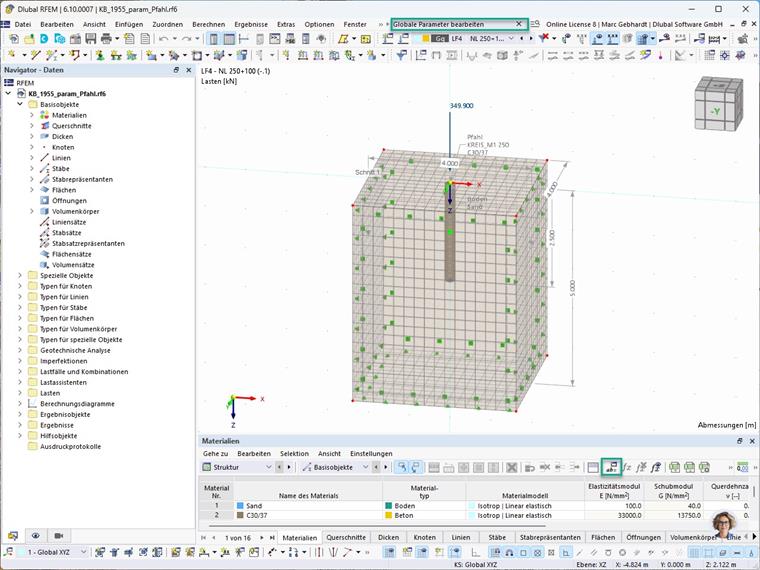
W oknie dialogowym do definicji prętów dostępnych jest wiele typów prętów do wyboru. Właściwości typów prętów są opisane w podręczniku RFEM 6 w rozdziale Pręty - Podstawy. Oprócz typów prętów oferowanych przez RFEM, dodatek Analiza Geotechniczna udostępnia typy prętów "Pal" i "Kotwa", które zostaną bliżej omówione poniżej.
Pale
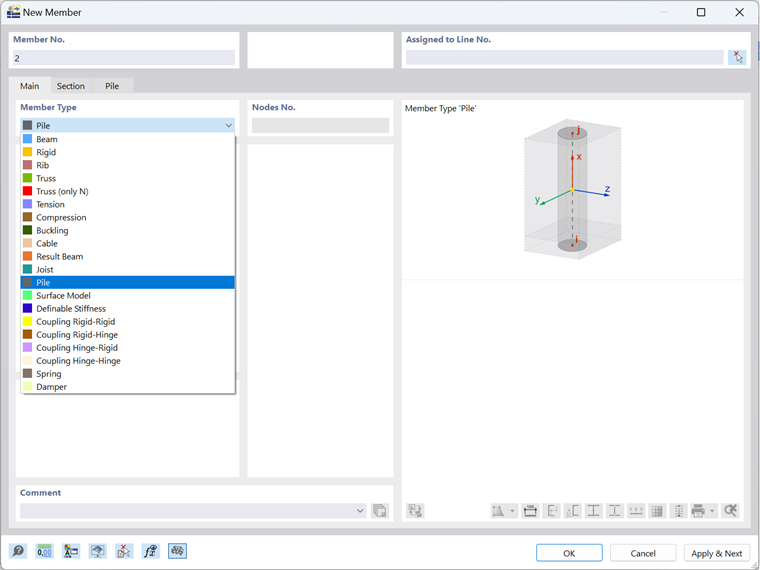
Poniższy obrazek pokazuje, jak wybrać typ pręta "Pal" w oknie dialogowym:
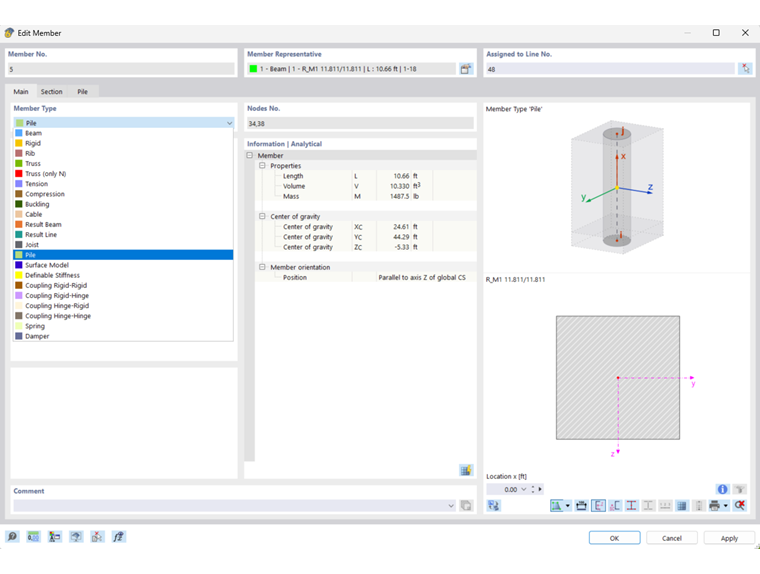
Pale posiadają następujące opcje
- Przeguby
- Ekscentryczności
- Punkty pośrednie wyników oraz
- Wyłączenie z obliczeń
Dalsze informacje na temat tych opcji można znaleźć w podręczniku RFEM 6 w ogólnym rozdziale dotyczącym prętów. W zakładce 'Przekrój', jak zwykle, można przypisać profil oraz materiał.
Tarcie płaszcza i nacisk końcówki
Pale są podpartowane w objętości gruntu przez tarcie płaszcza i nacisk końcówki. Wprowadzenie tych oporów odbywa się w obiekcie "Typ oporu pala".
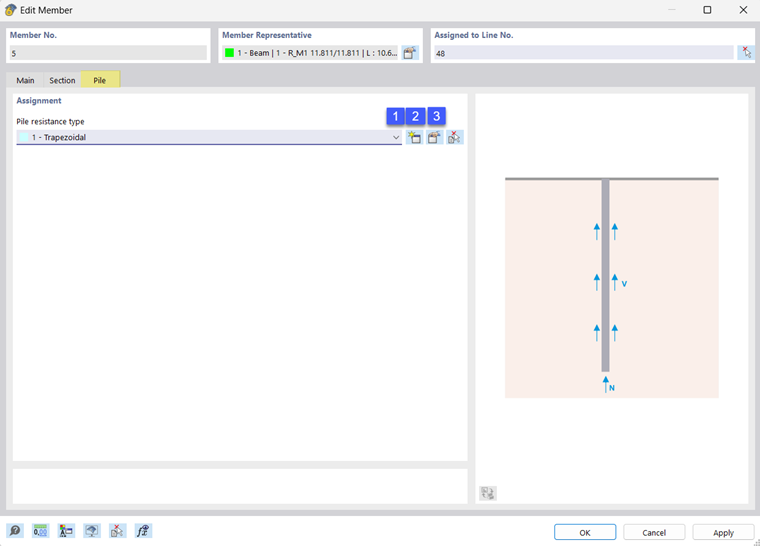
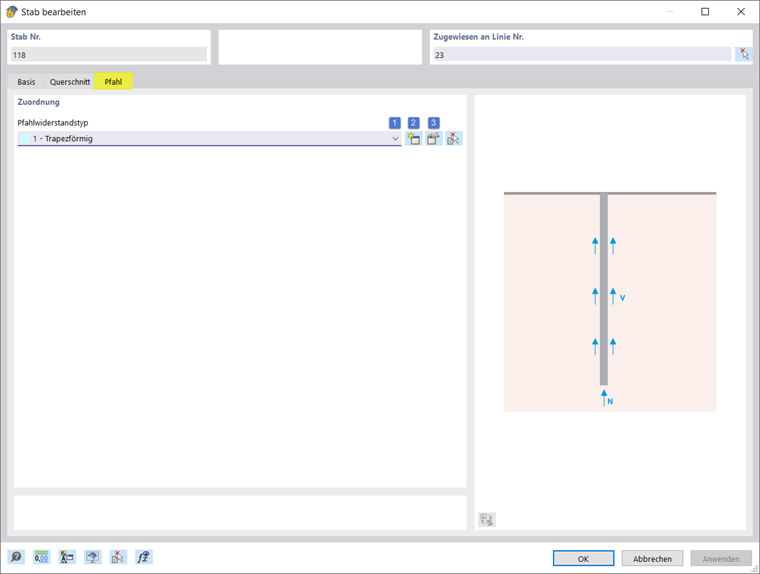
Jeżeli wybrano typ pręta "Pal", pojawia się dodatkowa zakładka "Pal", w której można przypisać ((1) na rysunku), utworzyć nowy ((2) na rysunku) lub edytować ((3) na rysunku) typ oporu pala.
Dialog typu oporu pala pokazany jest na poniższej ilustracji.
Wartości oporu wynikające z tarcia na płaszczu pala mogą być określone w górnej części. Dostępne są dwa rodzaje rozkładu odporu tarcia płaszcza: trapezowy i zmienny.
- Ustawienie Trapezowe pozwala na wprowadzenie oporu przy głowicy pala jako wartości początkowej i przy stopie pala jako wartości końcowej. Pomiędzy tymi punktami przyjmuje się liniowy przebieg wartości oporu.
- Ustawienie Zmienny pozwala na podział oporu na warstwy, przy czym każda z warstw zachowuje liniowy przebieg.
Należy zdefiniować zarówno wytrzymałość na ścinanie, jak i sztywność na ścinanie dla wartości początkowych, końcowych lub x-punktów.
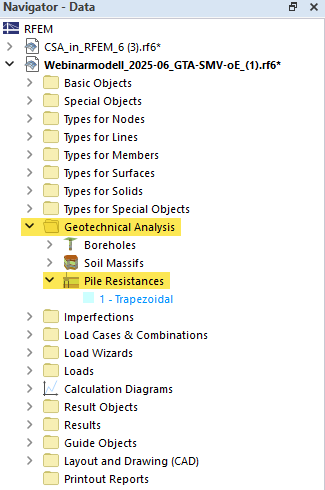
Typ oporu pala znajduje się w nawigatorze w folderze "Analiza geotechniczna" i można go tam bezpośrednio otworzyć, edytować lub stworzyć nowy.
Siatka
Podczas tworzenia siatki elementów skończonych modelu należy uwzględnić następujące wymagania dotyczące pali.
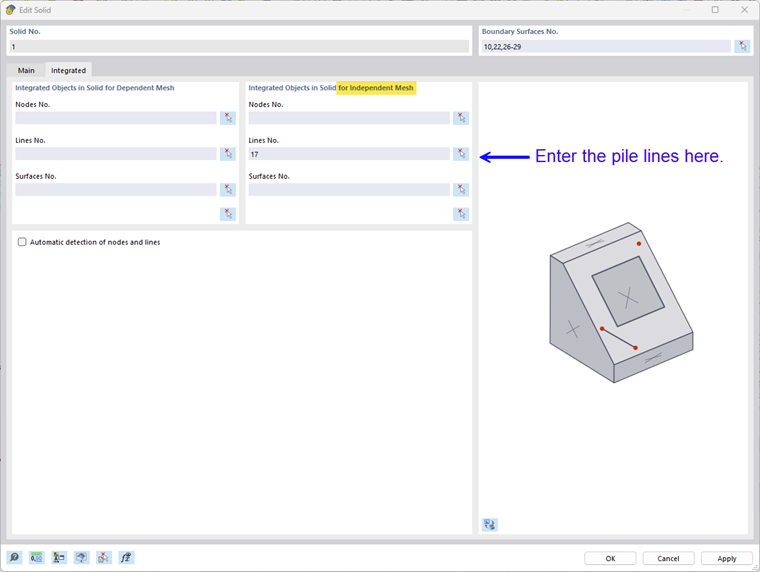
Niezależna sieć Pale wymagają sieci niezależnej od sieci bryły objętościowej gruntów. Aby utworzyć niezależną sieć, linia pala musi być przypisana jako zintegrowany obiekt objętości gruntu. Można to ustawić za pomocą poniższego ustawienia w bryle objętościowej.
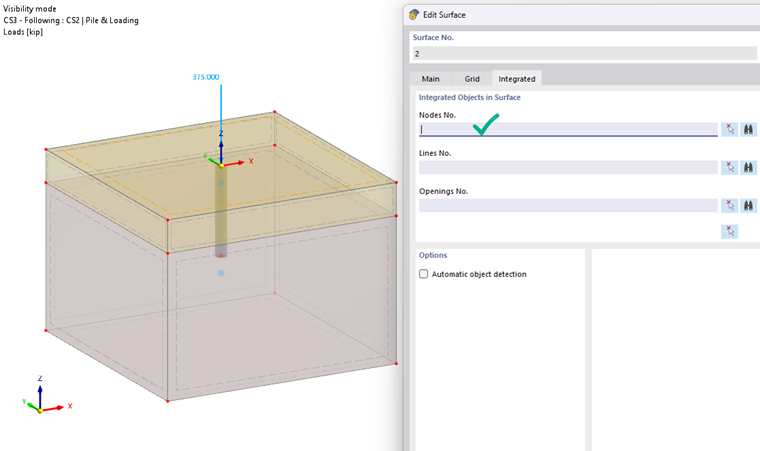
Węzeł głowicy pala Należy upewnić się, że węzeł głowicy pala nie jest zdefiniowany jako zintegrowany obiekt powierzchni terenu, ponieważ może to prowadzić do błędnego wprowadzenia obciążenia i błędów obliczeniowych. Można to sprawdzić, jak pokazano na poniższym obrazku.
Rozmiar elementu Zaleca się stosowanie rozmiaru elementu odpowiadającego maksymalnie średnicy pala dla gruntu. Można to ustawić za pomocą globalnych ustawień sieci lub przez zagęszczenie sieci objętościowej.
Ponadto pale powinny być zagęszczone bardziej niż objętość gruntu. Rozmiar elementu może odpowiadać połowie rozmiaru elementu sieci objętościowej gruntu. W tym celu można przypisać zagęszczenie sieci do linii pali.
Kotwy
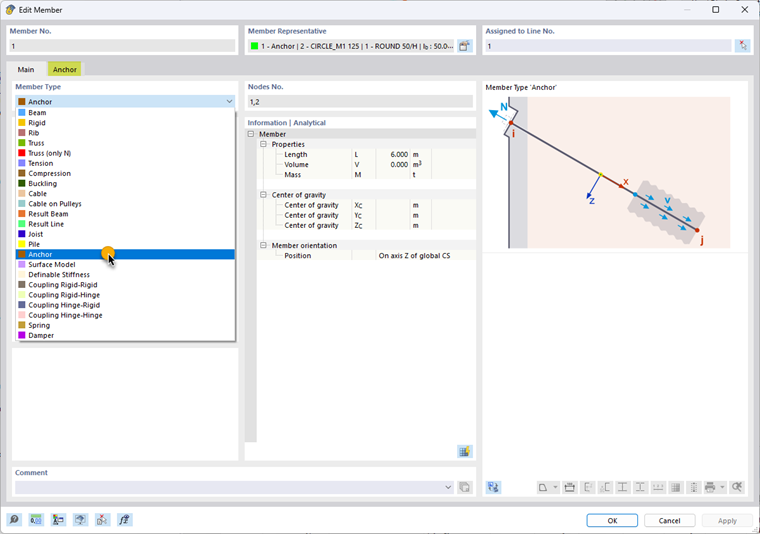
Poniższy obrazek pokazuje, jak wybrać typ pręta "Kotwa" w oknie dialogowym:
Wybierając typ pręta "Kotwa", w oknie dialogowym pojawia się specjalna zakładka, która przedstawiona jest na poniższym obrazku:
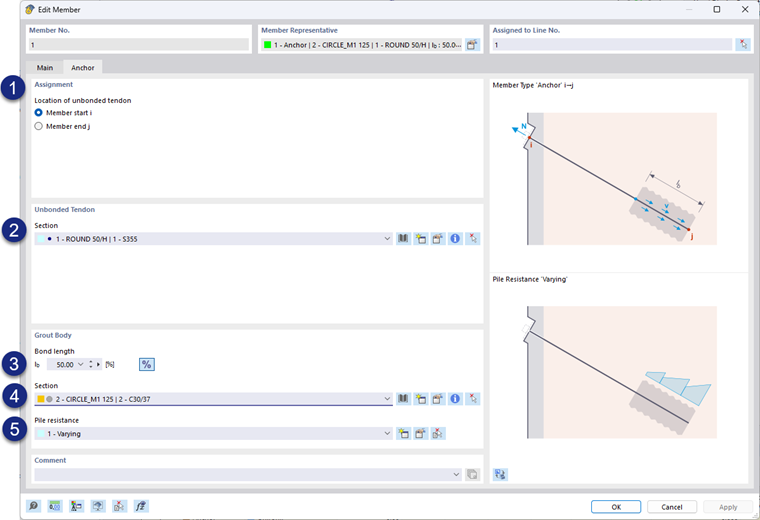
Tutaj można oddzielnie edytować właściwości poszczególnych elementów kotwy ziemnej. Są to z jednej strony cięgno sprężające bez przylegania do otaczającego gruntu, a z drugiej strony korpus wtrysku z właściwościami przylegania. Pod (1) można ustalić położenie części cięgna na przypisanej linii, gdzie i oznacza część początkową, a j końcową. Następnie pod (2) określa się przekrój części cięgna. W dolnej części okna dialogowego można edytować właściwości korpusu wtrysku. Pod (3) można ustalić długość przylegania, albo jako wartość absolutną, albo procentową (przełączalne przez symbol procentu). Następnie można wybrać przekrój pod (4) oraz typ oporu pala pod (5).
Po wybraniu typu pręta "Kotwa" automatycznie generowane są poszczególne elementy jako oddzielne pręty zgodnie z wybraną długością przylegania. Powstają dwa nowe pręty: korpus wtrysku jako typ pręta "Pal" i cięgno bez przylegania jako typ pręta "Cięgło". Poniższy obrazek pokazuje
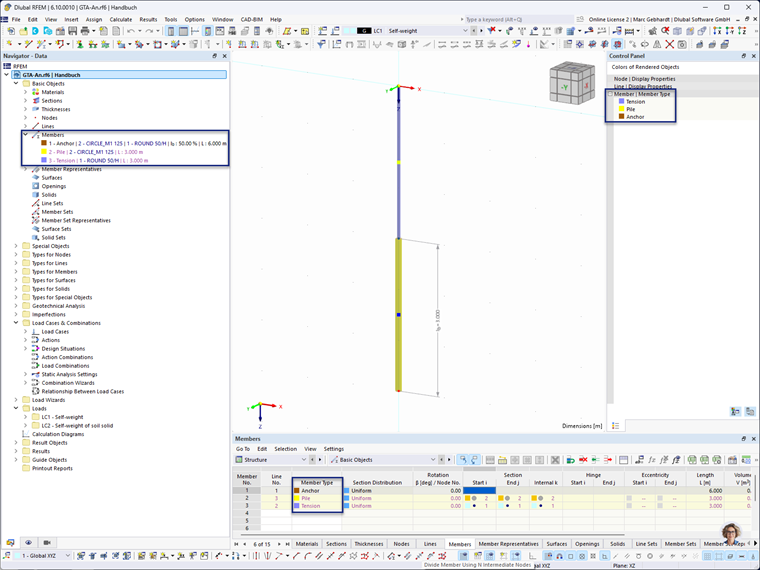
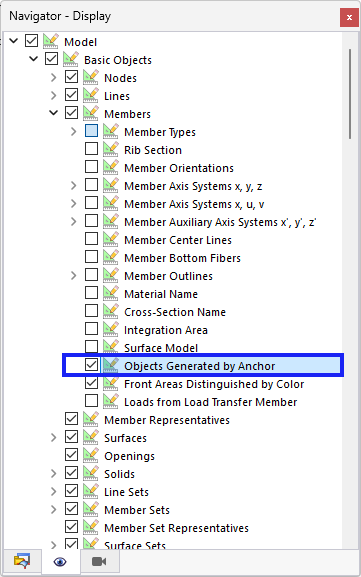
Widok wygenerowanych prętów można przełączać w "Nawigator - Wyświetlanie" za pomocą opcji "Obiekty generowane przez kotwy" w "Model | Obiekty bazowe | Pręty", jak pokazano na poniższym obrazku: