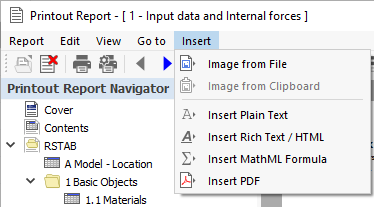
本章介绍如何将外部图形、文本或公式集成到计算书中。 相应的功能在【插入】打印报告菜单中。
插入图像
如果您想将图形插入到文档中,在'插入'菜单中有两个选项。
图片文件
在'选择图像'对话框中,定义图像文件的目录和名称。 如果未显示该文件,请在列表中设置相应的图像格式。
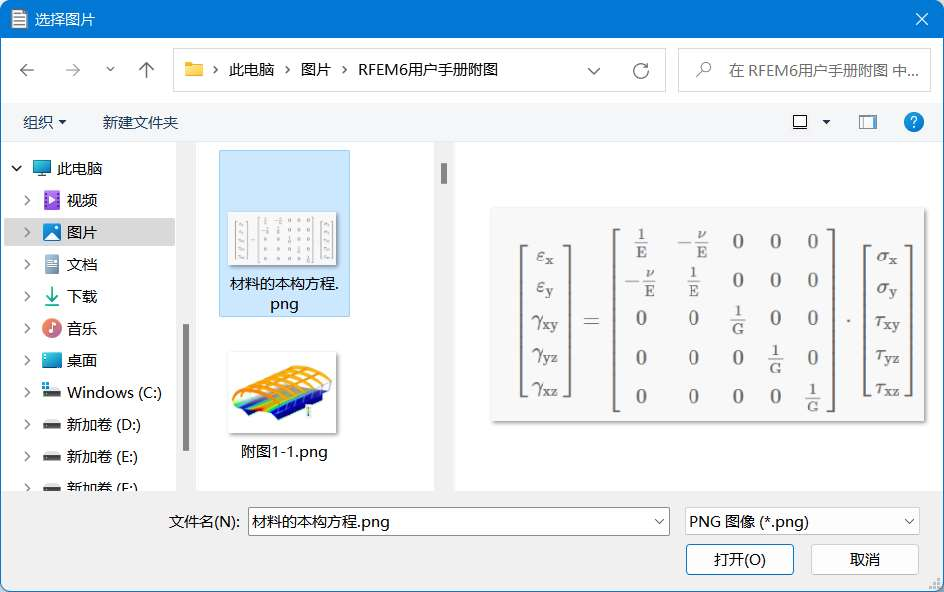
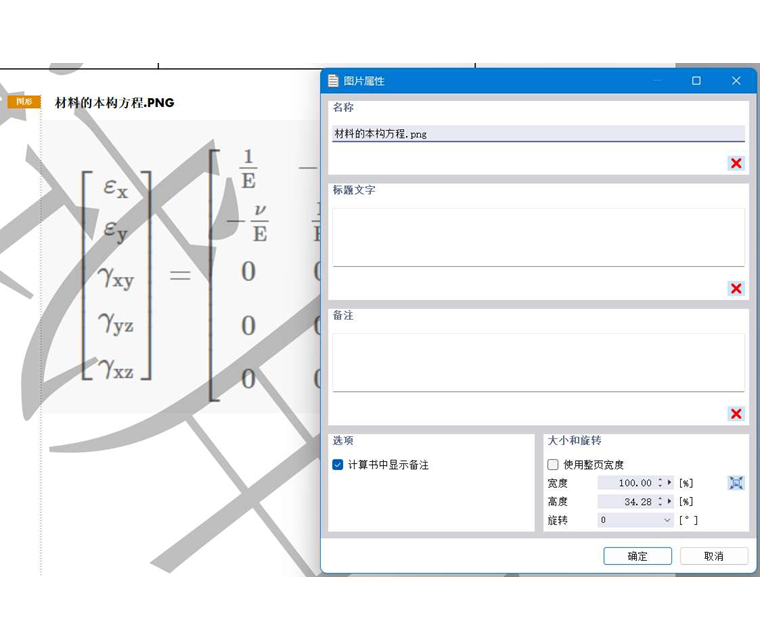
点击确定后,图形被添加到计算书中。 您可以通过拖放操作将其移至相应位置。
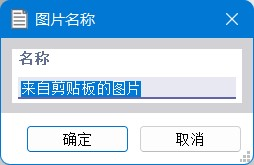
文件名是作为描述预设好的。 要自定义标题,请在图形'的上下文菜单中选择'属性'(见章节 # extbookmark本章介绍如何将外部图形、文本或公式集成到计算书中。 相应的功能在【插入】打印报告菜单中。
如果您想将图形插入到文档中,在'插入'菜单中有两个选项。
在'选择图像'对话框中,定义图像文件的目录和名称。 如果未显示该文件,请在列表中设置相应的图像格式。
点击确定后,图形被添加到计算书中。 您可以通过拖放操作将其移至相应位置。
文件名是作为描述预设好的。 要自定义标题,请在图形'的上下文菜单中选择'属性'(见章节 # extbookmark输入章节名称,然后输入文本。 点击确定后,该章将被添加到计算书中。 使用拖放功能可以将其移至相应位置。
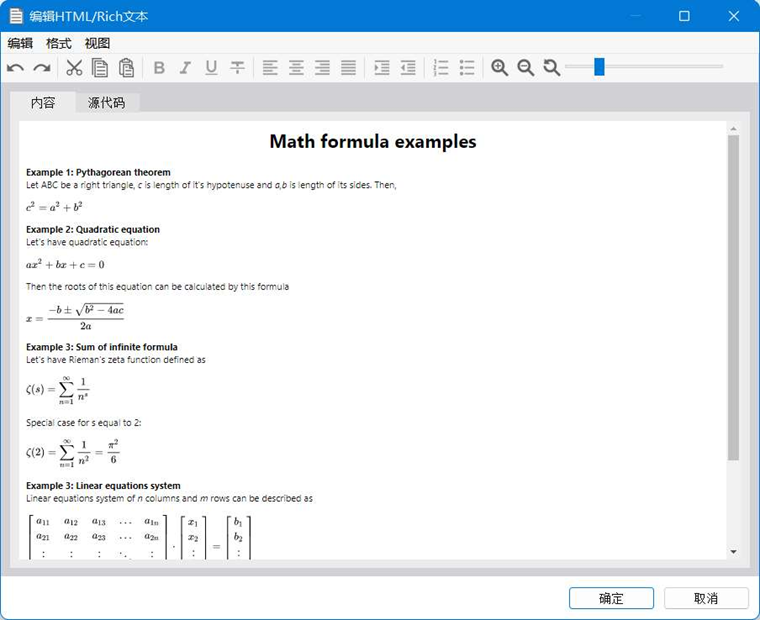
使用此功能,您可以将包括嵌入式图形在内的格式化文本文件集成到计算书中。 这样您可以将经常使用的文本保存在文件中,然后在文档中应用它们。
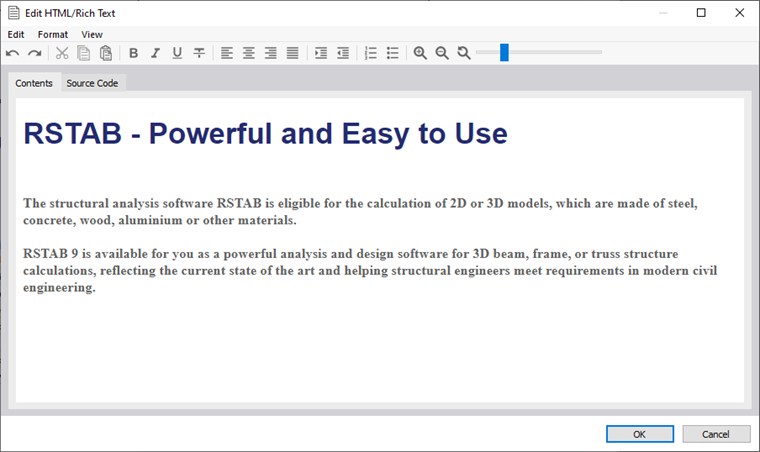
将文本复制到'内容'选项卡的文本框中。 您可以使用 Word 文件或网站作为模板。 如有必要,请使用工具栏中的按钮调整布局。 您的输入将被转换成 HTML 代码,您可以在'源代码'选项卡中查看该代码。
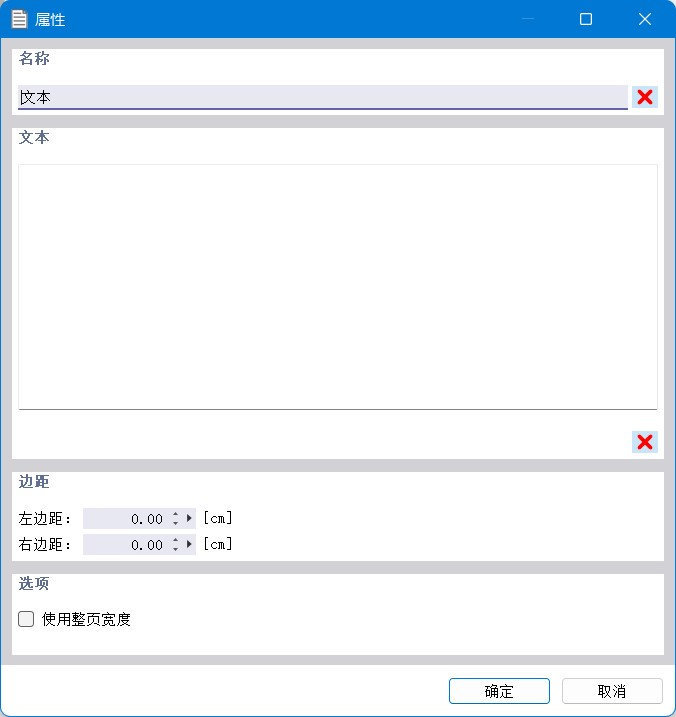
点击确定后,出现属性对话框。 输入章节名称,然后检查页面设置。 点击确定后,该章将被添加到计算书中。
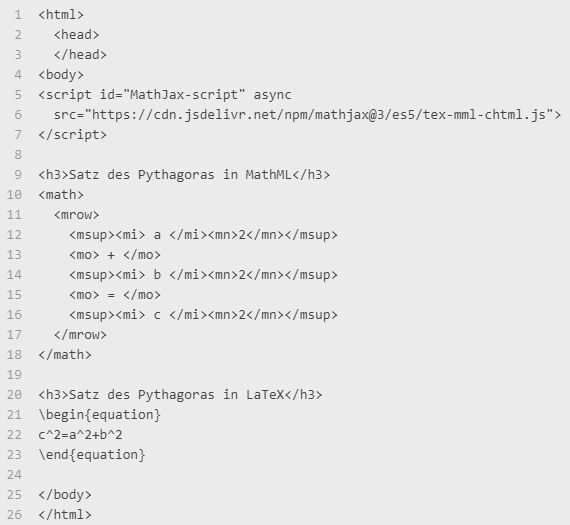
也可以在该文档中插入数学公式,然后将其创建为 HTML 格式。
一些公式存储在示例文件中。 在'源代码'选项卡中可以看到命令,还可以进行调整。 将公式作为 HTML 代码输入,格式为 【MathML】 或 【LaTeX】。
点击确定后,出现属性对话框。 输入章节名称,然后检查页面设置。 点击确定后,该章将被添加到计算书中。
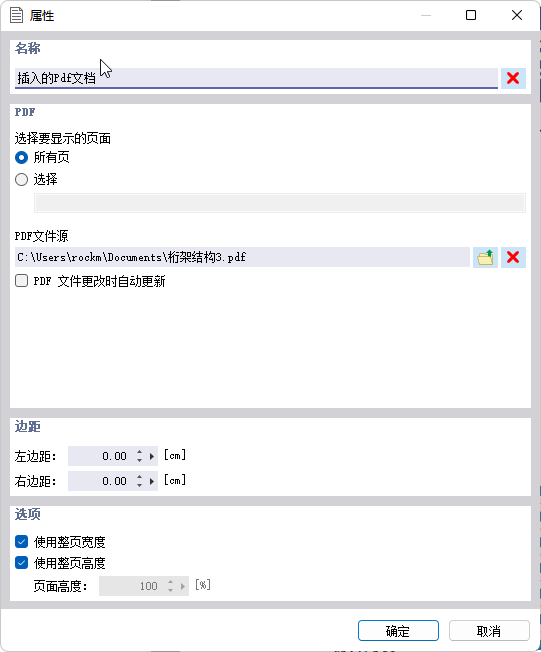
使用该功能可以将 PDF 文档添加到计算书中。 在'选择 PDF 文件'对话框中,可以定义文件的目录和名称。 点击确定后,出现'属性'对话框。
输入章的名称。 在对话框的 'PDF' 部分中,点击
 按钮,选择 'PDF 文件源'。 如果您不需要打印报告中的所有页面,请激活'选择'选项并指定相关页面。 在对话框的'边距'和'选项'部分中,您可以调整页面设置。
点击确定后,该章将被添加到计算书中。