自定义建筑网格便于网格栅或格构结构的建模。由线组成的平面或空间栅格的交点为节点和杆件提供了定义点。当对象捕捉中的“建筑网格”选项被激活时,您可以使用建筑网格来放置对象(参见章节 对象捕捉)。也可以通过
CAD 工具栏
中的按钮
 快速进行控制。
系统预设了四种栅格类型,您可以根据需要对其进行调整并用于输入。
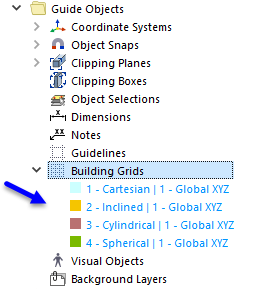
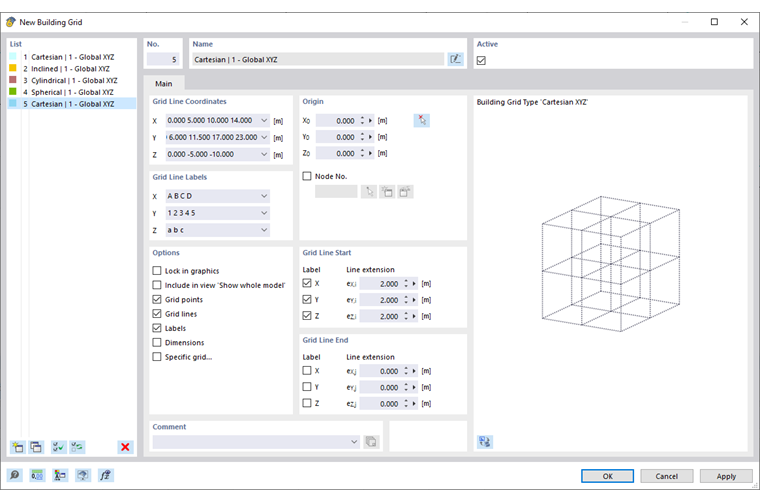
在“新建建筑网格”对话框中,您可以创建一个自定义栅格。
也可以通过 CAD 工具栏中的按钮
 定义新的建筑网格。
激活复选框控制所选栅格是否显示在工作窗口中。
在基本选项卡中,您可以对建筑网格进行基本设置。
栅格线坐标
在该区域中输入栅格线的位置坐标。各坐标之间使用空格作为分隔符(参见 “新建建筑网格”对话框)。请注意坐标顺序必须始终为递增或递减。
对于规则栅格,您只需输入第一条线的坐标。然后输入其余栅格线的数量,并将该数值与距离相乘(例如:4*5.000 表示“再添加四条线,每条间距 5.000 m”)。
如果通过旋转(圆柱形或球形)创建 特定栅格,则可以在相应调整的输入框中定义转角和距离。
栅格线标签
在该区域中指定栅格线应使用的名称。当您在上方的区域中输入坐标时,预设的条目会自动补充。此处工具提示同样提供有用的提示。
原点
将栅格的零点定义到一个现有的或新的“节点”上。您也可以将原点放置在任意点上,方法是输入其坐标,或通过按钮
 以图形方式指定该点。
选项
在该区域中可以影响建筑网格的显示:
- 在图形中锁定:栅格无法以图形方式移动。
- 在“显示整个模型”时考虑:栅格将显示在整体视图中。
- 栅格点:显示栅格线的交点。
- 栅格线:显示栅格线。
- 名称:当栅格线起点和栅格线终点的“名称”选项被激活时,显示栅格线的标签。
- 尺寸:显示栅格点的尺寸标注。
- 特定栅格:线栅格可以倾斜、旋转或对齐到参考对象(参见选项卡 特定栅格)。
栅格线起点 / 栅格线终点
通过“线延长”,您可以将栅格线延长到线的边界交点之外。请分别为相关轴输入尺寸。
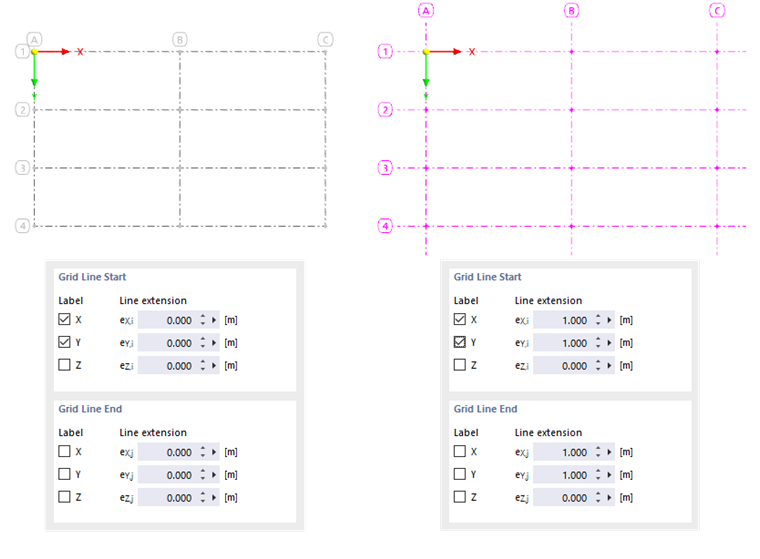
“名称”复选框控制是否显示栅格线上的标签,以及针对哪些轴和线端进行显示。
特定栅格
当您在“基本”选项卡中勾选“特定栅格”选项时,将显示特定栅格选项卡。您可以在此更改栅格类型、旋转栅格或将栅格对齐到其他对象。
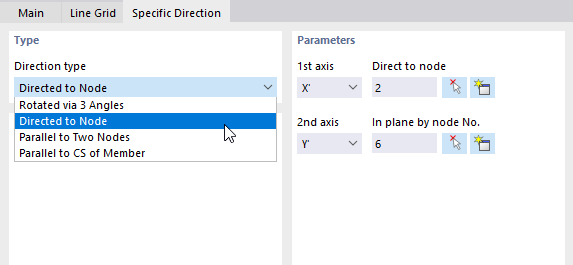
类型
“栅格类型”描述建筑网格的基本几何形状。列表中提供以下选项:
- 笛卡尔:在笛卡尔坐标系中生成栅格。
- 倾斜:将正交布置的栅格旋转一个 倾角。
- 圆柱形:通过点绕 Z 轴旋转生成栅格。
- 球形:通过点绕两根轴旋转生成栅格。
定义建筑网格所参照的“坐标系”。您可以从列表中选择一个 自定义坐标系,或通过按钮
 新建。
新建。
“旋转类型”确定建筑网格的旋转方式。列表中提供以下选项:
- 通过 3 个角度旋转:以角度 αX'、αY' 和 αZ' 绕全局轴旋转栅格
- 朝向节点:将栅格轴 X' 和 Y' 对齐到一个节点
- 平行于两个节点:将栅格对齐到两个节点的连线
- 平行于线的坐标系 / 平行于杆件的坐标系:将栅格对齐到线或杆件的局部轴
旋转参数
该区域与“旋转类型”相对应。您可以在此定义对象或转角。
倾角
该区域在栅格类型为“倾斜”时显示。您可以在此定义绕 X、Y 和 Z 轴的转角 α。