


要拆分杆件,请右键单击它。在上下文菜单中选择拆分杆件功能之一。
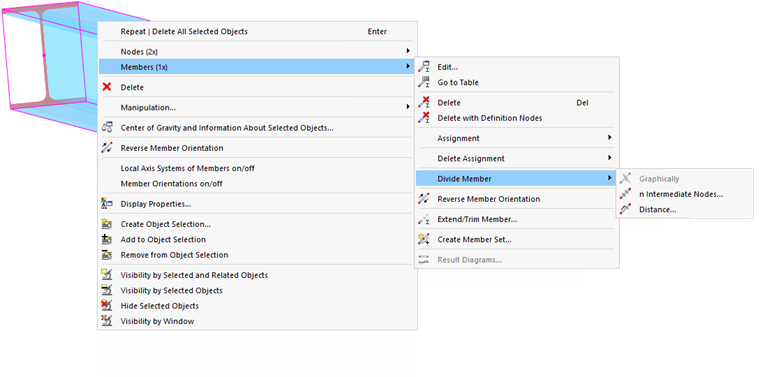
您也可以通过CAD工具栏中的按钮
 和
和
 拆分杆件(参见图片
建模工具
)。
拆分杆件(参见图片
建模工具
)。
通过中间节点进行拆分
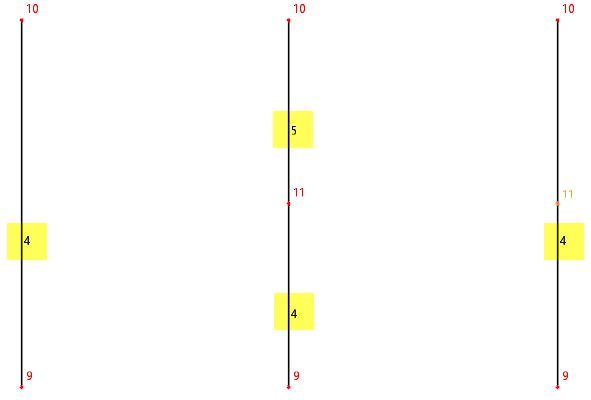
使用此功能,可以将杆件分为相等的段。

数量
指定用于分割的“中间节点数量”n。正如上图所示,杆件可以通过两个中间节点在其三等分点拆分。
选项
“生成'在杆件上'节点类型而不拆分杆件”复选框默认是禁用的。 这样在拆分杆件时会生成新的杆件。如果选中复选框,杆件将整体保持不变。在这种情况下,通过'在杆件上'类型的中间节点进行分割(参见章节 节点 )。这样避免了定义杆线的必要性,并简化了对屈曲长度和边界条件的输入。
如果勾选“自定义编号”复选框,您可以在编号选项卡中影响新杆件和节点的编号。
编号
如果在“基本”选项卡中选中了“自定义编号”复选框,将显示“编号”选项卡。
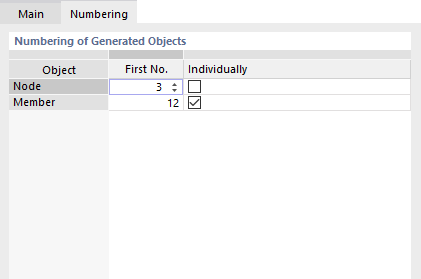
在“单独”列中勾选,您希望为其指定特定编号的对象。在“1. Nr.”列中,您可以指定新节点或杆件的起始编号。此类别的其他对象将从此编号向上递增编号。
按距离拆分
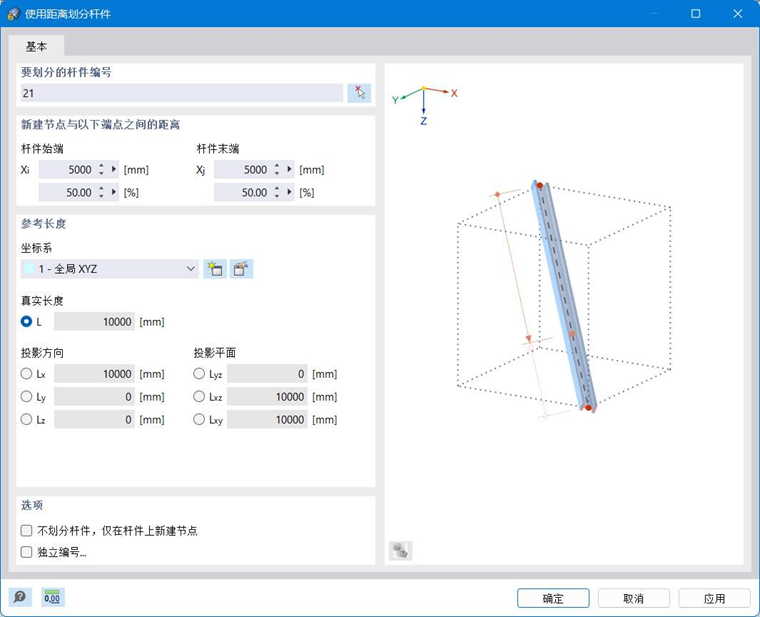
使用此功能,可以在特定位置拆分杆件。
新节点与杆件起始/结束的距离
指定从起始或结束节点开始将杆件分割的距离。您可以以长度或相对值输入此值。四个输入框是交互的。
如果距离是基于投影长度的,请在“参考长度”部分中指定投影。
参考长度
设置将进行划分的“坐标系”。您可以从列表中选择一个自定义坐标系或使用按钮
 新建一个。
新建一个。
分割距离通常是参考杆件的“真实长度”。如果不是这种情况,请选择指定坐标系某轴的“方向投影”或相应的“平面投影”。然后可以在“距离”部分进行相应的分隔说明。
选项
“生成'在杆件上'节点类型而不拆分杆件”复选框控制在拆分杆件时是否生成新对象(见选项部分)。
如果选中“自定义编号”复选框,您可以影响新杆件和节点的编号(参见编号选项卡)。
请注意,您可以使用按钮
 进行分割。如果您接下来单击
 ,所选对象将再次被拆分。如不需要这种操作,请用
 结束对话框。