您打印到计算书中的每个图形,都可以移动到计算书中的其他位置、复制或事后修改。
移动图形
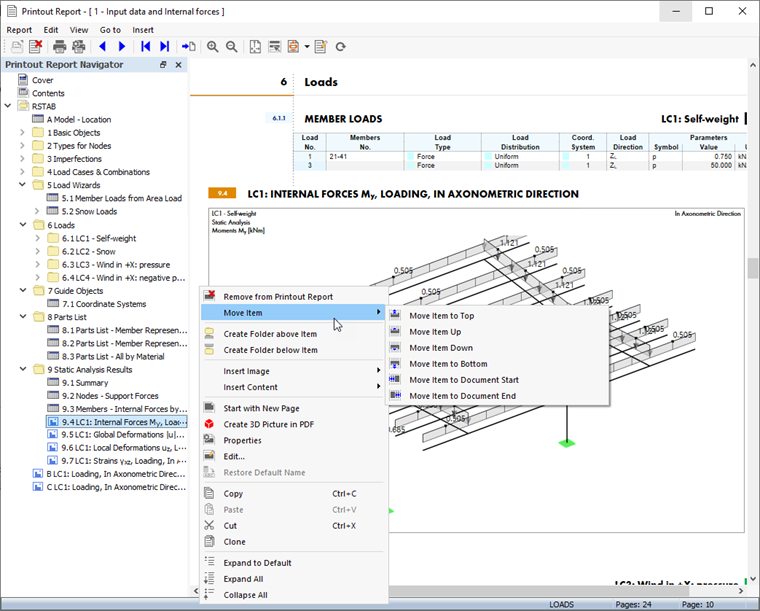
要更改图形的位置,请在导航器中通过拖放将条目移动到合适的位置。或者,也可以使用导航器条目的快捷菜单。
复制或克隆图形
在图形的快捷菜单中,有两种创建副本的方式可供选择。
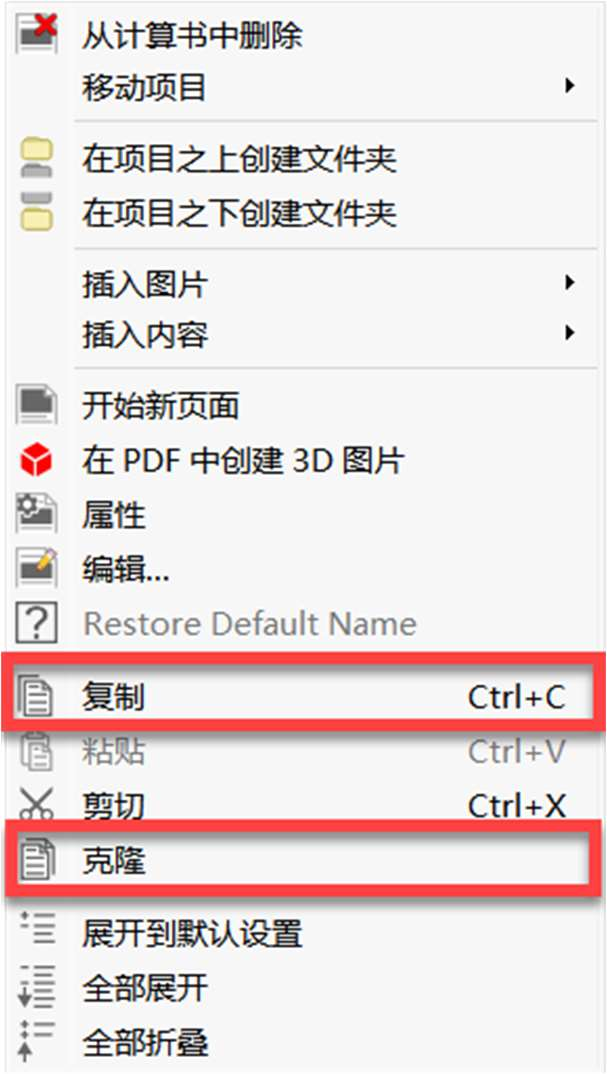
- 复制:图形将被复制到剪贴板。然后您可以使用快捷菜单功能“粘贴”或组合键 Ctrl+V 将副本插入到其他位置。
- 克隆:图形的副本将直接插入到原件之后。
调整图形特性
如果您想重命名图形或更改布局,请调整图像的“特性”。该功能在图形和导航器条目的快捷菜单中均可用。
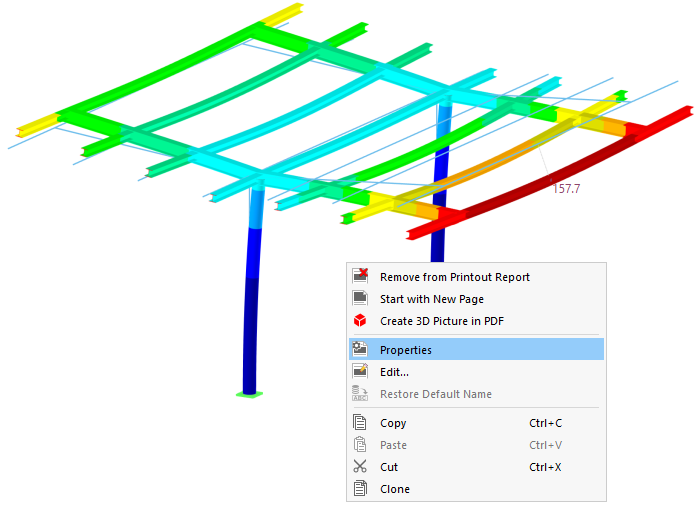
这时会弹出“图像特性”对话框,其中包含图形布局的常用参数。这些参数显示在图 图形打印 中。请在对话框中进行所需的更改。
修改图形
如果您想更改图形的视角,或调整图像中显示的对象、荷载或结果,则无需重新打印图形。请使用导航器或图形快捷菜单(见上图)中的“编辑”条目,来调用编辑计算书图像对话框。
您可以在 RSTAB 的工作窗口中不仅调整受压区,还可以定义不同的开孔或其他对象选择,以及更改荷载工况或结果类型。调整视图后,点击“确定”确认更改。
调整批量打印
您可以事后替换、删除或补充保存在批量打印中的图像。为此,请在计算书菜单“编辑”中调用“编辑批量打印”功能。或者,使用工具栏中的 按钮。
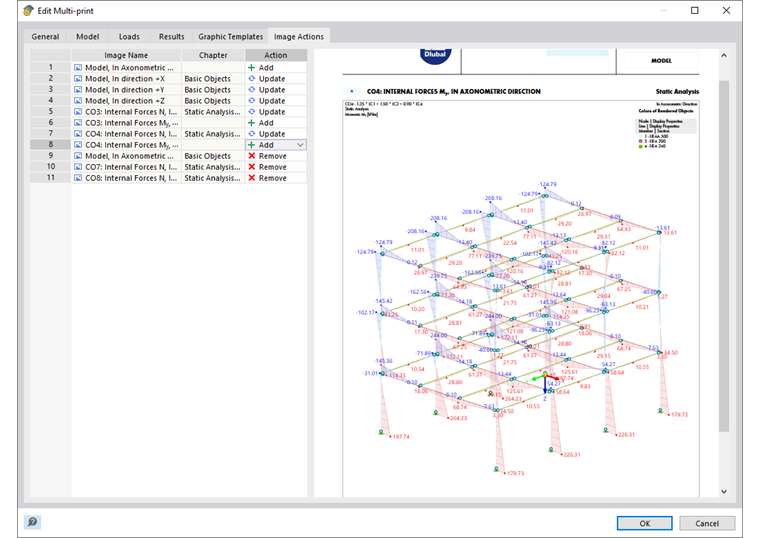
这时会弹出“编辑批量打印”对话框。选择相关的批量打印;关联的图形将在导航器中高亮显示。
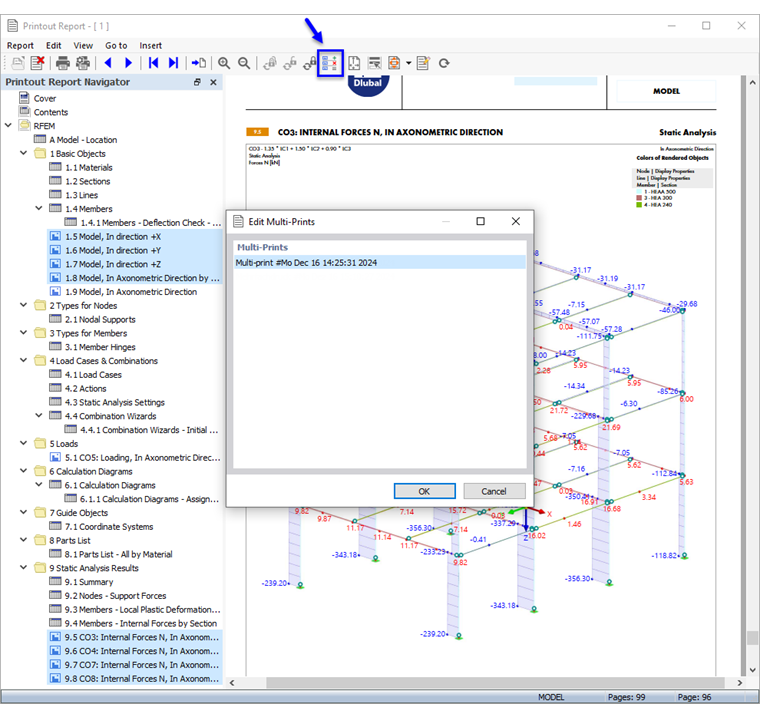
点击“确定”后会打开“编辑批量打印”对话框。您可以在其中修改图形的选择。
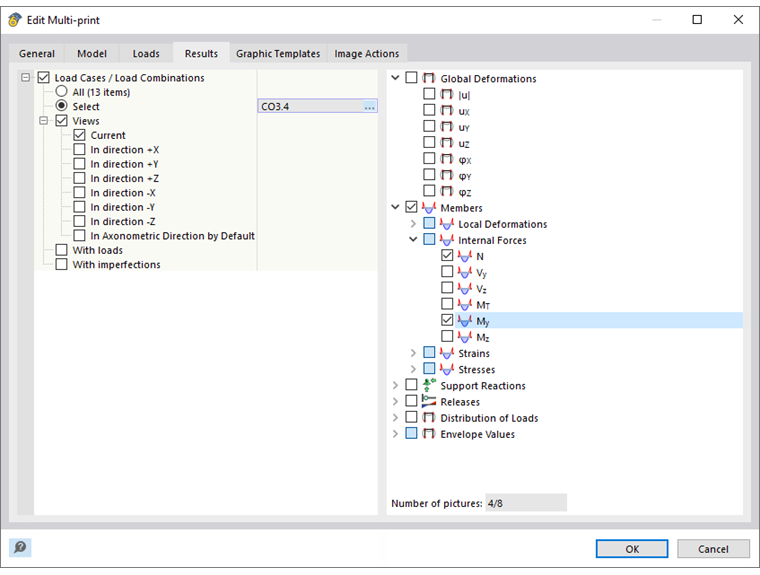
完成更改后,切换到“图像操作”选项卡。该选项卡概览了将被添加或删除的图形。