


编辑公式的对话框管理参数化输入的方程。
调用公式输入
要为表格单元或对话框定义公式,请使用以下之一:
- 表格工具栏中的按钮

- 点击单元或对话框中的黄色角落(如果公式已存储则可用)
- 对话框中的按钮

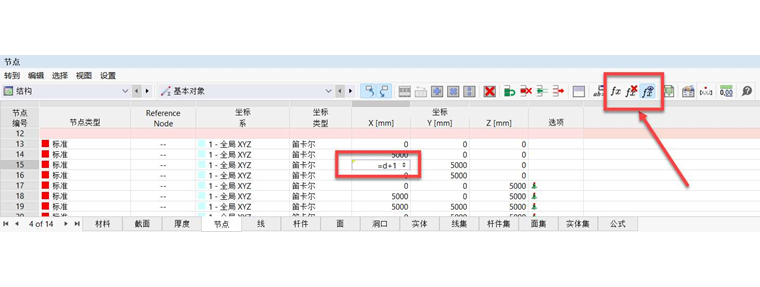
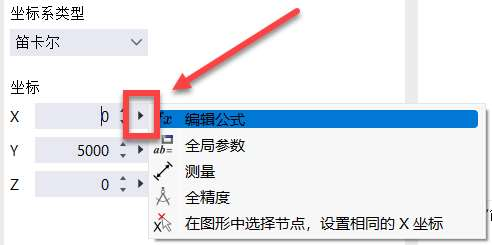
“编辑公式”对话框将出现。
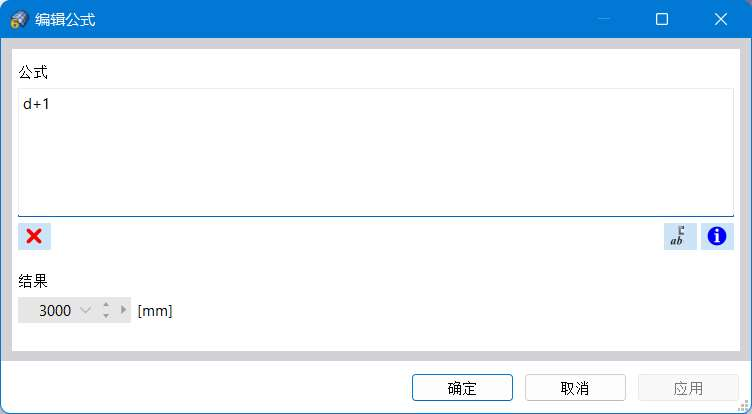
定义公式
公式输入基于 JavaScript,并允许执行简单的计算操作。在输入框中输入“公式”。 它可以由数值、参数、操作符和函数组成。如果公式正确定义,方程的“结果”将显示在下方的字段中。
基本提示
- 可以使用某些操作符(+、-、*、/、%、==、!=、<、<=、>、>=、&&、||)和常数(PI,exp(1))。
- 使用浮点和小数点数与比较操作符可能会出现问题。
- 不允许评论(甚至是单行的)。
- 参数不能在其自身定义中被引用。例如,要确定参数 A,请写作 (B+C),而不是 (A=B+C)。
- 小数点分隔符为点,而不是逗号。
公式的函数
对于公式,您还可以使用以下函数:
幂和根函数: pow(基数, 指数), sqrt, sqr 等 示例:pow(3, 2) = 9, sqrt(81) = 9, sqr(3) = 9
三角函数: sin(rad), cos(rad), tan(rad) 等 示例:cos ( deg2rad(60) ) = 0.5
双曲函数: sinh(rad), cosh(rad), tanh(rad) 等
指数和对数函数: log(), ln(), exp()
辅助函数: abs(), int(), deg2rad(), rad2deg() 示例:abs(-5)= 5, int(2.222) = 2, rad2deg(1) = 57.296, deg2rad(90) = 1.571
您可以通过按钮
 调用 全局参数 列表。从中选择参数或定义一个新变量。通过“确定并插入”按钮将参数纳入公式中。
您可以使用符合 JavaScript 习惯和 参考 的函数来描述公式。您还可以以此方式为方程的值设置 条件 和 if 语句,例如:
- A > B ? 1 : 2
- if (A > B) 1; else 2
此外,可以通过其编号和特定属性在公式中引用对象。就像使用条目 lines[3].length 创建对线段 3 长度的引用。 可以通过按钮
 调用包括语法在内的完整对象引用列表。
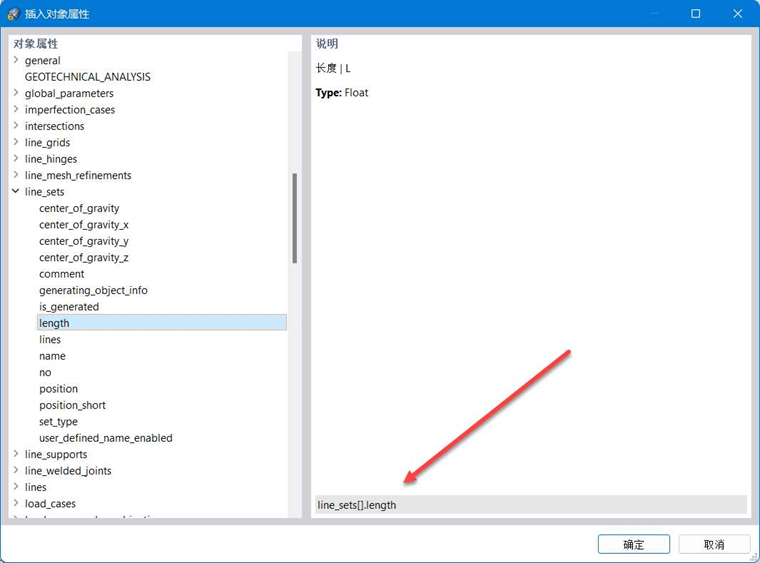
表示公式
您可以在表格单元格中或对应的对话框输入字段中使用公式。由于表格与对话框之间存在交互,因此两个输入模式中都可以访问公式。
如果在单元格的左上角显示黄色三角形,则表示该单元格中存储有一个公式。 红色三角形表示一个错误定义的公式。
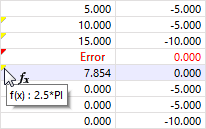
通过按钮
 ,您可以控制单元中显示的是公式还是相应的值(参见图 编辑公式按钮)。
要删除公式,请选择相应的单元。 然后点击按钮
 。
。