A sinistra nella finestra di lavoro viene visualizzato un navigatore che presenta i dati del/i file aperto/i in una struttura ad albero. Cliccando sull'icona
 è possibile espandere le voci di un ramo e con
 chiuderle di nuovo. Lo stesso effetto si ottiene facendo doppio clic su una voce.
Se si "afferra" il navigatore nella barra del titolo con il mouse, è possibile trascinarlo nell'area di lavoro. Un doppio clic sulla barra del titolo o lo spostamento verso il bordo lo riaggancia al bordo della finestra.
In fondo al navigatore ci sono due (o dopo il calcolo tre) schede. Queste consentono di passare tra i navigatori 'Dati', 'Visualizzazione' e 'Risultati'.
Navigatore - Dati
Il Navigatore - Dati gestisce i dati del modello, le forze interne e i risultati calcolati.
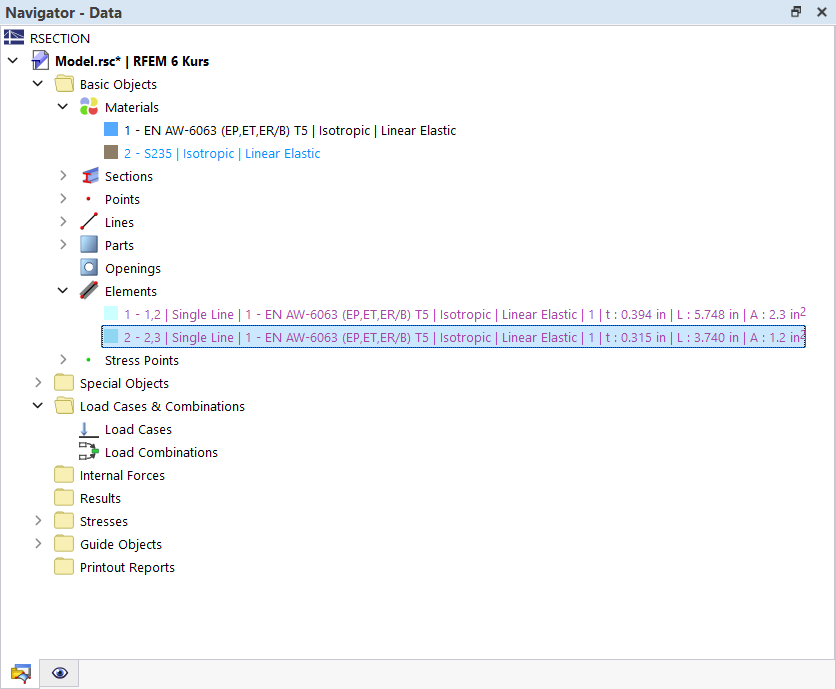
Di norma, le voci sono visualizzate con caratteri neri. Gli oggetti definiti in modo errato appaiono in rosso, gli oggetti non utilizzati in blu. Le voci viola rappresentano oggetti generati che non sono direttamente modificabili a causa delle referenze. Gli oggetti su un layer bloccato sono riconoscibili dalla scritta grigia.
Navigatore - Visualizzazione
Il Navigatore - Visualizzazione controlla la rappresentazione grafica degli oggetti nella finestra di lavoro.
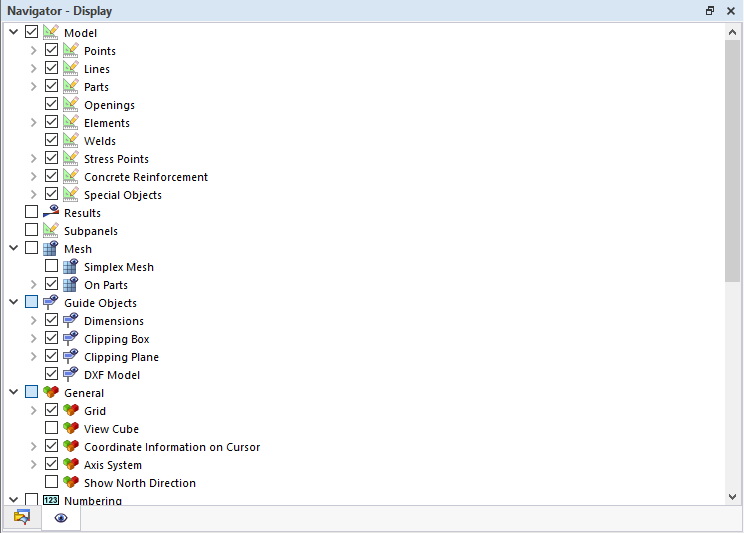
Se si rimuove il segno di spunta nel campo di controllo davanti a una voce, l'oggetto o l'attributo viene nascosto.
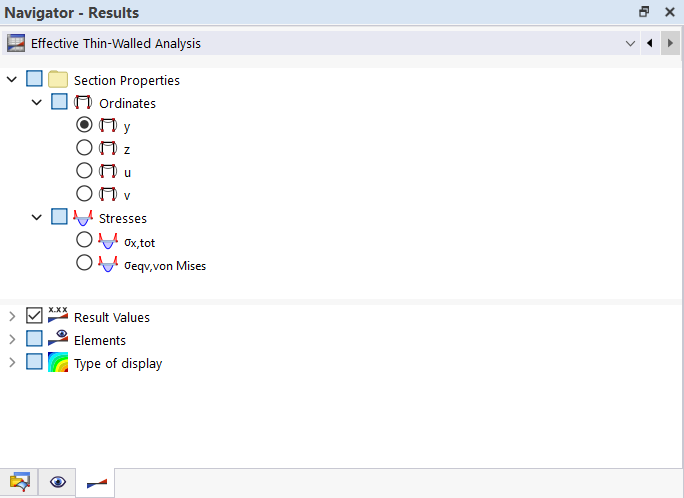
Navigatore - Risultati
Il Navigatore - Risultati controlla quali risultati vengono rappresentati nel grafico.