


Nella verifica con 'Analisi agli elementi finiti', i risultati vengono visualizzati sulle parti.
Visualizzazione dei valori di risultato
Nel 'Navigatore - Risultati', è possibile controllare se i valori di risultato vengono visualizzati sulle parti e quali risultati vengono rappresentati in dettaglio. A tale scopo, utilizzare le voci Valori sulle parti nelle due sezioni del navigatore.
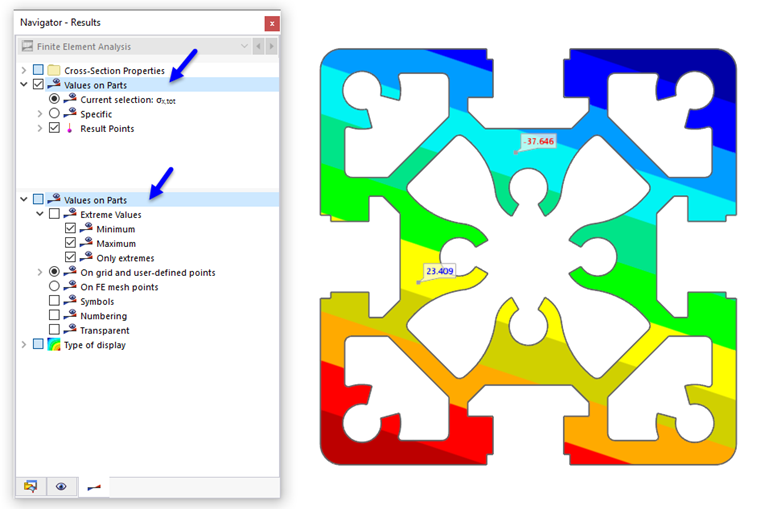
Con la categoria 'Valori sulle parti' nella sezione superiore è possibile attivare e disattivare la visualizzazione dei valori di risultato. Qui si definiscono anche il tipo o i tipi di risultato i cui valori devono essere rappresentati.
La categoria 'Valori sulle parti' nella sezione inferiore gestisce alcune impostazioni con cui è possibile influenzare l'output e la visualizzazione dei valori di risultato.
Categoria dei risultati per i valori
Nella sezione superiore del navigatore, definire la categoria dei risultati da utilizzare per la visualizzazione dei valori.
Selezione corrente
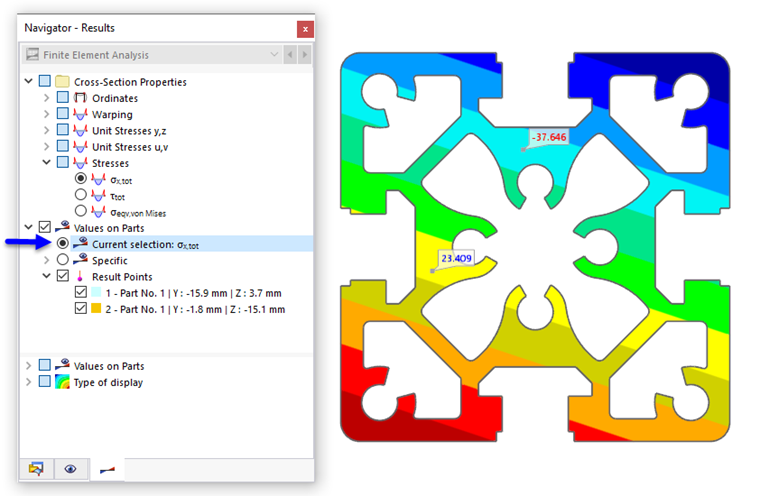
Il campo di selezione 'Selezione corrente' è coordinato con i risultati grafici: Nell'immagine sopra, queste sono le tensioni assiali σx,ges. In questo modo, vengono visualizzati i valori di risultato della grafica corrente delle ordinate o delle tensioni.
Specifico
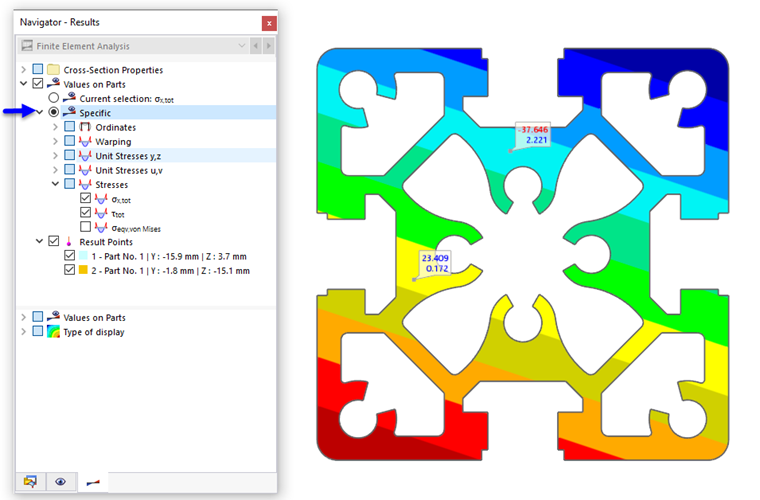
Con le opzioni del campo di selezione 'Specifico', è possibile definire individualmente quali valori di risultato devono essere visualizzati: ordinate, ingobbamento, tensioni unitarie, tensioni. L'immagine sopra mostra i valori delle tensioni assiali e tangenziali.
Impostazioni per i valori di risultato
Nella sezione inferiore del navigatore, è possibile definire in quali punti devono essere visualizzati i valori di risultato e in quale forma devono apparire.
Valori estremi
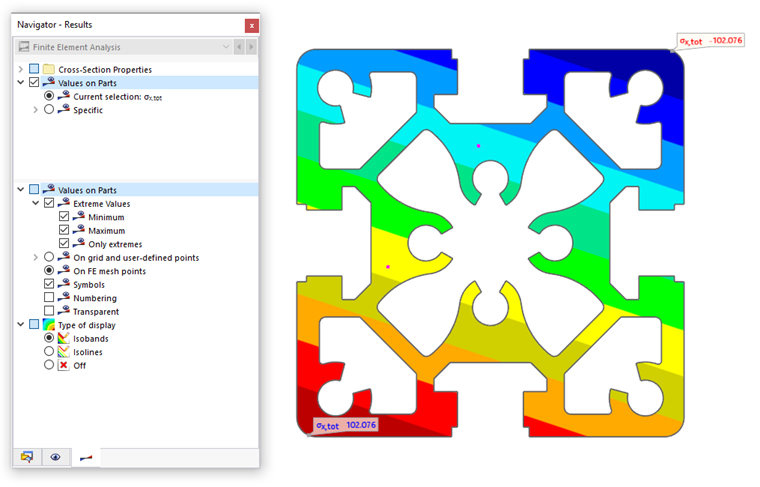
Con la casella di controllo 'Valori estremi', è possibile controllare se visualizzare solo i valori estremi dei risultati. A seconda dell'impostazione, vengono visualizzati i rispettivi minimi o massimi delle parti. L'immagine sopra mostra le tensioni assiali minime e massime σx,ges presenti nell'intera sezione.
Nei punti della griglia e definiti dall'utente / Nei nodi della mesh EF
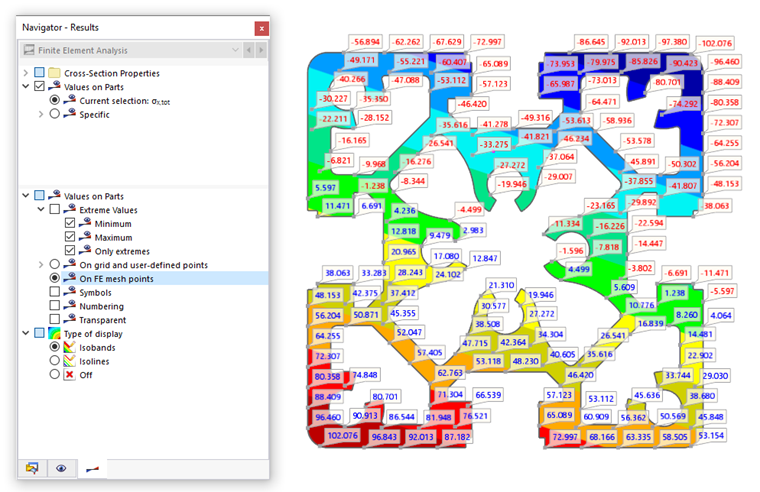
I valori di risultato vengono visualizzati nei punti della griglia (in preparazione) e nei punti di risultato definiti dall'utente oppure nei nodi della mesh EF. L'immagine sopra mostra le tensioni assiali massime σx,ges presenti nei nodi della mesh.
Le impostazioni per la griglia di risultati di una parte possono essere definite nella finestra di dialogo
Modifica parte
(in preparazione). I punti di risultato definiti dall'utente, a loro volta, sono gestiti negli oggetti di risultato. Con il pulsante
 è anche possibile impostare direttamente i punti di risultato.
Simboli / Numerazione / Trasparente
Le ultime tre caselle di controllo della sezione inferiore 'Valori sulle parti' controllano come vengono visualizzati i valori.
- Simboli: Il tipo di risultato (u, ωSC, σx,tot) viene indicato.
- Numerazione: Viene visualizzato il numero del punto della griglia R, del nodo della mesh EF N o del punto di risultato U.
- Trasparente: I valori vengono visualizzati senza cornice e senza sfondo.
Modello di visualizzazione
I risultati possono essere visualizzati come isosuperfici o isolinee, con l'assegnazione dei colori secondo la scala nel pannello di controllo. Con il modello di visualizzazione 'Disattivato', è possibile un output dei soli valori di risultato: Le isosuperfici o le isolinee vengono nascoste, in modo che vengano visualizzati solo i valori di risultato nei punti della griglia o nei nodi della mesh EF.
Personalizzare colore e carattere dei valori di risultato
Per personalizzare i colori e il tipo di carattere dei valori di risultato, selezionare la funzione Proprietà di visualizzazione nel menu Opzioni. Nella finestra di dialogo 'Proprietà di visualizzazione', aprire quindi la categoria Risultati. Selezionare la voce Valori sulle parti.
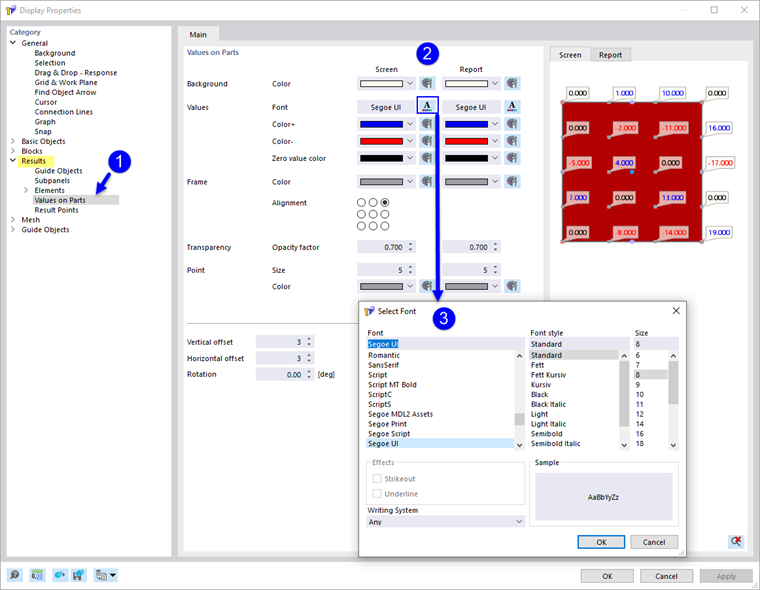
Nella sezione 'Valori sulle parti', è ora possibile personalizzare il colore dello sfondo e della cornice, il tipo di carattere, la disposizione e la trasparenza. Le modifiche vengono mostrate nell'anteprima a destra.
Sono possibili impostazioni predefinite separate per 'Schermo' e 'Relazione'. Quando il pulsante
 è attivato, le modifiche vengono sincronizzate per entrambi i tipi di output.