


Der Dialog 'Formel bearbeiten' verwaltet die Gleichungen der parametrisierten Eingabe.
Formeleingabe aufrufen
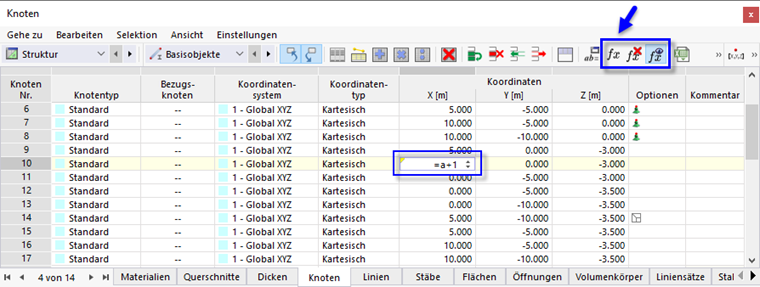
Um die Formel für eine Tabellenzelle oder ein Dialogfeld zu definieren, verwenden Sie eine der folgenden Möglichkeiten:
- Schaltfläche
 in Tabellen-Symbolleiste
- Klick auf die gelbe Ecke in Zelle oder Dialogfeld (verfügbar, wenn Formel hinterlegt)
- Schaltfläche
 in Dialogfeld
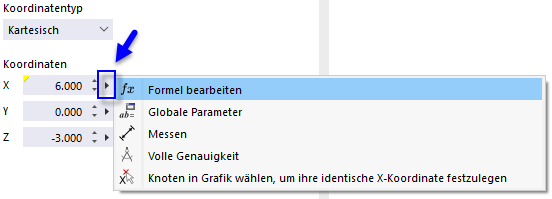
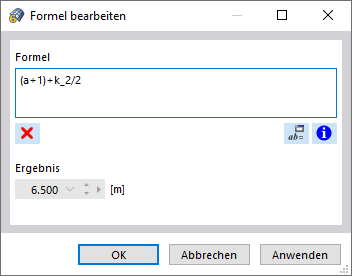
Es erscheint der Dialog 'Formel bearbeiten'.
Formel definieren
Die Formeleingabe basiert auf JavaScript und ermöglicht die Ausführung einfacher Rechenoperationen. Tragen Sie die 'Formel' im Eingabefeld ein. Sie kann aus Zahlenwerten, Parametern, Operatoren und Funktionen bestehen. Ist die Formel korrekt definiert, erscheint das 'Ergebnis' der Gleichung im Feld unterhalb.
Grundsätzliche Hinweise
- Die Nutzung bestimmter Operatoren (+, -, *, /, %, ==, !=, <, <=, >, >=, &&, ||) und Konstanten (PI, exp(1)) ist möglich.
- Die Verwendung von Gleit- und Fließkommazahlen mit Vergleichsoperatoren kann Probleme verursachen.
- Kommentare sind nicht zulässig (auch keine einzeiligen).
- Parameter dürfen nicht in ihrer eigenen Definition genannt werden. Zur Bestimmung des Parameters A notieren Sie beispielsweise (B+C), nicht (A=B+C).
- Das Dezimaltrennzeichen ist der Punkt, nicht das Komma.
Funktionen für Formeln
Für die Formeln können Sie auch folgende Funktionen verwenden:
Potenz- und Wurzelfunktionen: pow(Grundzahl, Exponent), sqrt, sqr etc.
Beispiele: pow(3, 2) = 9, sqrt(81) = 9, sqr(3) = 9
Trigonometrische Funktionen: sin(rad), cos(rad), tan(rad) etc.
Beispiel: cos ( deg2rad(60) ) = 0.5
Hyperbolische FunKtionen: sinh(rad), cosh(rad), tanh(rad) etc.
Exponential- und Logarithmusfunktionen: log(), ln(), exp()
Hilfsfunktionen: abs(), int(), deg2rad(), rad2deg()
Beispiele: abs(-5)= 5, int(2.222) = 2, rad2deg(1) = 57.296, deg2rad(90) = 1.571
Mit der Schaltfläche
 können Sie die Liste der Globalen Parameter aufrufen. Wählen Sie dort den Parameter aus oder definieren eine neue Variable. Mit der Schaltfläche 'OK und Einfügen' übernehmen Sie den Parameter in die Formel.
Sie können die Formel mit Funktionen beschreiben, die den Konventionen von JavaScript und den hierbei üblichen Referenzen entsprechen. Sie können auf diese Weise auch Bedingungen und if-Anweisungen für den Wert der Gleichung festlegen, beispielsweise wie folgt:
- A > B ? 1 : 2
- if (A > B) 1; else 2
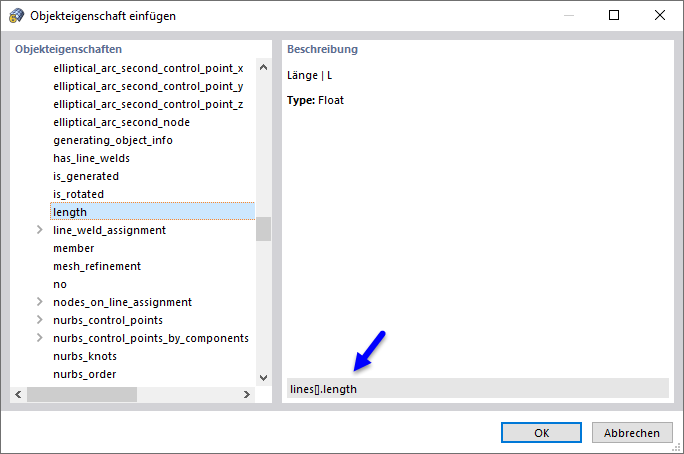
Des Weiteren besteht die Möglichkeit, Objekte über ihre Nummern und bestimmte Eigenschaften in der Formel anzusprechen. So erzeugen Sie beispielsweise mit dem Eintrag lines[3].length den Bezug zur Länge der Linie 3. Die vollständige Liste der Objektbezüge einschließlich Syntax können Sie mit der Schaltfläche
 abrufen.
Formeln darstellen
Sie können eine Formel sowohl in der Zelle einer Tabelle als auch im Eingabefeld des entsprechenden Dialogs verwenden. Da eine Interaktion zwischen Tabelle und Dialog besteht, ist die Formel in beiden Eingabemodi zugänglich.
Wenn in der linken oberen Ecke einer Zelle ein gelbes Dreieck angezeigt wird, ist dieser Zelle eine Formel hinterlegt. Ein rotes Dreieck bedeutet eine fehlerhaft definierte Formel.
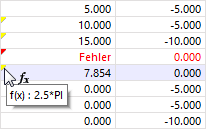
Mit der Schaltfläche
 können Sie steuern, ob in der Zelle die Formel oder der entsprechende Wert dargestellt wird (siehe Bild Schaltfläche 'Formel bearbeiten').
Um eine Formel zu löschen, selektieren Sie die entsprechende Zelle. Klicken Sie dann auf die Schaltfläche
 .
.