


Każdą grafikę wydrukowaną w raporcie można tam przenieść w inne miejsce, skopiować lub zmodyfikować.
Przesuwanie grafiki
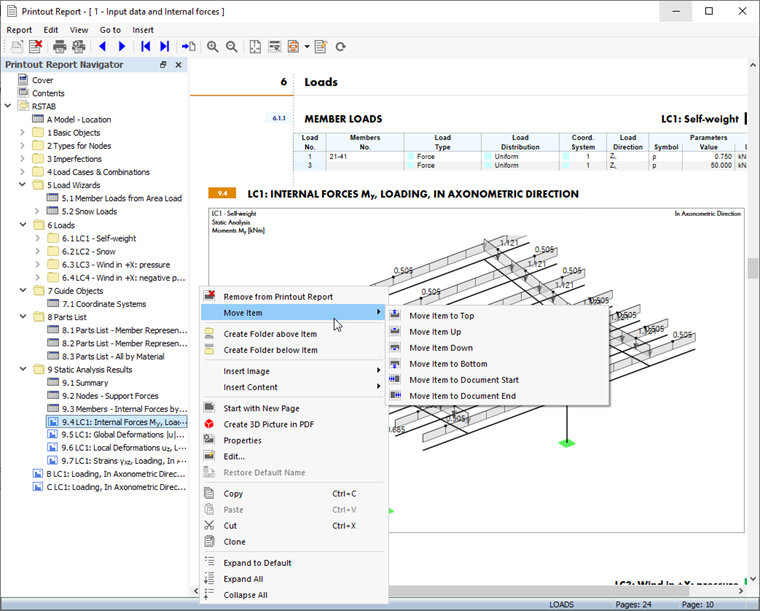
Aby zmienić położenie grafiki, przeciągnij i upuść wpis w nawigatorze w odpowiednie miejsce. Alternatywnie można użyć menu kontekstowego wpisu nawigatora.
Kopiowanie lub klonowanie grafiki
W menu kontekstowym grafiki dostępne są dwie opcje tworzenia kopii.
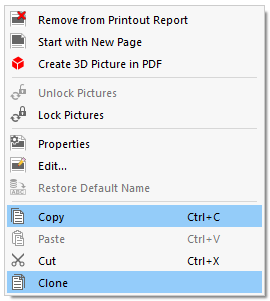
- Kopiuj: Grafika jest kopiowana do schowka. Kopię można następnie wstawić w inne miejsce za pomocą funkcji menu kontekstowego 'Wklej' lub kombinacji klawiszy Ctrl + V.
- Klonuj: Kopia grafiki jest wstawiana bezpośrednio za oryginałem.
Dostosowywanie właściwości grafiki
Jeśli chcesz zmienić nazwę grafiki lub zmienić jej układ, dostosuj 'Właściwości' obrazu. Ta funkcja jest dostępna w menu kontekstowym grafiki i wpisu nawigatora.
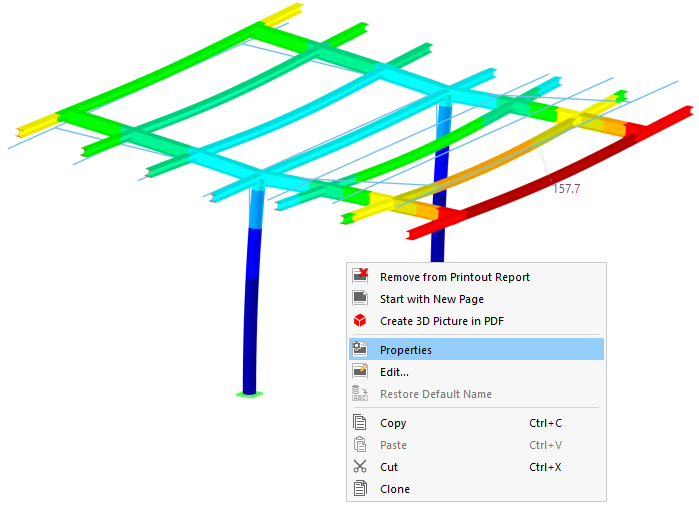
Pojawi się okno dialogowe 'Właściwości obrazu' z ogólnymi parametrami układu grafiki. Są one przedstawione na rysunku Wydruk grafiki . Wprowadź tam zmiany.
Modyfikowanie grafiki
Jeśli chcesz zmienić perspektywę grafiki lub dostosować obiekty, obciążenia czy wyniki przedstawione na rysunku, nie musisz ponownie drukować grafiki. Użyj opcji 'Edytuj' w menu kontekstowym nawigatora lub grafiki (patrz obrazek powyżej), aby otworzyć okno dialogowe Edytuj obraz raportu.
W oknie roboczym RSTAB możesz nie tylko dostosować obszar wydruku, ale także zdefiniować inny wycinek lub inny wybór obiektów, a także zmienić przypadek obciążenia lub typ wyników. Po dostosowaniu widoku zatwierdź zmiany przyciskiem OK.
Dostosowywanie wydruku zbiorowego
Możesz później wymienić, usunąć lub dodać grafiki zapisane w Wydruk zbiorowy. W tym celu w menu raportu Edytuj wybierz funkcję Edytuj wydruk zbiorowy. Alternatywnie użyj przycisku na pasku narzędzi.
Pojawi się okno dialogowe 'Edytuj wydruki zbiorowe'. Wybierz odpowiedni wydruk zbiorowy; przypisane grafiki zostaną zaznaczone w nawigatorze.

Klikając OK, otwierasz okno dialogowe 'Edytuj wydruk zbiorowy'. Tam możesz zmodyfikować wybór grafik.

Po wprowadzeniu zmian przejdź do zakładki 'Akcje obrazu'. Zawiera ona przegląd grafik, które zostaną dodane lub usunięte.
