


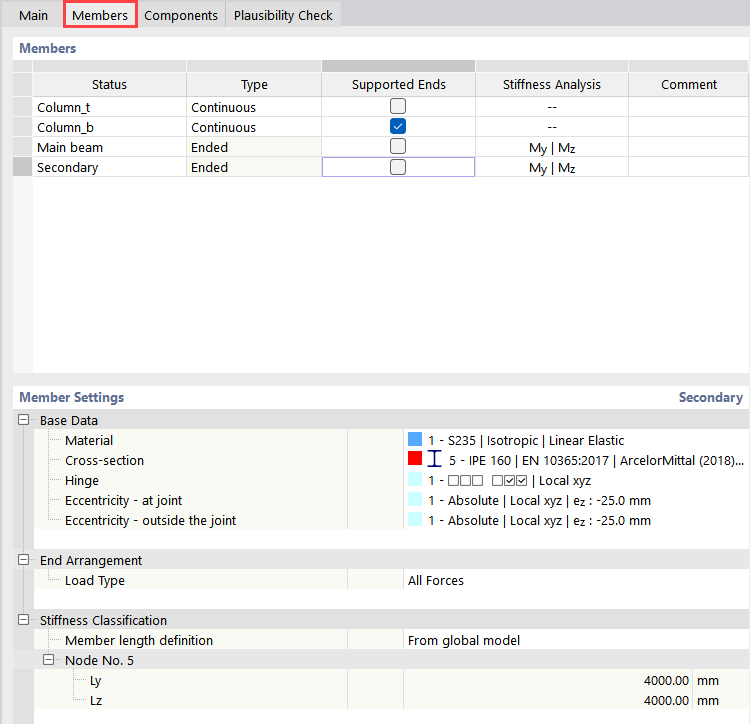
La pestaña Barras gestiona la configuración detallada de las barras que se conectan al nudo a comprobar.
Barras
En la tabla se listan las barras que se conectan al nudo. Tal y como se describe en el capítulo Base, se trata de agrupaciones ("Tipos") de barras con propiedades idénticas. En la columna Estado se encuentran las designaciones utilizadas en la pestaña 'Base'. Si es necesario, puede cambiarles el nombre aquí.
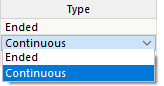
En la columna Tipo puede especificar si en el nudo a comprobar hay un 'Extremo de barra' o si la barra es 'Continua' en ese punto.
En la columna Extremos apoyados se debe especificar qué barra en el Modelo de elementos finitos equivalente de la unión de acero debe tener un apoyo en el extremo de la barra alejado del nudo a comprobar. Puede activar los apoyos para varias barras; sin embargo, al menos una barra debe permanecer sin apoyo debido a la aplicación de la carga: La carga se aplica a las barras que no están apoyadas. Los ajustes detallados para el apoyo y la aplicación de carga en los respectivos extremos de barra se pueden realizar en la de barras Configuración de barras.
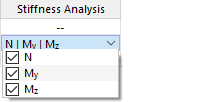
La columna Análisis de rigidez se muestra si ha especificado una configuración de análisis de rigidez para el Análisis adicional en la pestaña 'Base'. Aquí puede especificar para qué barra se debe determinar la rigidez considerando los componentes de la unión. Seleccione en la lista los esfuerzos internos que son relevantes para el análisis de rigidez.
Opcionalmente, en la última columna puede introducir un Comentario para el estado respectivo. Se compara con la pestaña 'Base'.
Configuración de barras
En la categoría Datos básicos se muestran los ajustes utilizados para la barra seleccionada, como el material y la sección. Si hay articulaciones o excentricidades presentes en la barra seleccionada, estas también se indican.

Al hacer clic en la celda de la propiedad descrita, puede editarla mediante el botón
 .
.
La categoría Disposición de extremos gestiona detalles sobre las condiciones de contorno del modelo equivalente. Para extremos apoyados, el Tipo de apoyo se define como fijo o articulado. En un apoyo fijo, todos los grados de libertad están apoyados (por defecto); en un apoyo articulado, solo están apoyadas las flechas y el giro axial. Para extremos de barra libres, se especifica correspondientemente el Tipo de carga. Por defecto, todos los esfuerzos internos del modelo principal también se aplican en el modelo equivalente ('Todas las fuerzas'). Sin embargo, también puede hacer que solo se apliquen ciertas componentes de los esfuerzos internos.
La categoría Clasificación de rigidez solo está disponible si ha asignado a una barra esfuerzos internos para el análisis de rigidez (ver imagen Esfuerzos internos para análisis de rigidez).
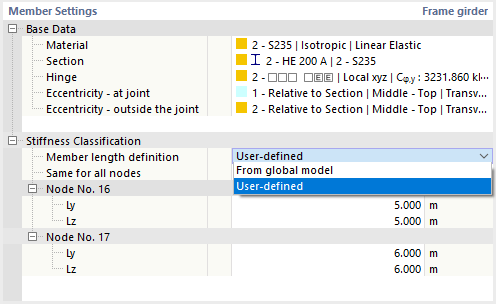
La 'Definición de la longitud de la barra' afecta a la clasificación de la unión. La longitud de la barra se toma de la geometría del modelo y se preestablece como longitud de apoyo en la dirección de los ejes y y z de la barra. Si estos valores para Ly y Lz no coinciden con las condiciones, seleccione la opción 'Definido por el usuario' en la lista. Luego puede asignar las longitudes a los nudos a comprobar individualmente. Esto es necesario, por ejemplo, cuando una barra está dividida entre los soportes: en este caso, indique la luz entre los soportes. Con parámetros idénticos para los nudos gestionados en la unión, active la casilla de verificación 'Igual para todos los nudos' y defina las longitudes para todos los nudos.
Ventana gráfica
En el gráfico se representa solo un nudo de la unión que, a través de la agrupación, es representativo para todos los nudos a comprobar. Si mueve el ratón sobre una barra, se muestra información sobre el estado, la sección y el material.
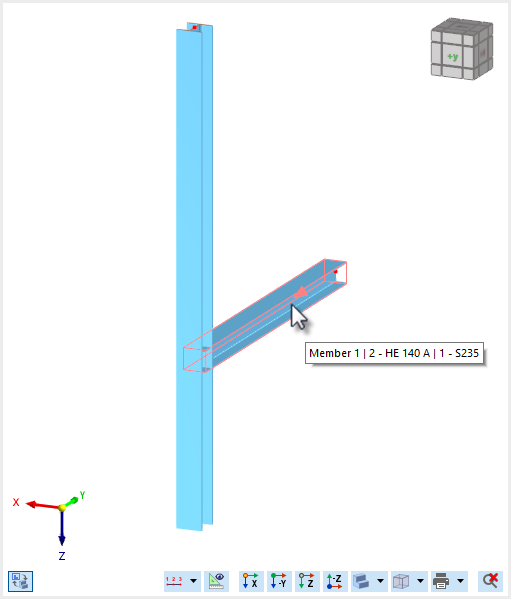
Con el botón
 en la parte inferior izquierda del gráfico, puede alternar entre la representación simbólica de la unión y la vista real.