


В таблицах результатов категории «Расчёт железобетонных конструкций» вы можете открыть подробности расчётной проверки одним из следующих способов:
- Кнопка
 на панели инструментов таблицы
 - Двойной щелчок по строке результатов
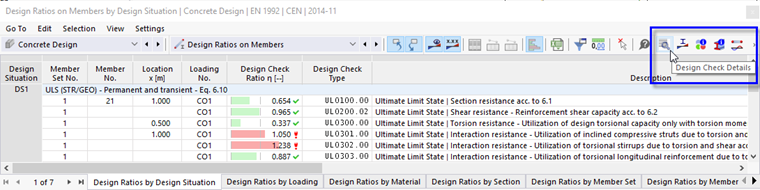
Появляется диалоговое окно «Подробности расчётной проверки». В нём отображаются расчётные уравнения вместе с промежуточными результатами расчётной проверки или армирования, которые относятся к выбранному в таблице результату.
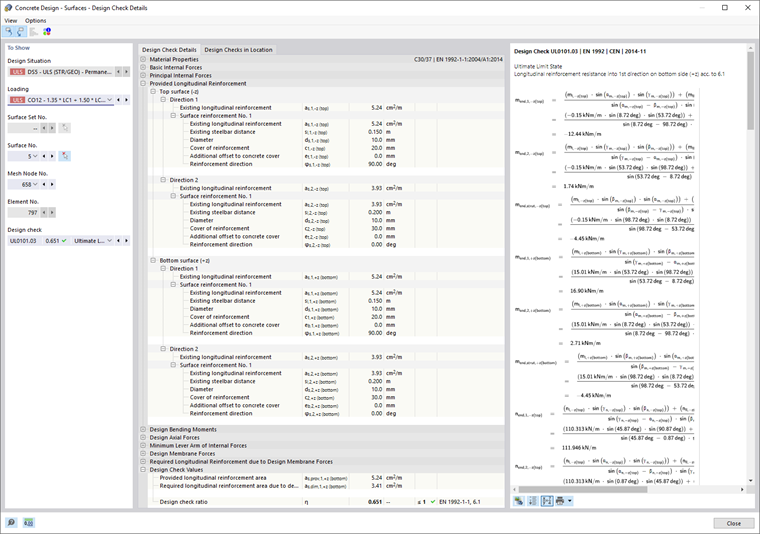
В центральной части вы видите подробные результаты, в правой колонке — расчётные формулы.
Отображение
В разделе слева заданы параметры строки таблицы, выбранной при вызове диалогового окна. Таким образом, у вас есть контроль над расчётной ситуацией, определяющими объектами и критерием расчёта.
Если вы хотите проверить детали для другой комбинации случаев, вы можете в любое время изменить параметры в раскрывающихся списках — расчётная ситуация, нагрузка, объект, положение x или узел сетки, расчётная проверка. Существуют варианты выбора для всех рассчитанных типов результатов. Если, например, были рассчитаны только стержни, опции для блоков стержней и поверхностей не отображаются. Аналогично, в подробностях расчётной проверки для поверхностей вы не можете переключиться на расчётные проверки стержней. В этом случае выберите соответствующую таблицу результатов в программе, не закрывая диалоговое окно «Подробности расчётной проверки».
Если вы хотите проверить результаты другого объекта, вы можете определить стержень или поверхность графически в рабочем окне с помощью кнопки
 .
.
В результатах блока стержней в списке стержней доступны для выбора только номера стержней, принадлежащих этому блоку. Если вы активируете кнопку
 для блока стержней, «положение стержня x» относится к началу блока стержней. Если она неактивна, положение x относится к началу выбранного стержня. Стержни, рассчитанные без блока стержней, доступны в списке, если в качестве «№ блока стержней» вы выберете запись --.
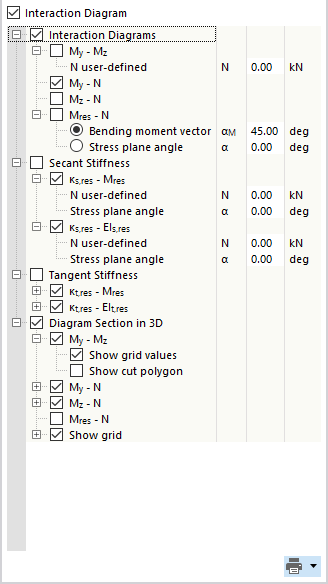
В подробностях расчётной проверки стержня по несущей способности сечения у вас есть возможность представить связь между расчётными внутренними силами в виде диаграммы взаимодействия. Для этого отметьте флажок «Диаграмма взаимодействия» и задайте параметры для этой диаграммы.
Диаграмму можно оценить на вкладке Диаграмма взаимодействия.
Подробности расчётной проверки
В центральной части на вкладке Подробности расчётной проверки основные исходные параметры, промежуточные значения и результаты расчёта перечислены в виде древовидной структуры (см. рисунок Подробности расчётной проверки продольной арматуры). Таким образом, вы можете детально проследить выполненные расчётные проверки и определённые сечения арматуры.
Промежуточные значения также можно проверить по расчётным формулам справа. Если вы щёлкнете по строке в категории «Расчётные значения», соответствующая расчётная формула будет выделена рамкой.
Расчётные проверки в точке
На вкладке Расчётные проверки в точке перечислены все расчётные проверки, выполненные в точке стержня x или в узле сетки. Здесь вы получаете быстрый обзор расчётных соотношений для различных типов расчётных проверок.
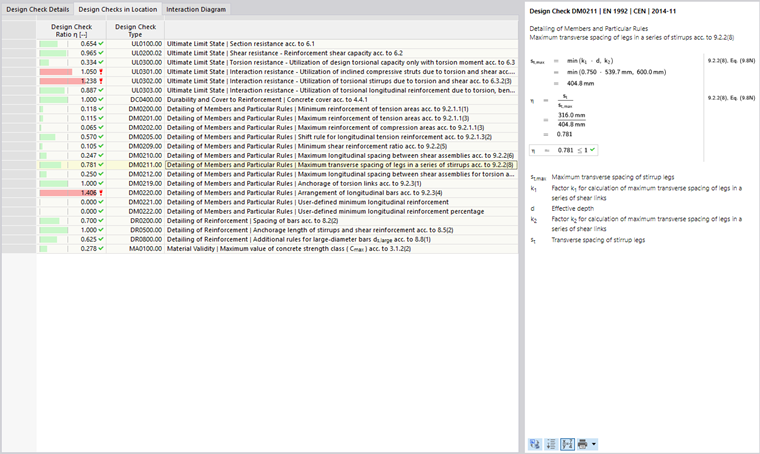
Если вы щёлкнете по строке, справа отобразится соответствующая расчётная формула. Двойным щелчком по строке вы перейдёте на вкладку «Подробности расчётной проверки», где сможете проверить промежуточные значения и результаты этой расчётной проверки.
Диаграмма взаимодействия
Вкладка Диаграмма взаимодействия доступна в подробностях расчётной проверки стержней, если вы активировали флажок «Диаграмма взаимодействия» в разделе «Отображение» (см. рисунок Задание параметров для диаграммы взаимодействия).
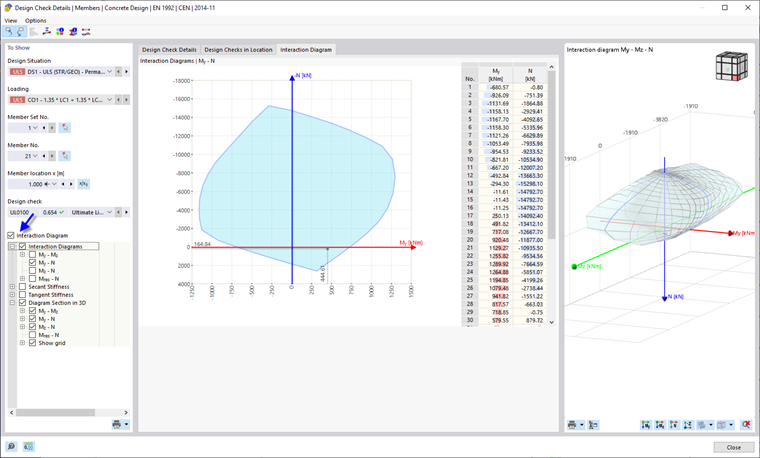
Диаграмма взаимодействия показывает, при каких сочетаниях изгибающих моментов и нормальной силы достигается предел прочности армированного сечения. Эта информация может использоваться в качестве основы для расчёта несущей способности.
В разделе «Отображение» задайте, какую диаграмму взаимодействия следует показать. Помимо диаграмм взаимодействия, привязанных к осям сечения (My-N и Mz-N), можно сгенерировать индивидуальный вектор момента для создания диаграммы взаимодействия Mres-N. Кроме того, вы можете отобразить «секущую жёсткость» и «касательную жёсткость» графически и в виде таблицы. С помощью флажка «Разрез диаграммы в 3D» вы управляете тем, будет ли плоскость разреза визуализироваться также в трёхмерной диаграмме взаимодействия.
Справа от двумерной диаграммы пары значений предельной несущей способности выводятся в таблице. Эта таблица динамически связана с диаграммой, так что выбранная предельная точка также отображается на диаграмме.
Расчётные формулы
В правом разделе приводятся основные формулы для определения промежуточных значений, а также итоговый расчёт критерия расчёта. Если вы щёлкнете по формуле, соответствующая строка в категории «Расчётные значения» в подробностях расчётной проверки будет выбрана. Кнопкой
 внизу можно переключаться между символами формул и числовыми значениями, кнопкой
 — отобразить сокращённую версию с расчётным уравнением.
Расчётные формулы можно также использовать для документации. В кнопке-списке
 доступны различные варианты для печати.
Кнопка
 позволяет переключаться между формулами и видом модели. Таким образом, вы можете быстро найти точку расчётной проверки в модели.
Меню «Вид» и «Параметры»
В диалоговом окне «Подробности расчётной проверки» с помощью функций меню у вас есть возможность открыть дополнительные диалоговые окна для оценки результатов или управлять видом. В качестве альтернативы используйте соответствующие кнопки. Им назначены следующие функции:
| Кнопка | Функция |
|---|---|

|
Синхронизирует подробности расчётной проверки с выбранными объектами таблицы |

|
Синхронизирует таблицу результатов с выбором в подробностях расчётной проверки |

|
Включает или выключает цветную опорную шкалу на вкладке Расчётные проверки в точке |

|
Открывает окно Ход результатов в сечении |

|
Открывает окно с информацией о свойствах материалов бетона |

|
Открывает окно с информацией о свойствах сечения |

|
Открывает диалоговое окно Ход результатов |