


Add-On «Бетонное проектирование» полностью интегрировано в RFEM или RSTAB. Поэтому вы можете использовать все возможности, известные из основной программы, для документирования графических результатов использования и армирования. Общий подход к подготовке графиков для печати описан в главе Графики руководства RFEM.
Графики рабочего окна
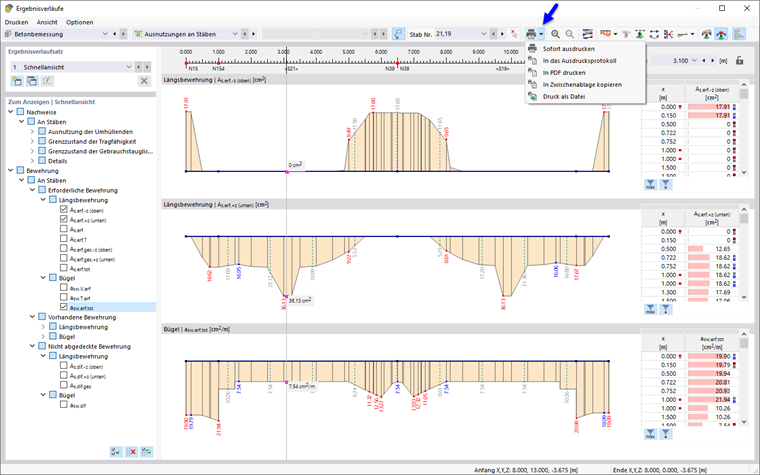
В главе Графика для бетонного проектирования представлены все виды результатов, которые доступны в графическом виде для стержней, поверхностей и узлов. Вы можете распечатать текущий вид напрямую через функцию печати или передать его в протокол печати.
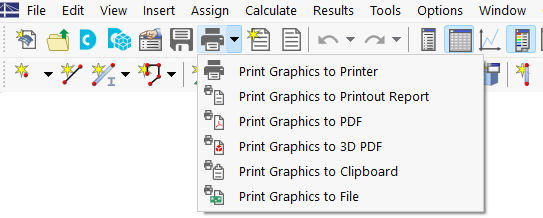
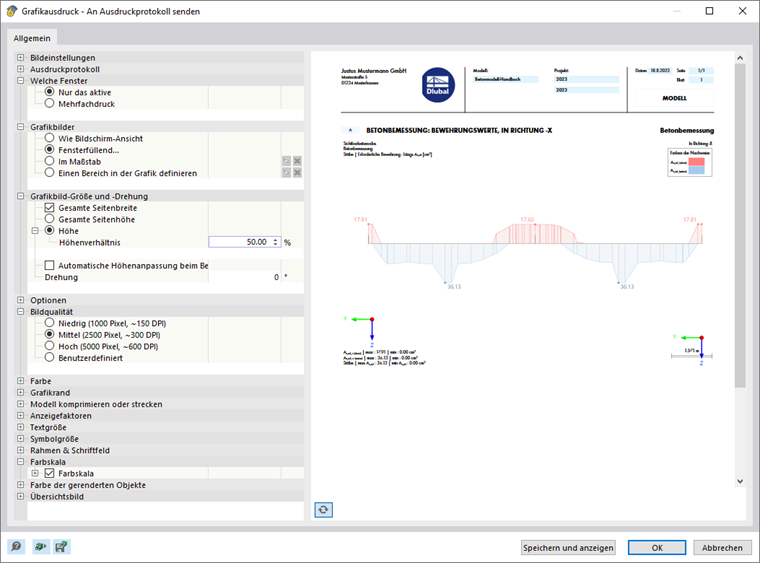
Как обычно, настройте параметры печати изображения в диалоге «Печать графики».
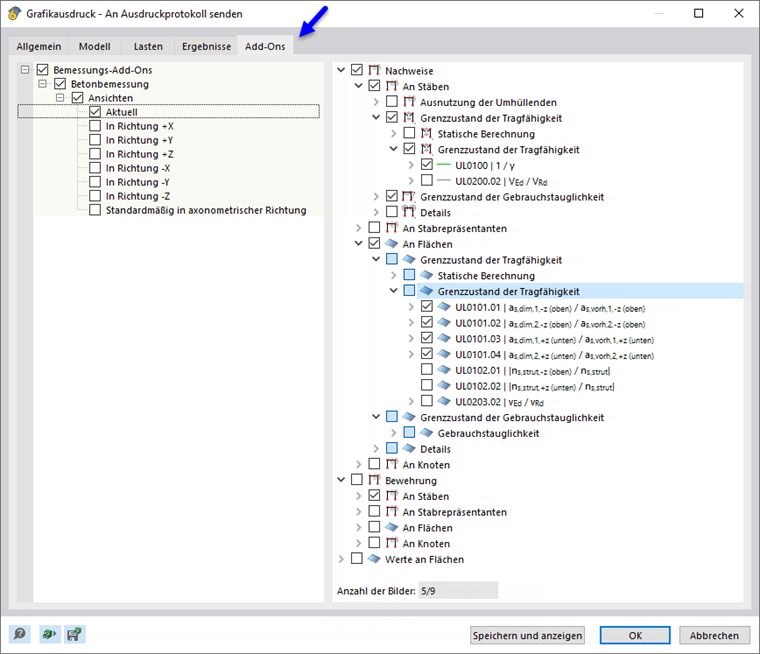
Если вы активируете опцию Множественная печать в категории 'Какие окна', вы можете настроить параметры печати нескольких окон или серийной печати графиков на вкладке 'Add-Ons' (см. главу Использование множественной печати руководства RFEM). Графики будут затем классифицированы в протоколе печати среди результатов бетонного проектирования.
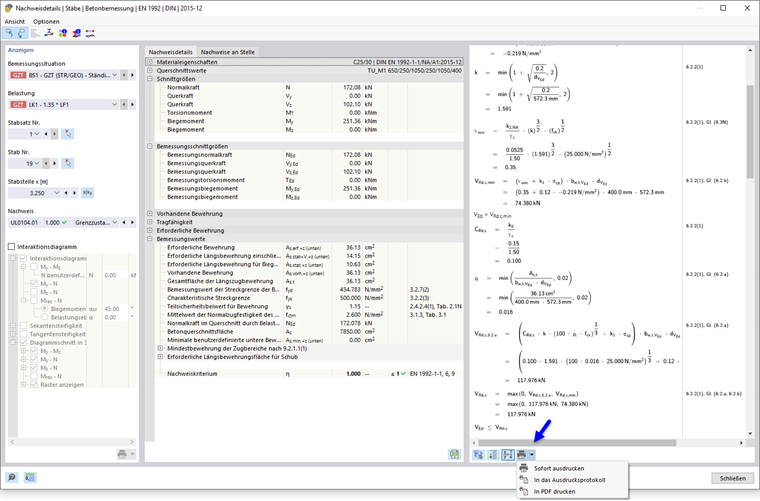
Подробности проверки и результаты
Также в диалогах для Подробности проверки, Результаты поперечного сечения и Результаты для стержней или сечений доступны функции, которые позволяют вам печатать графики.
Шаблоны для расположения армирования
В окне
Расположение армирования
можно сохранить текущие настройки как шаблон и использовать их в других моделях для печати графики. Для этого используйте опцию Печать как шаблон в выпадающем списке
 на панели инструментов или в графическом окне.
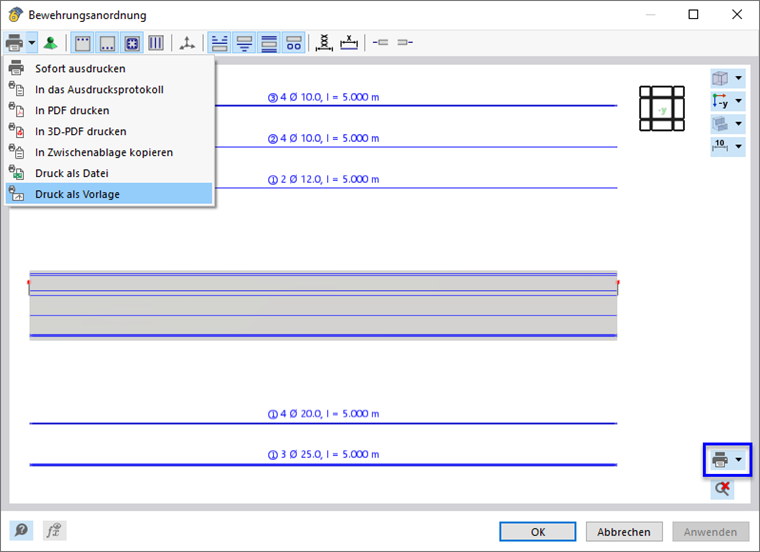
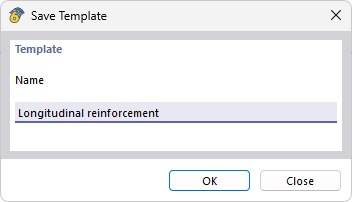
Этот шаблон позволяет распечатать армирование всех или выбранных стержней в рабочем окне с идентично отформатированным расположением армирования и видом, используя функцию Множественная печать. Сперва укажите имя для шаблона в диалоге «Сохранить шаблон».
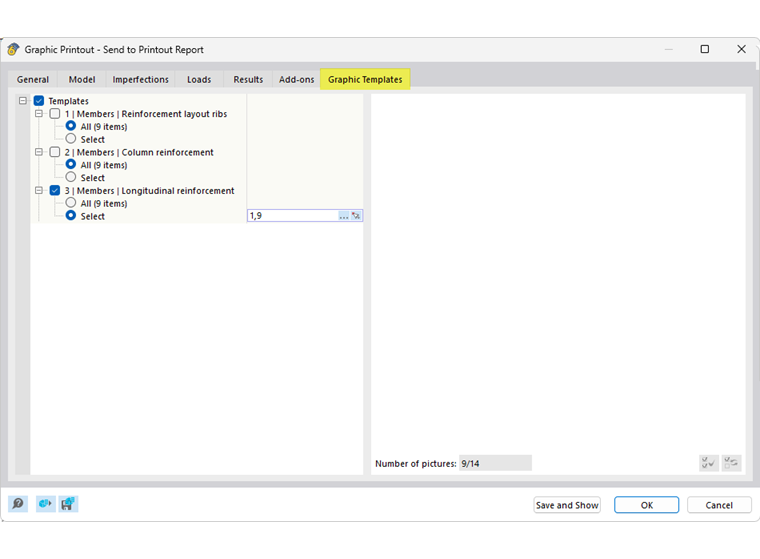
В диалоге «Печать графики» – общем диалоге для печати графиков – активируйте опцию Множественная печать во вкладке «Общие». После этого на вкладке 'Графические шаблоны' вы можете выбрать подходящий шаблон и установить стержни.
Управление шаблонами
Вы можете переименовать или удалить шаблон после создания. Для этого используйте меню RFEM Опции → Графические шаблоны. В диалоге «Графический шаблон» перечислены все пользовательские шаблоны.
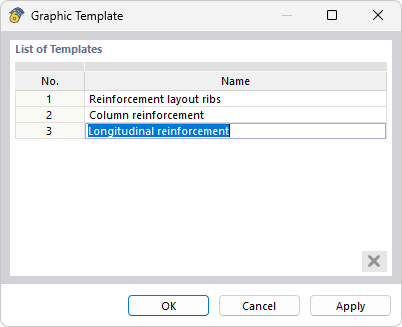
Щелкните по записи в столбце 'Имя', чтобы указать другое наименование. Если вы хотите удалить шаблон, щелкните его номер в первом столбце. Щелчок по кнопке
 удаляет шаблон из списка.