


Dans RFEM 6 ou RSTAB 9, vous pouvez lancer le calcul via la boîte de dialogue « Cas de charge et combinaisons ». Sélectionnez l’onglet Cas de charge et ouvrez le sous-onglet Simulation des flux de vent (voir l’image
Boîte de dialogue « Cas de charge et combinaisons »
). Cliquer sur
 dans les « Paramètres » ouvre RWIND. Vous pouvez alors vérifier les paramètres de la simulation, tels que le modèle simplifié, la soufflerie, etc. Si tous les paramètres sont corrects, vous pouvez lancer le calcul comme le décrit le chapitre Calcul.
Le bouton
se trouve également dans le menu « Calculer », vous pouvez également ajouter l’icône à votre menu ou à votre barre d’outils, comme le montre l’image suivante Ouverture de RWIND.
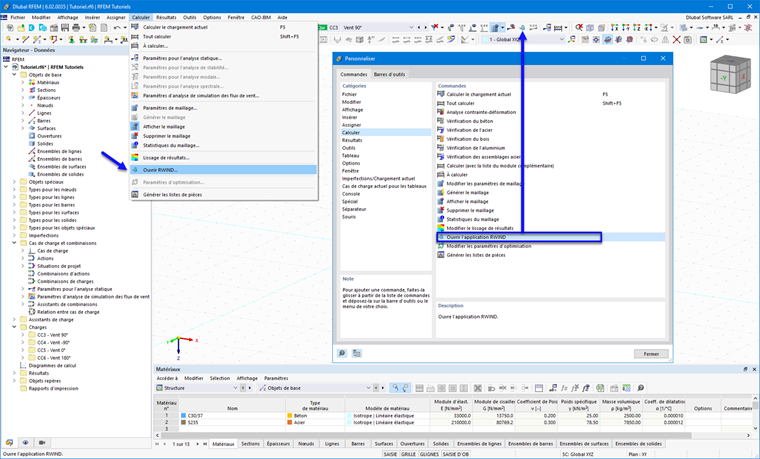
La fonction
permet, en quelques sortes, une « inspection en coulisses » de la simulation. Cette fonctionnalité est recommandée pour calculer un cas de charge afin de vérifier et d’étalonner les paramètres de la simulation, si nécessaire.
À la fin du calcul, décidez si vous souhaitez fermer RWIND et revenir à RFEM/RSTAB, ou poursuivre l’étude des résultats dans RWIND.
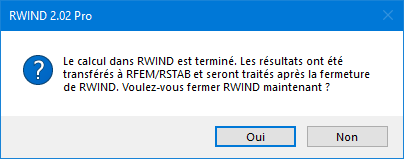
Pour lancer le calcul sans ouvrir RWIND, utilisez l’une des fonctions
 ou
ou
 .
.
Tout calculer
Lorsque vous cliquez sur le bouton
, le calcul « silencieux » de tous les cas de charge par RWIND démarre en arrière-plan. Pour chaque cas de charge, l’avancement de la simulation est affichée dans la fenêtre « Avancement du calcul ».
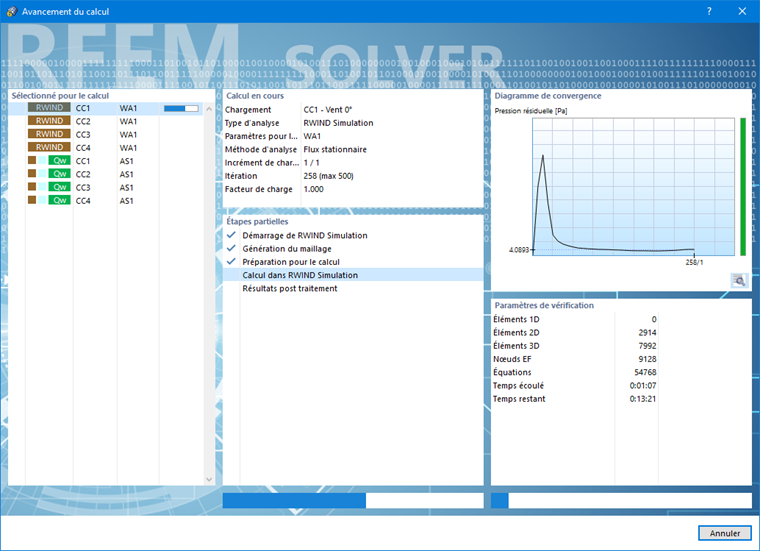
Les résultats sont ensuite transférés vers RFEM/RSTAB et le panneau RWIND est fermé.
Si vous souhaitez exécuter une simulation uniquement pour des objets spécifiques de votre modèle, sélectionnez les objets non souhaités, activez leurs « Paramètres de simulation des flux de vent spécifiques » dans les options et, dans l’onglet « Paramètres de simulation des flux de vent », cochez l’option « Exclure de la soufflerie ». Cliquez ensuite sur
pour lancer l’analyse.
Calculer
Lorsque vous cliquez sur
, le cas de charge sélectionné dans la « Liste » est pertinent pour la simulation seulement. Soit RWIND effectue un calcul « silencieux », soit l’interface RWIND s’ouvre, selon l’option sélectionnée dans l’onglet « Paramètres » (voir le chapitre Paramètres de maillage - Simulation des flux de vent). En mode silencieux, l’avancement de la simulation est affiché dans une fenêtre.