


Vous pouvez modifier les dimensions de la soufflerie dans une boîte de dialogue ou graphiquement. Pour ouvrir la boîte de dialogue, double-cliquez sur « Soufflerie » dans le « Navigateur - Données », ou ouvrez le menu « Modifier », pointez le curseur sur « Soufflerie », et sélectionnez « Modifier la soufflerie ».
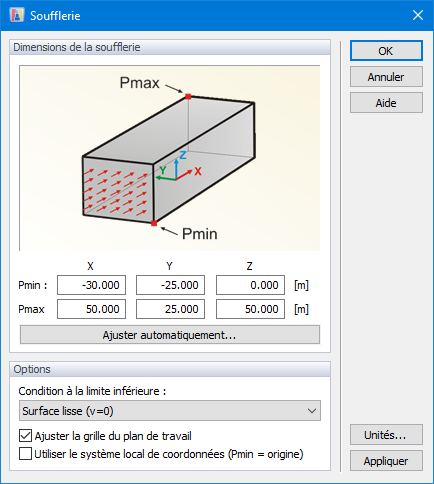
La taille de la soufflerie est définie par six paramètres : les dimensions en X, Y et Z se réfèrent à l’origine du modèle. Le bouton
 permet de définir la taille selon les dimensions par défaut. Selon le type de modèle (structure ouverte ou surfaces fermées), elles sont déterminées à partir de la zone projetée YZ du modèle. L’espace « libre » autour du modèle, qui est en réalité illimité, est ensuite défini comme suffisamment grand par rapport à cette zone projetée.
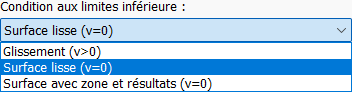
La « Condition aux limites inférieure » appliquée à la surface inférieure de la soufflerie est définie par défaut comme une surface lisse. La rugosité de la surface inférieure de la soufflerie est contrôlable par l’option « Surface avec zone et résultats (v=0) ». Lorsqu’elle est sélectionnée, une zone « Plancher de la soufflerie » est automatiquement générée et un matériau avec une rugosité définie peut lui être assigné. Si vous choisissez l’option « Glissement » dans la liste, l’influence du plancher de la soufflerie est désactivée. Vous pouvez alors analyser des parties individuelles d’un bâtiment (le sommet d’une tour ou d’un pylône, par exemple) sans avoir à définir l’ensemble de l’objet. Nous recommandons d’ajuster la grille du plan de travail à la taille de la soufflerie.
Pour modifier la soufflerie graphiquement, cliquez « Redimensionner la soufflerie » dans le panneau. Assurez-vous que l’onglet « Modèle » de la fenêtre de travail est défini.
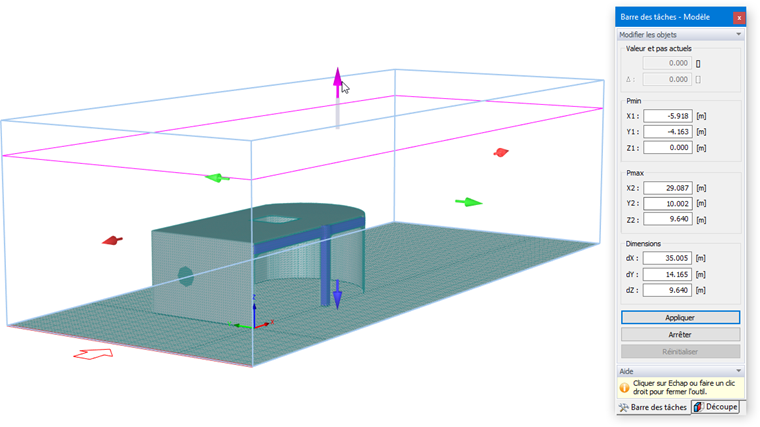
Comme décrit ci-dessus, vous pouvez saisir les dimensions de la soufflerie dans le panneau de modification. De plus, vous pouvez modifier sa taille dans la fenêtre de travail en sélectionnant l’une des flèches et en la déplaçant. Les paramètres correspondants sont mis à jour dans le panneau.
Lorsque vous maintenez la touche [Maj] en déplaçant une flèche, la soufflerie est modifiée symétriquement dans la direction respective. En maintenant la touche [Ctrl], vous pouvez mettre à l’échelle la soufflerie vers le haut ou vers le bas de manière uniforme dans toutes les trois directions.