


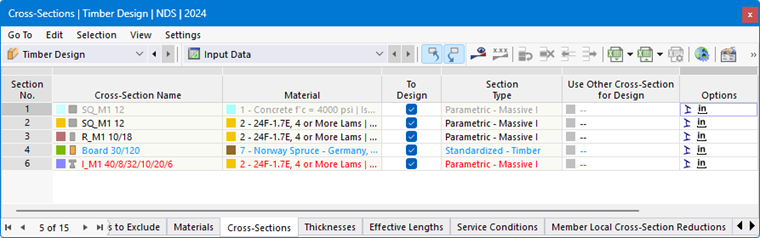
Nella tabella Sezioni della categoria 'Verifica legno' sono elencate tutte le sezioni create nel modello.
Sezioni ammesse
La verifica legno delle sezioni delle aste è conforme alla norma. È possibile riconoscere se una sezione è ammessa e rilevante per la verifica dal colore del carattere. I colori indicano:
- nero: la sezione è idonea per la verifica ed è utilizzata negli oggetti da verificare
- rosso: la sezione non è idonea per la verifica legno
- blu: la sezione non è utilizzata nel modello
- grigio: la sezione non è utilizzata negli oggetti da verificare
Per la verifica legno sono ammesse – a seconda della norma – sezioni della categoria A parete spessa I, i tipi
 e
e
 della categoria Standardizzate nonché
 della categoria Composte. Anche le sezioni del programma per le proprietà delle sezioni RSECTION possono essere verificate, a condizione che il calcolo venga eseguito con l'analisi agli elementi finiti.
A tutte le sezioni deve essere assegnato un materiale di tipo Legno.
della categoria Composte. Anche le sezioni del programma per le proprietà delle sezioni RSECTION possono essere verificate, a condizione che il calcolo venga eseguito con l'analisi agli elementi finiti.
A tutte le sezioni deve essere assegnato un materiale di tipo Legno.
Le categorie delle singole sezioni sono indicate nella colonna della tabella 'Tipo sezione'.
Gli oggetti con una sezione non valida non sono considerati nella verifica – anche se per questa sezione è attivata l'opzione 'Da verificare'. Vengono automaticamente classificati come 'Non valido / disattivato' nella tabella Oggetti da verificare.
Rimuovere sezione dalla verifica
Per una sezione valida, è possibile escludere dalla verifica tutti gli oggetti a cui è assegnata la sezione disattivando la casella di controllo 'Da verificare'. In questo modo, questi oggetti vengono classificati come 'Non valido / disattivato' nella tabella Oggetti da verificare e non vengono esaminati durante la verifica.
Modificare sezione
Se necessario, è possibile modificare le proprietà di una sezione nella finestra di dialogo di modifica. A tal fine, fare doppio clic sulla riga della sezione o fare clic sul pulsante
 nella barra degli strumenti della tabella.
Nella colonna della tabella 'Opzioni' vengono visualizzate icone per impostazioni predefinite o valori modificati (vedere immagine Tabella 'Sezioni'). Consentono una rapida panoramica delle sezioni utilizzate. L'icona
 , ad esempio, è associata a una sezione ruotata.
Utilizzare un'altra sezione per la verifica
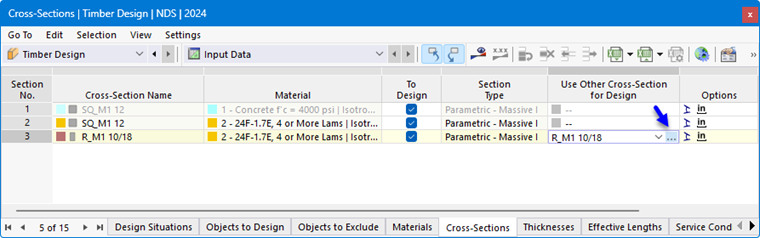
È possibile utilizzare per la verifica una sezione diversa da quella per il calcolo in RFEM/RSTAB: A tal fine, fare clic sulla riga corrispondente della colonna della tabella 'Utilizza altra sezione per verifica'. Tramite il pulsante
 è quindi possibile importare una sezione dalla libreria.
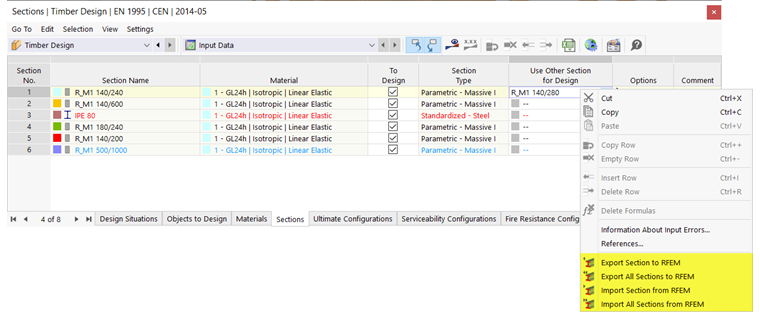
Se nella colonna è memorizzata un'altra sezione, nel menu contestuale sono disponibili ulteriori opzioni. Con queste è possibile trasferire la nuova sezione a RFEM o RSTAB, in modo che venga utilizzata anche per l'analisi strutturale. Allo stesso modo, è possibile reimportare la sezione originale nella tabella.
Ottimizzare sezione
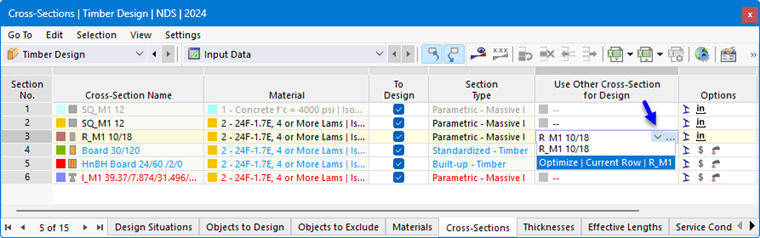
L'add-on Verifica legno offre la possibilità di ottimizzare le sezioni standard. In questa ottimizzazione semplificata, il programma cerca la sezione più piccola possibile all'interno della stessa serie di sezioni che soddisfi tutte le verifiche con un criterio di verifica inferiore al tasso di lavoro massimo ammissibile definito nella finestra di dialogo Impostazioni globali.
Per ottimizzare una sezione, fare clic nella cella corrispondente della colonna della tabella 'Utilizza altra sezione per verifica'. Nell'elenco, selezionare quindi l'opzione Ottimizza.
Viene visualizzata la finestra di dialogo di modifica della sezione. Nella scheda 'Ottimizzazione | Verifica legno' è possibile definire i parametri per l'ottimizzazione.
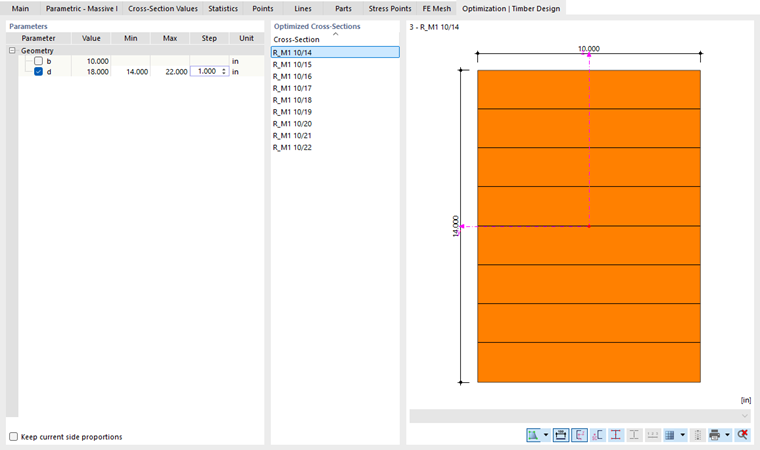
Spuntare il parametro (o i parametri) nella colonna 'Geometria' che si desidera modificare. Nelle colonne 'Min' e 'Max' è quindi possibile inserire i limiti inferiore e superiore del parametro. Il 'Passo' controlla l'intervallo in cui le dimensioni del parametro variano durante il processo di ottimizzazione. Se si desidera 'Mantenere proporzioni', spuntare la relativa casella di controllo e specificare i parametri per l'ottimizzazione delle dimensioni esterne.
Per l'ottimizzazione della sezione valgono le stesse condizioni dell'utilizzo di un'altra sezione (vedere sopra). Le verifiche vengono eseguite per tutte le varianti di sezione con le forze interne dell'analisi strutturale. Successivamente, la variante ottimale viene visualizzata nella colonna della tabella. Gli effetti della sezione modificata sulle rigidezze e sulle forze interne nel modello RFEM/RSTAB non vengono considerati. Utilizzare quindi le opzioni del menu contestuale per trasferire le sezioni ottimizzate nel modello (vedere immagine Menu contestuale quando si utilizza un'altra sezione).
Un'ottimizzazione strutturale completa è possibile con l'add-on Ottimizzazione modello.