


In der Tabelle Querschnitte der Kategorie 'Holzbemessung' sind alle Querschnitte aufgelistet, die Sie im Modell angelegt haben.
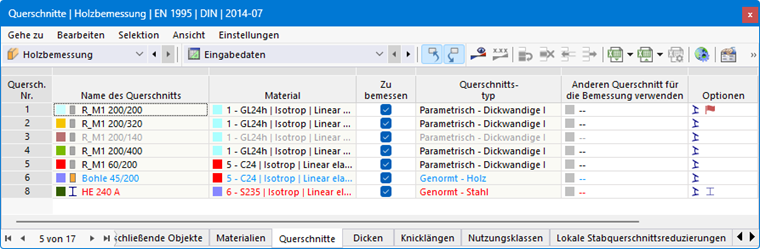
Zulässige Querschnitte
Die Holzbemessung von Stabquerschnitten ist auf die Norm abgestimmt. Ob ein Querschnitt zulässig und auch für die Bemessung relevant ist, können Sie an der Schriftfarbe erkennen. Die Farben bedeuten:
- schwarz: Querschnitt ist für die Bemessung geeignet und wird bei den zu bemessenden Objekten verwendet
- rot: Querschnitt ist für die Holzbemessung nicht geeignet
- blau: Querschnitt wird im Modell nicht verwendet
- grau: Querschnitt wird bei den zu bemessenden Objekten nicht verwendet
Für die Holzbemessung sind – je nach Norm – Querschnitte der Kategorien Dickwandig I, die Typen
 und
und
 der Kategorie Genormt sowie
 der Kategorie Zusammengesetzt zulässig. Querschnitte des Querschnittswerte-Programms RSECTION können ebenfalls bemessen werden, sofern die Berechnung mit der Finite-Element-Analyse erfolgt.
Allen Querschnitten muss ein Material des Typs Holz zugewiesen sein.
Die Kategorien der einzelnen Querschnitte werden in der Tabellenspalte 'Querschnittstyp' angegeben.
Objekte mit einem ungültigen Querschnitt werden bei der Bemessung nicht berücksichtigt – auch wenn für diesen Querschnitt die Option 'Zu bemessen' aktiviert ist. Sie werden in der Tabelle Zu bemessende Objekte automatisch als 'Nicht gültig / deaktiviert' ausgewiesen.
Querschnitt aus Bemessung entfernen
Bei einem gültigen Querschnitt können Sie mit dem Deaktivieren des Kontrollfeldes 'Zu bemessen' alle Objekte von der Bemessung ausschließen, denen der Querschnitt zugeordnet ist. Damit werden diese Objekte in der Tabelle Zu bemessende Objekte als 'Nicht gültig / deaktiviert' klassifiziert und bei der Bemessung nicht untersucht.
Querschnitt anpassen
Falls erforderlich, können Sie die Eigenschaften eines Querschnitts im Bearbeitungsdialog anpassen. Doppelklicken Sie hierzu in die Zeile des Querschnitts oder klicken auf die Schaltfläche
 in der Tabellen-Symbolleiste.
In der Tabellenspalte 'Optionen' werden Icons für Vorgaben oder modifizierte Werte angezeigt (siehe Bild Tabelle 'Querschnitte'). Sie ermöglichen einen schnellen Überblick über die verwendeten Querschnitte. Das Icon
 beispielsweise ist einem gedrehten Querschnitt zugeordnet.
Anderen Querschnitt für Bemessung verwenden
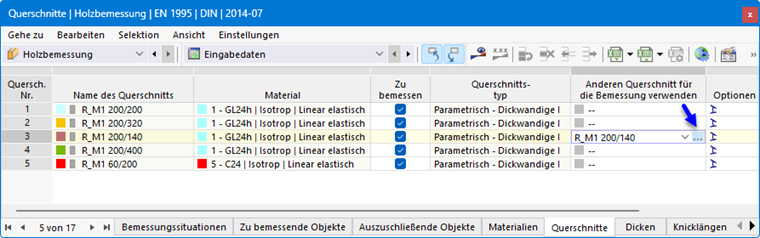
Sie können für die Bemessung einen anderen Querschnitt als für die RFEM/RSTAB-Berechnung verwenden: Klicken Sie hierzu in die entsprechende Zeile der Tabellenspalte 'Anderen Querschnitt für die Bemessung verwenden'. Über die Schaltfläche
 können Sie dann einen Querschnitt aus der Bibliothek importieren.
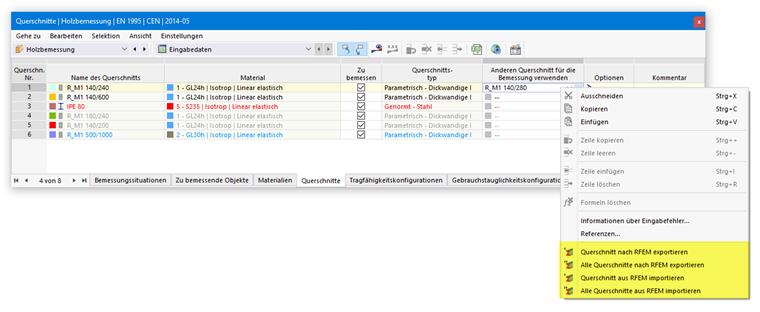
Wenn in der Spalte ein anderer Querschnitt hinterlegt ist, stehen im Kontextmenü weitere Optionen zur Verfügung. Damit können Sie den neuen Querschnitt an RFEM oder RSTAB übergeben, damit er auch bei der statischen Analyse verwendet wird. Ebenso ist es möglich, den ursprünglichen Querschnitt wieder in die Tabelle zu importieren.
Querschnitt optimieren
Das Add-On Holzbemessung bietet die Möglichkeit, Standardquerschnitte optimieren zu lassen. Bei dieser vereinfachten Optimierung sucht das Programm den kleinstmöglichen Querschnitt innerhalb derselben Querschnittsreihe, der alle Nachweise mit einem Nachweiskriterium kleiner als die im Dialog Globale Einstellungen festgelegte maximal zulässige Ausnutzung erfüllt.
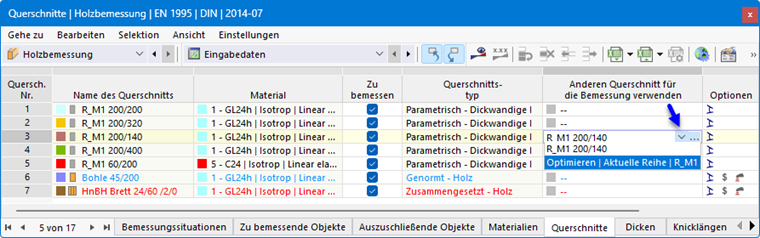
Um einen Querschnitt zu optimieren, klicken Sie in die entsprechende Zelle der Tabellenspalte 'Anderen Querschnitt für die Bemessung verwenden'. In der Liste wählen Sie dann die Option Optimieren.
Es erscheint der Bearbeitungsdialog des Querschnitts. Im Register 'Optimierung | Holzbemessung' können Sie die Parameter für die Optimierung festlegen.
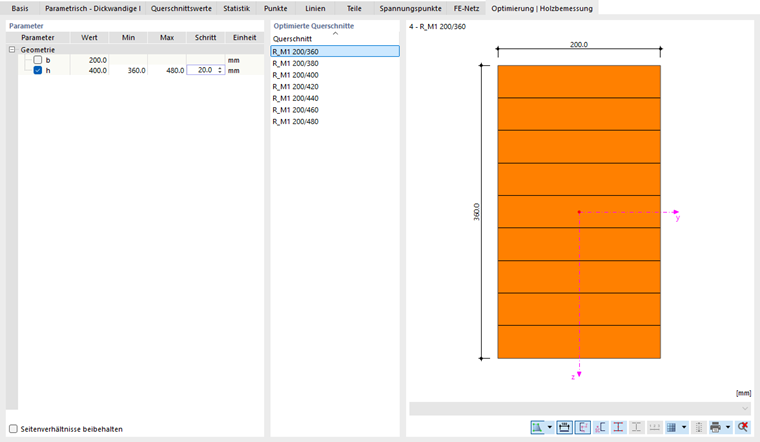
Haken Sie in der Spalte 'Geometrie' den (oder die) Parameter an, der geändert werden soll. In den Spalten 'Min' und 'Max' können Sie dann die Unter- und Obergrenzen des Parameters eintragen. Der 'Schritt' steuert das Intervall, in dem die Abmessungen des Parameters beim Optimierungsprozess variieren. Sollen die 'Seitenverhältnisse beibehalten' werden, haken Sie das entsprechende Kontrollfeld an und geben die Parameter für die Optimierung der Außenabmessungen an.
Für die Querschnittsoptimierung gelten die gleichen Bedingungen wie beim Verwenden eines anderen Querschnitts (siehe oben). Die Nachweise werden für alle Querschnittsvarianten mit den Schnittgrößen der statischen Analyse geführt. Danach wird die optimale Variante in der Tabellenspalte ausgegeben. Die Auswirkungen des geänderten Querschnitts auf die Steifigkeiten und Schnittgrößen im RFEM/RSTAB-Modell werden nicht berücksichtigt. Nutzen Sie daher die Möglichkeiten des Kontextmenüs, um die optimierten Querschnitte in das Modell zu übertragen (siehe Bild Kontextmenü bei Verwendung eines anderen Querschnitts).
Eine umfassende Strukturoptimierung ist mit dem Add-On Modelloptimierung möglich.