


Категория Модели в Dlubal Center предоставляет обзор ваших проектов и файлов моделей.
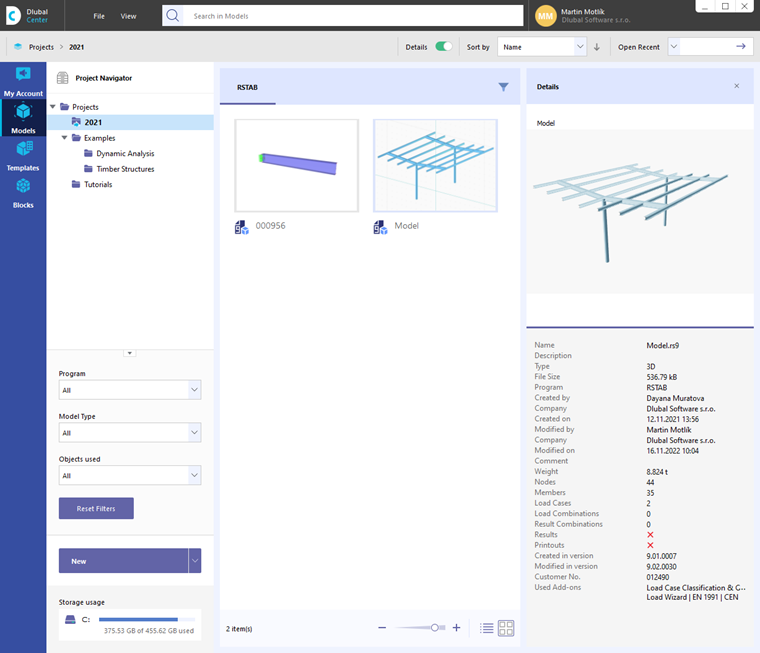
При статических расчетах проект зачастую подразделяется на несколько позиций. Эти позиции в RSTAB называются "Модели". Проводник проекта помогает вам управлять проектами и моделями в приложениях Dlubal.
Проводник проектов для управления проектами
В проводнике слева перечислены ваши проекты. Если вы щелкаете проект в этом дереве, справа отображаются модели этого проекта.
Текущий проект
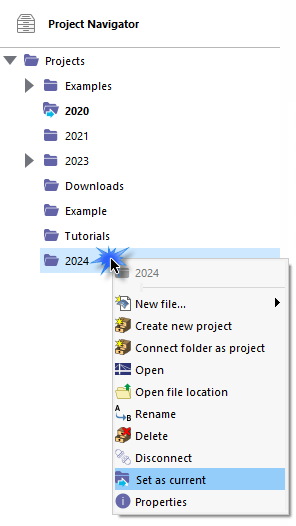
Текущий проект выделяется жирным шрифтом и помечен синей стрелкой у значка папки
 . Чтобы установить другой проект как текущий (например, чтобы новые модели автоматически сохранялись в нем), щелкните этот проект правой кнопкой мыши. В контекстном меню выберите опцию Установить как текущий.
Свойства проекта
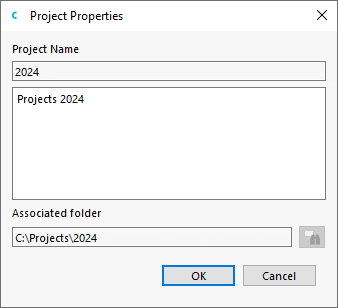
С помощью контекстного меню Свойства вы можете изменить название проекта и проверить путь к каталогу.
Контекстное меню Открыть местоположение файлов запускает Windows-Explorer, где вы можете увидеть все файлы, содержащиеся в выбранной папке проекта.
Создание нового проекта
Щелкните правой кнопкой мыши проект в навигаторе, в котором вы хотите создать новый проект. Если вы хотите, чтобы новый проект отображался как основной элемент в навигаторе, выполните правый щелчок на родительском элементе 'Проекты'. В контекстном меню проекта выберите опцию Создать новый проект, чтобы вызвать одноименный диалог.
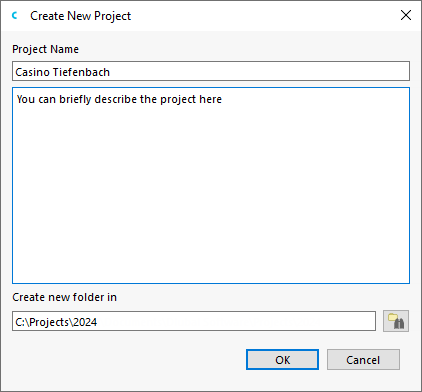
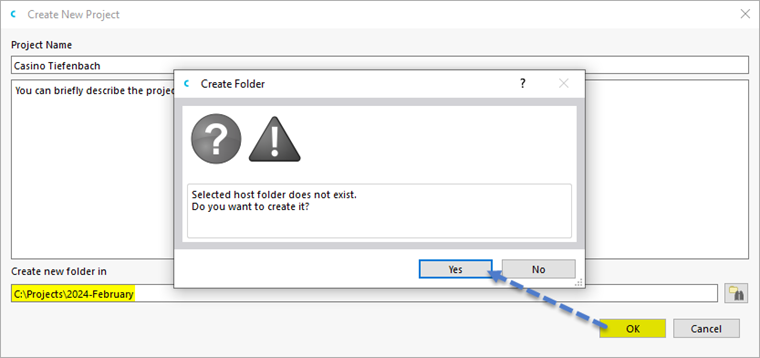
Введите в поле 'Название проекта' заголовок проекта. 'Описание' проекта является необязательным. Эта краткая информация также появляется в протоколе вывода (см. изображение Название модели в протоколе вывода ), но не имеет другого значения.
Задайте в поле 'Создать новую папку в' директорию папки проекта. С помощью кнопки
 вы можете выбрать папку файла в проводнике. Если вы хотите создать новую папку для проекта, добавьте имя в путь к каталогу. После нажатия OK подтвердите запрос в диалоге 'Создание папки'.
Привязать папку как проект
С помощью этой функции вы можете встроить папку с ее файлами моделей в управление проектами Dlubal Center. Щелкните правой кнопкой мыши проект в навигаторе, под которым вы хотите управлять этой папкой. Если папка должна быть основным элементом, выполните правый щелчок на родительском элементе 'Проекты'. В контекстном меню проекта выберите опцию Привязать папку как проект. Затем в диалоге Windows 'Выбор каталога' выберите соответствующую папку и нажмите 'Выбрать папку'.
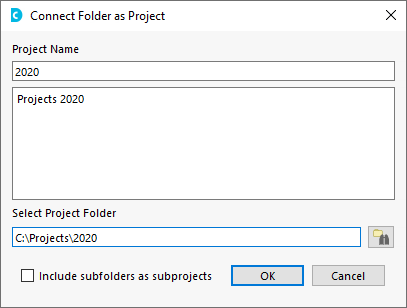
'Название проекта' берется из имени папки. Вы можете его изменить. Опция 'Включить подкаталоги как подпроекты' позволяет встроить все папки внутри этой папки проекта в управление проектами.
Также папки, которые находятся на сетевом диске, могут быть привязаны как проекты. Это позволяет совместно работать над моделями в вашей компании. Такие проекты в навигаторе обозначены значком
 . Обновления можно сделать с помощью кнопки
 или
или
 .
.
Переименовать проект
Щелкните правой кнопкой мыши проект в навигаторе. В контекстном меню проекта выберите опцию Переименовать. Затем в диалоге 'Переименование элемента' введите новое имя проекта.
Отсоединить проект
С помощью этой функции вы можете удалить папку из управления проектами в Dlubal Center, не удаляя ее. Щелкните правой кнопкой мыши папку. В контекстном меню проекта выберите опцию Отсоединить проект.
Удаление проекта
Щелкните правой кнопкой мыши проект. В контекстном меню проекта выберите опцию Удалить проект. Это удалит папку на жестком диске вместе с содержимым. Если в этой папке также находятся файлы других программ, будут удалены только файлы RSTAB и RFEM, а папка останется.
Создать новую модель
Вы можете создать новую модель не только в интерфейсе RSTAB, но и в Dlubal Center. Для этого используйте список в разделе Новый.
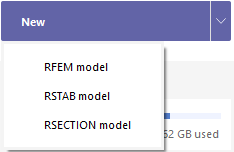
Щелкните запись Модель RSTAB, чтобы вызвать диалог 'Новая модель - Основные данные' (см. изображение Новая модель - Основные данные ). Там вы можете указать имя модели и определить основные параметры модели.
Фильтр
С помощью кнопки
 на панели над обзором моделей (см. изображение Управление моделями в Dlubal Center) вы можете включать и выключать функцию фильтрации. Альтернативно вы можете использовать кнопки
 или
или
 в проводнике проектов.
Вы можете фильтровать модели по различным критериям здесь.
Модели выбранного проекта
В центральной части Dlubal Center отображаются все модели RSTAB проекта, который выбран в проводнике проектов. Они перечислены в виде миниатюр с именами моделей.
Вы можете изменить размер отображения с помощью ползунка, который находится в конце списка. С помощью кнопок
 и
и
 вы можете управлять тем, будут ли модели отображаться в виде значков или в списке.
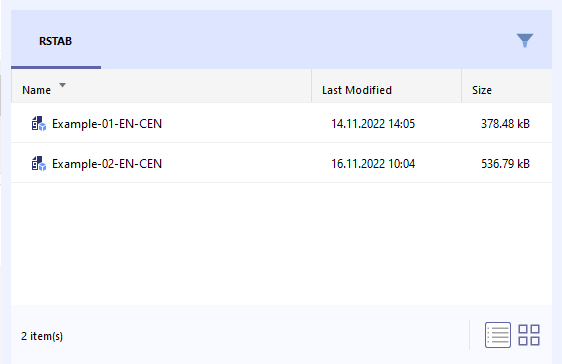
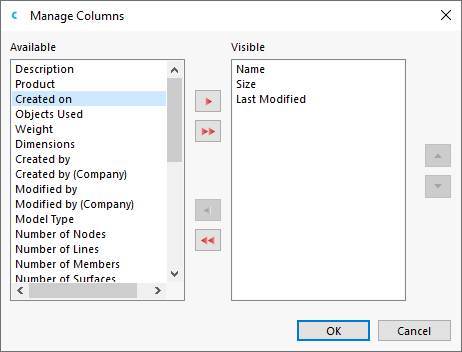
С помощью кнопки
 вы можете установить, какие столбцы вам понадобятся в виде в списке.
Подробная информация о выбранной модели
В правой части вы видите миниатюру выбранной модели с важной информацией о модели и файле. Там также указаны имена людей, которые создали и в последний раз редактировали модель.