


Видимости предоставляют возможность отображать фрагменты модели или определенные компоненты. Вы можете задать не только графически, но и выбрать различные критерии в 'Навигатор - Вид' для объектов модели, нагрузок или вспомогательных объектов, включенных в видимость.
Графическое определение видимости через меню или кнопки
Чтобы создать фрагмент модели, сначала выберите соответствующие объекты. Для этого можно использовать различные функции, например, выделение с помощью окна или выбор объектов по конкретным критериям (см. главу Опции выбора).
В раскрывающемся меню 'Выбор' доступно несколько возможностей для использования текущего выбора в видеимости.
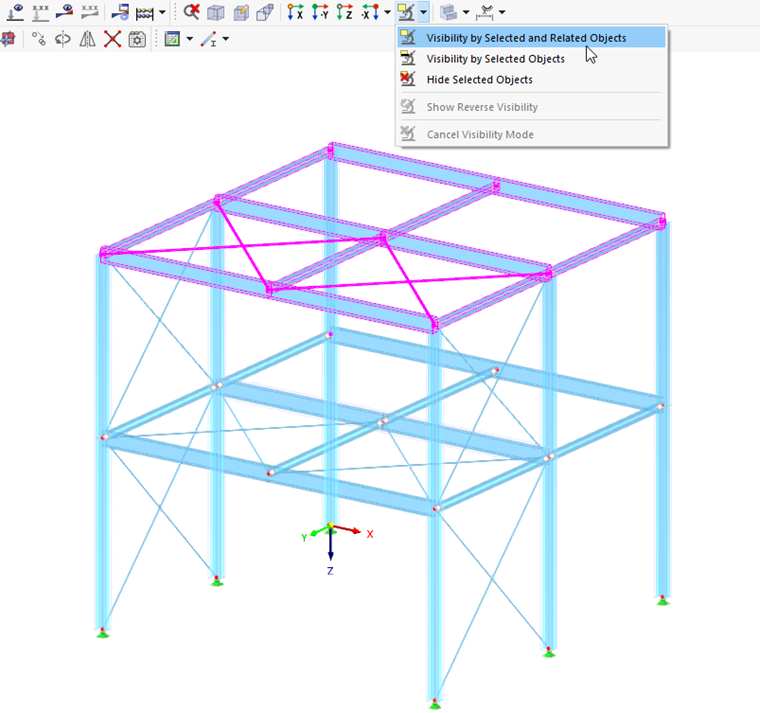
Те же самые функции доступны через пункт меню Видимость в меню Вид. Это означает:
- Видимость с использованием выбранных и связанных объектов: выбранные объекты отображаются вместе с их определяющими объектами. Если, например, выбран стержень, то в фрагмент включаются и его узлы.
- Видимость с использованием выбранных объектов: отображаются только выбранные объекты. Фрагмент показывает выбранный стержень без узлов.
- Скрыть выбранные объекты: выбранные объекты удаляются из отображения.
- Видимость с помощью окна: Видимость создается графически путем растягивания окна. Если окно растягивается слева направо, в него включаются только те объекты, которые полностью находятся в области окна. При растягивании справа налево в видимость также входят все объекты, которые пересекаются с окном.
- Показать предыдущую видимость: показывается последняя активная видимость ("Функция отмены").
- Показать обратную видимость: если используется видимость, текущее отображение изменяется. Скрытые объекты появляются как новая видимость.
- Отменить режим видимости: режим видимости завершается, и снова отображаются все объекты.
Прозрачность для скрытых объектов
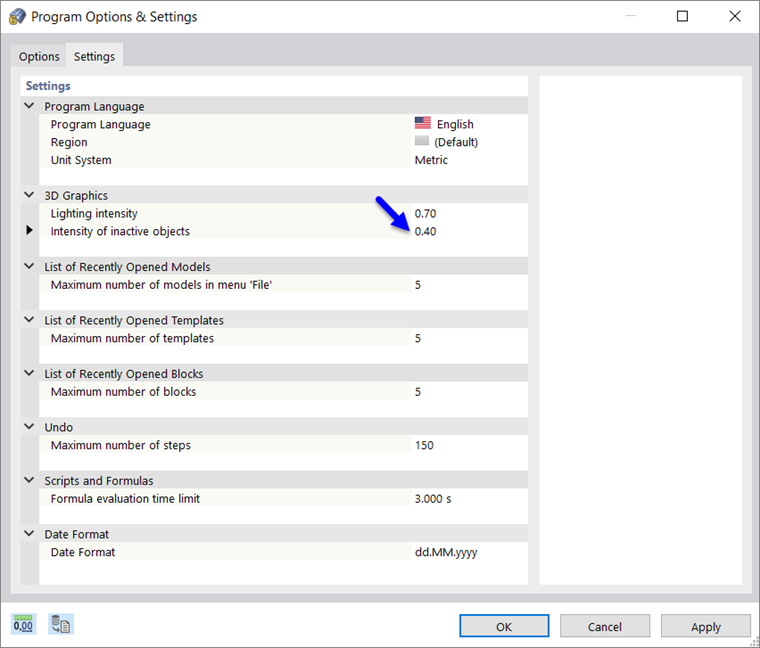
В видимости скрытые объекты отображаются с уменьшенной интенсивностью. Вы можете настроить уровень прозрачности в диалоговом окне 'Опции программы и настройки', вкладка 'Настройки'. Это диалоговое окно доступно через меню Опции или кнопку
 на панели меню.
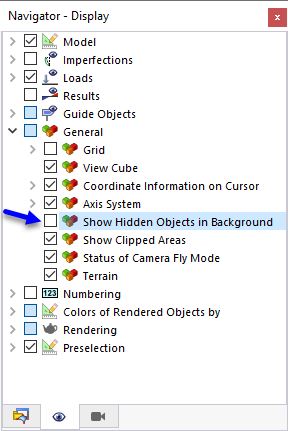
Если вы хотите полностью скрыть неактивные объекты, отключите соответствующее контрольное поле в 'Навигаторе - Отображение'.
Установление видимости в навигаторе
Видимости также могут быть созданы на основании критериев, которые должны выполняться для объектов. Для этого можно использовать как автоматически сгенерированные программой видимости, так и пользовательские выборы объектов. Видимости управляются в Навигатор - Вид.
Автоматически сгенерированные видимости
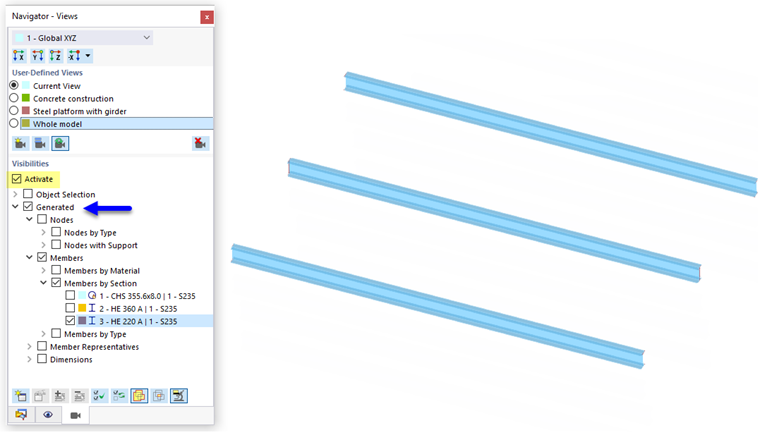
RSTAB автоматически генерирует видимости для объектов модели, таких как узлы и стержни, по определенным критериям. Они позволяют быстро получить обзор модели. Вы можете фильтровать объекты по списку, что предоставляет контрольную возможность при вводе данных. В результатах видимости также оказываются полезными.
Помимо нескольких выборов критериев (установлено по умолчанию) возможна также пересекающаяся конфигурация. Это можно контролировать с помощью кнопок
 и
и
 в конце списка (см. Таблица ниже).
Видимости из выбора объектов
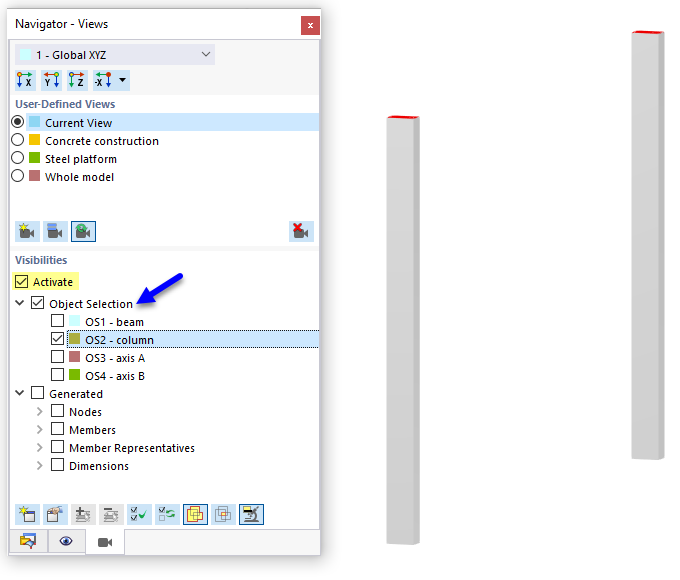
В списке представлены все выборы объектов 'OS', которые вы создали (см. главу Выбор объектов). Это позволяет включать и скрывать объекты модели, несовершенства, нагрузки и вспомогательные объекты, удовлетворяющие определенным критериям.
Кнопки под списком видимости выполняют следующие функции:

|
Открывает диалог Новый выбор объектов для определения новой ОС |

|
Открывает диалог 'Редактировать выбор объектов' для ручного изменения выбранной ОС |

|
Добавляет выбранный в рабочем окне объект к выбору объектов, который задается в диалоге |

|
Удаляет выбранный в рабочем окне объект из выбора объектов, который задается в диалоге |

|
Задает выбранные в рабочем окне объекты как новый выбор объектов, который задается в диалоге |

|
Ставит все выбираемые объекты в списке активными |

|
Инвертирует выбор объектов |
|
|
Задает сумму критериев, выбранных для видимости |
|
|
Задает пересечение критериев, выбранных для видимости |

|
Управляет отображением связанных с объектами объектов |

|
Кнопка списка с возможностями управления видимостями |