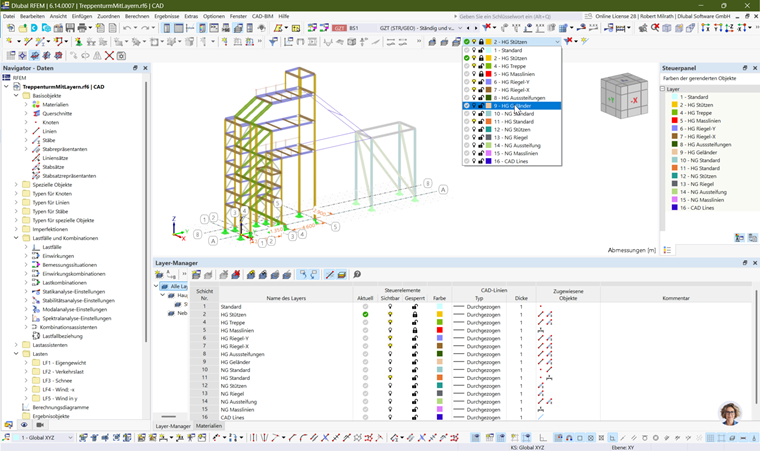
Слои позволяют структурировать объекты для отображения по определённым критериям. Они сравнимы с функциями CAD-программ, позволяющими включать и выключать отдельные слои («уровни») на чертеже. К объектам, которыми можно управлять в слоях, относятся не только объекты модели, такие как узлы и стержни, но и вспомогательные объекты, такие как размеры или комментарии.
С помощью цвета и типа линий каждому слою можно назначить определённые свойства отображения. Слои также можно заблокировать, чтобы объекты нельзя было случайно переместить или удалить.
Диспетчер слоёв
Слои управляются в диспетчере слоёв. Здесь можно создавать новые слои, включать и выключать видимость слоёв или блокировать редактирование слоя.
Используйте один из следующих способов, чтобы открыть диспетчер слоёв:
- Дважды щёлкните в навигаторе — Данные по записи в категории Вспомогательные объекты → Слои.
- Активируйте кнопку
 на панели инструментов.
 - Используйте меню Вид → Диспетчер слоёв.
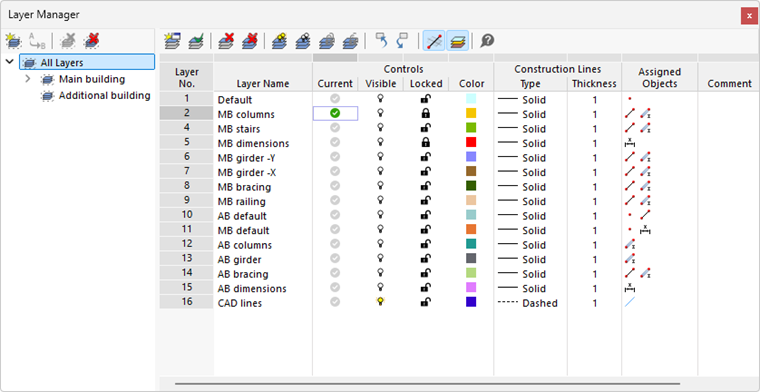
В навигаторе обычно присутствует только запись «Все слои». Если вы создали группы слоёв, они также будут отображаться. С помощью подзаписей слоями можно управлять целенаправленно: в таблице перечисляются только слои выбранной группы слоёв.
Таблица
Таблица не только содержит сводку всех слоёв, но и предоставляет возможности управления отображением. Отдельные столбцы означают:
| Столбец | Содержимое и параметры |
|---|---|
| № слоя | Номер слоя |
| Имя слоя | Пользовательское обозначение слоя |
| Текущий | Рабочий слой для размещения новых объектов |
| Видимый | Возможность управления отображением объектов слоёв |
| Заблокирован | Возможность управления доступом к объектам слоёв |
| Цвет | Цветовое оформление объектов слоя |
| Тип конструкционных линий | Отображение линий (сплошная, пунктирная, штриховая и т. д.) |
| Толщина конструкционных линий | Толщина линии (от 1 до 20) |
| Назначенные объекты | Типы объектов каждого слоя в виде символов (узлы, стержни, размеры и т. д.) |
| Комментарий | Пользовательское примечание |
Кнопки
Кнопки на панели инструментов диспетчера слоёв имеют следующие функции:
| Кнопка | Функция |
|---|---|

|
Создаёт новую группу слоёв (см. главу Группы слоёв) |

|
Позволяет переименовать выбранную группу слоёв |

|
Удаляет выбранную группу слоёв |

|
Удаляет все группы слоёв |

|
Создаёт новый слой |

|
Устанавливает выбранную запись как текущий слой (альтернатива: щелчок в столбце «Текущий») |

|
Удаляет выбранный слой |

|
Удаляет все слои |

|
Включает видимость для всех слоёв |

|
Скрывает все слои |

|
Блокирует все слои (объекты нельзя редактировать) |

|
Разблокирует все слои |

|
Позволяет отобразить объекты, отмеченные в таблице, как выборку в графике |

|
Позволяет отобразить объекты, выбранные в графике, выделенными в таблице |

|
Отображает невидимые объекты прозрачно или не отображает их вовсе |

|
Отображает объекты в цветах слоёв (см. раздел Рендеринг) |
Назначение объектов слою
Чтобы управлять объектами в слоях, действуйте следующим образом:
- Создайте в диспетчере слоёв с помощью кнопки
один или несколько слоёв.
- Введите подходящие обозначения и проверьте предварительно заданные параметры, такие как цвет или отображение линий.
- Выберите в рабочем окне объекты, которые вы хотите назначить слою.
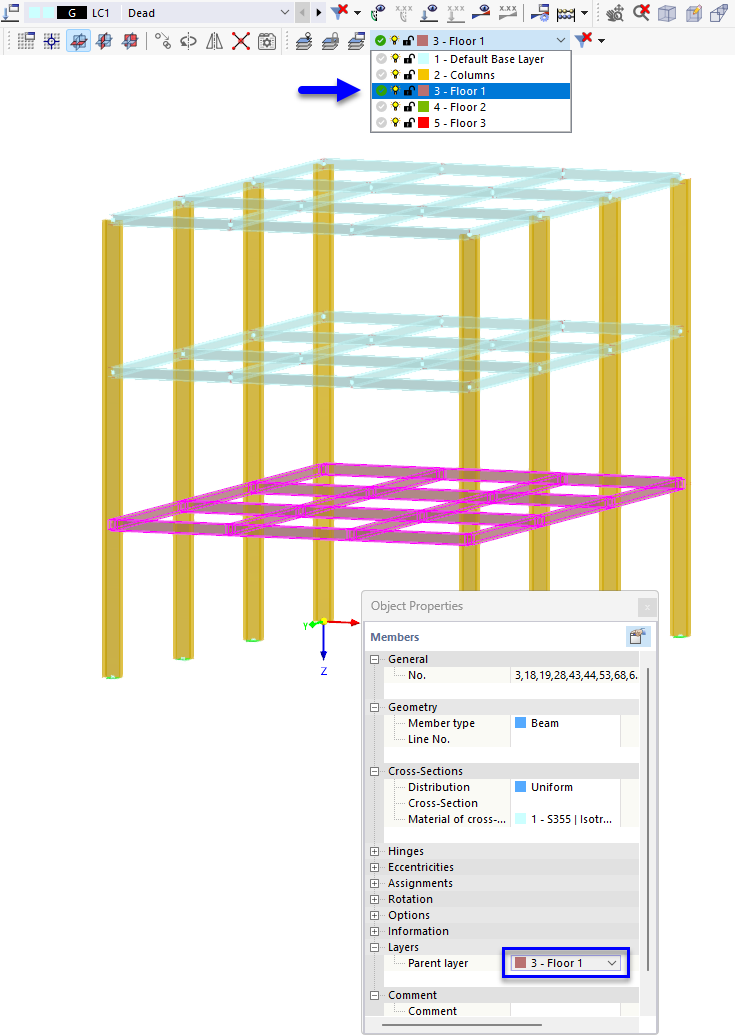
- Выберите на панели инструментов нужный слой в списке. Слой также можно задать на панели свойств объекта.
Назначенные объекты указываются в диспетчере слоёв символами для узлов, стержней, размерных линий и т. д. (см. рисунок Диспетчер слоёв).
Новые объекты всегда назначаются текущему слою. Этот слой отмечен в диспетчере слоёв символом
 .
.
Панель инструментов
На панели инструментов рабочего окна доступны некоторые настройки для слоёв.

В поле отображается текущий слой. В списке можно выбрать другой слой и сделать его текущим. Изменение синхронизируется с диспетчером слоёв: этот слой получает символ
.
Как описано выше, вы можете выбирать объекты и назначать их определённому слою через список. Символы перед обозначением слоя показывают, видим ли текущий слой или заблокирован ли он.
Кнопки имеют следующие функции:
| Кнопка | Функция |
|---|---|

|
Показывает или скрывает выбранный слой |

|
Блокирует или разблокирует выбранный слой |

|
Переходит в диспетчере слоёв к строке выбранного слоя для настройки |
Рендеринг
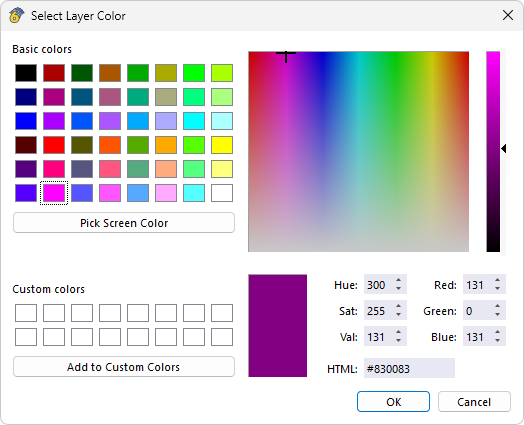
Каждому слою автоматически назначается цвет. Но цвета можно также настроить:
- Дважды щёлкните цвет в таблице диспетчера слоёв.
- В диалоговом окне Выбор цвета слоя задайте подходящий цвет.
Чтобы объекты отображались в цветах слоёв, требуется соответствующая настройка отображения. Эти цвета можно активировать двумя способами:
- Диспетчер слоёв Кнопка
на панели инструментов для отображения объектов в цвете материала или слоя
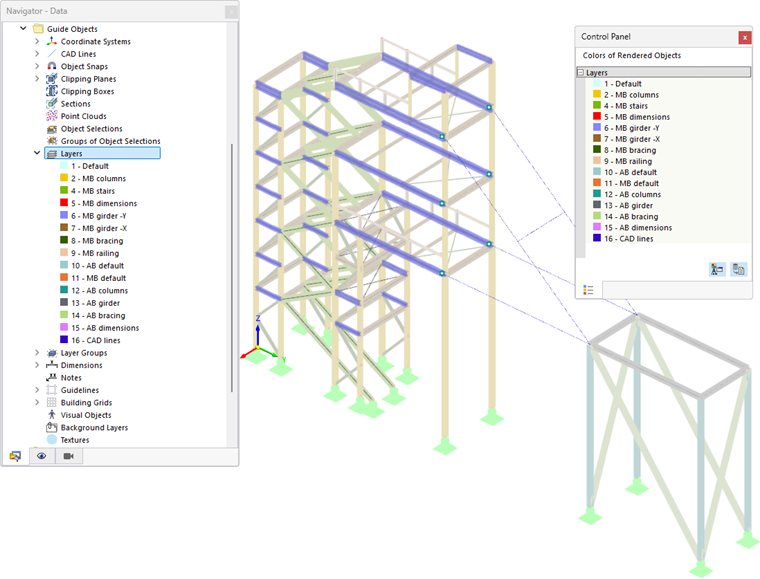
- Навигатор — Отображение: Категория Цвета отрендеренных объектов по → Слою
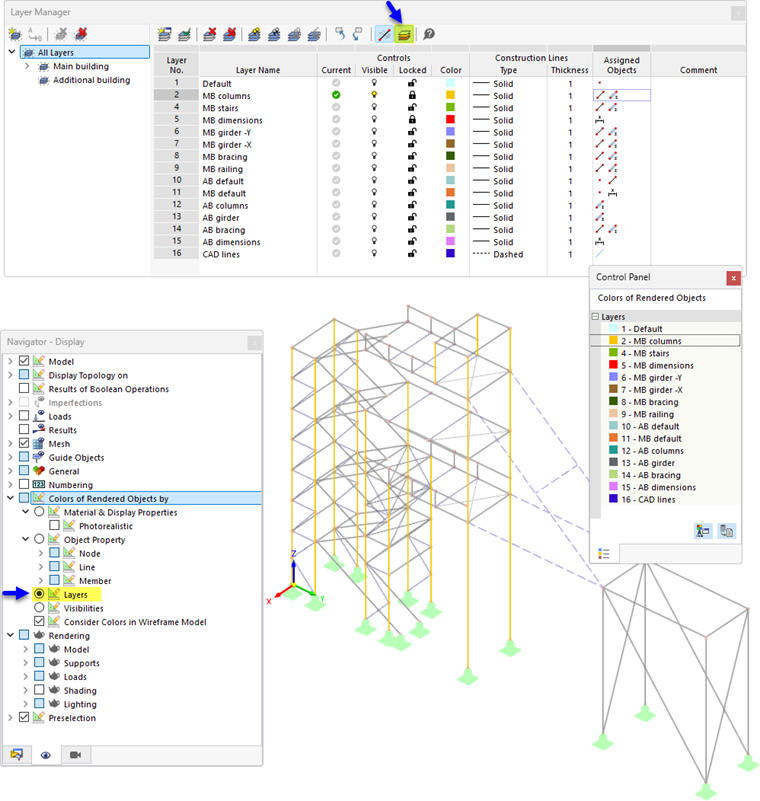
На панели управления можно проверить цвета, назначенные объектам в каждом видимом слое.
.png?mw=760&hash=60fb0ccfad979cc0cfcdb36385c115a8805e2fde)