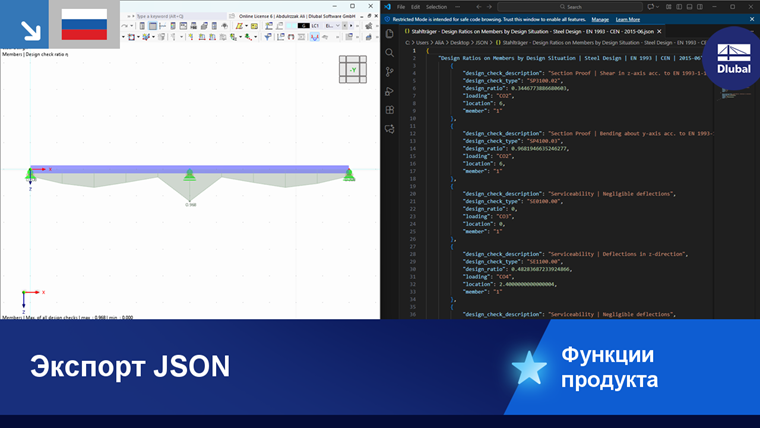
Обмен данными с MS Excel основан на API Dlubal (SOAP). Это позволяет импортировать как данные о конструкции и нагрузках в текущую таблицу, так и экспортировать результаты в файл Excel.
Для обмена данными с MS Excel на панели инструментов таблиц доступны три кнопки.
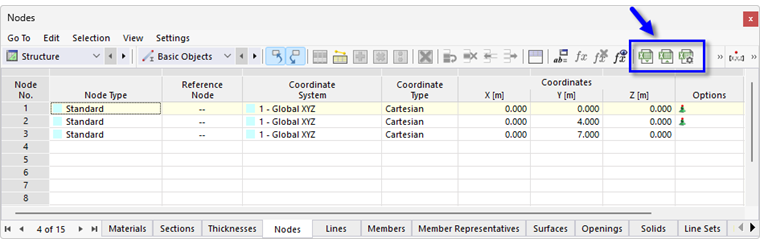
Настройки для импорта и экспорта
С помощью кнопки
 можно вызвать диалог, в котором можно задать общие настройки для импорта и экспорта.
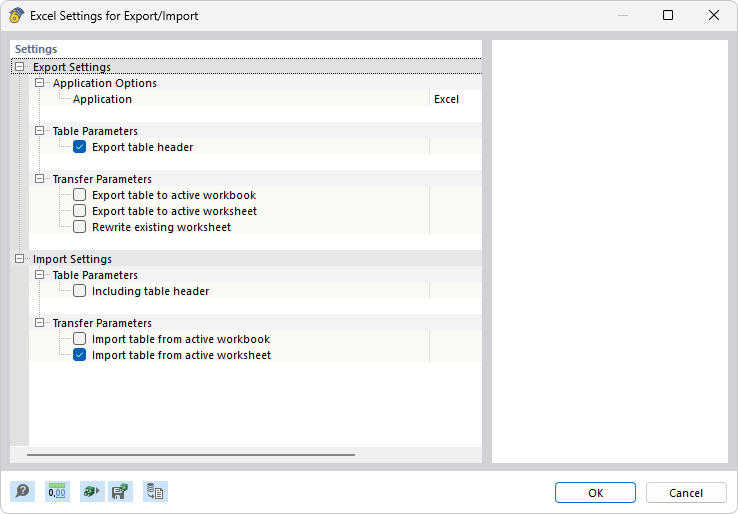
В категории 'Параметры таблицы' вы можете определить, как должна обрабатываться шапка таблицы при обмене данными. Категория 'Параметры передачи' содержит элементы управления для прямой связи с MS Excel.
Импорт таблицы
Откройте книгу Excel. Если рабочий лист содержит заголовки, отключите в диалоге настройки Excel флажок 'Включая заголовок таблицы'. Это позволяет игнорировать заголовки при импорте и переносить только списки в таблицу. При импорте целой рабочей книги порядок и структура рабочих листов должны полностью соответствовать таблицам RSTAB.
Нажмите кнопку
 , чтобы начать импорт.
Экспорт таблицы
С помощью параметров выпадающего списка
 вы можете экспортировать текущую таблицу в MS Excel или в формат JSON.
.png?mw=760&hash=83124fb5eb4162fae59a985a84ff658e5fb88c4a)
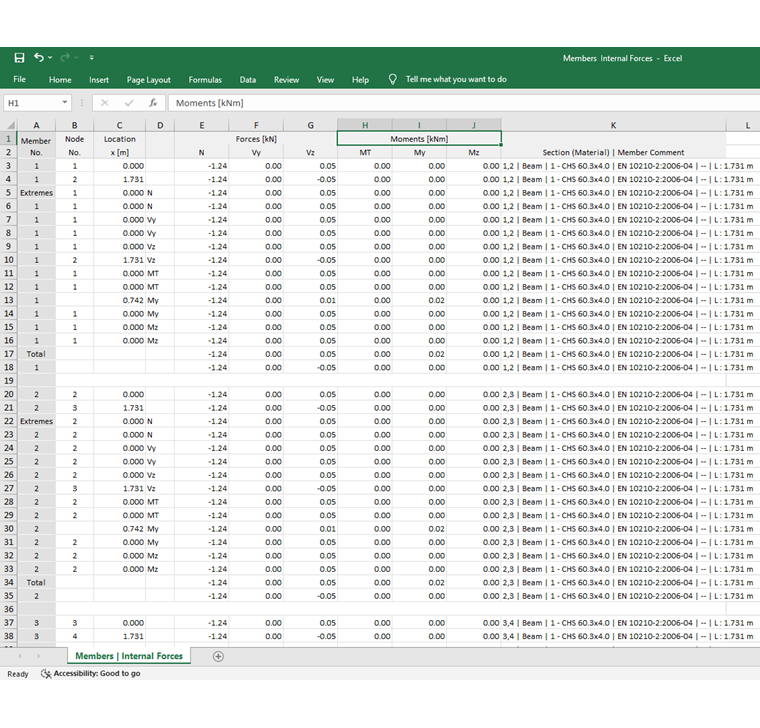
MS Excel будет автоматически запущен. Рабочий лист будет содержать содержимое таблицы RSTAB, включая заголовки.
При экспорте в JSON вы указываете место хранения файла.
Кнопка
доступна также в некоторых диалогах. Это позволяет, например, экспортировать значения материалов или сечений.