


Пространственно созданную модель на экране можно отобразить только в двух измерениях. Поэтому возникает проблема при графическом создании объектов, так как необходимо определить, в какой плоскости они будут созданы при щелчке в рабочем окне. Рабочая плоскость определяет, какая координата всегда «фиксируется».
Осевые линии текущей рабочей плоскости отображаются двумя ортогональными зелеными линиями. Точка пересечения этих линий представляет собой начало (нулевую точку) рабочей плоскости.
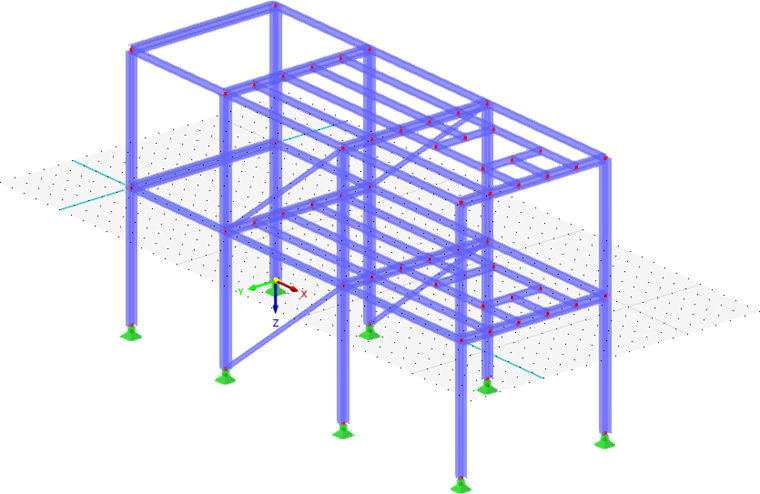
Рабочая плоскость
Рабочая плоскость обычно расположена параллельно одной из глобальных плоскостей XY, YZ или XZ, которые определяются двумя осями глобальной системы координат. Однако вы также можете расположить рабочую плоскость как произвольно наклоненную плоскость или выровнять ее по оси стержня, используя собственную систему координат.
С помощью кнопок на панели инструментов доступны различные функции для настройки рабочей плоскости.

Кнопки означают:
| Кнопка | Функция |
|---|---|

|
Открывает диалоговое окно Рабочая плоскость и решетка/привязка |

|
Позволяет графически выбрать начало рабочей плоскости |

|
Устанавливает рабочую плоскость параллельно плоскости XY |

|
Устанавливает рабочую плоскость параллельно плоскости YZ |

|
Устанавливает рабочую плоскость параллельно плоскости XZ |
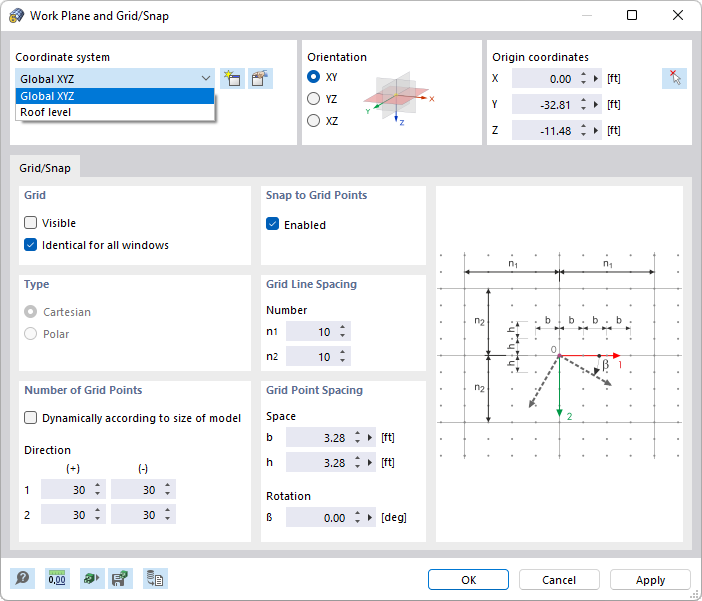
Задайте 'систему координат', к которой относится рабочая плоскость. Вы можете выбрать пользовательскую систему координат из списка или создать новую с помощью кнопки
 .
.
'Ориентация' описывает положение рабочей плоскости. Вы можете расположить ее параллельно глобальной плоскости или параллельно осям пользовательской системы координат (см. рисунок Система координат UVW на уровне крыши ).
'Координаты начала' описывают положение нулевой точки рабочей плоскости. Здесь вы можете изменить координаты или графически задать точку с помощью кнопки
 .
.
- banner.tip
Решетка/привязка
Решетка состоит из точек, которые отображаются в рабочей плоскости. Они облегчают ввод: при графическом создании объектов узлы объектов привязываются к этим точкам решетки.
Решетка
С помощью флажка 'Видимая' вы можете включать и отключать отображение решетки. Если вы хотите использовать различные настройки решетки в окнах, отключите опцию 'Одинаково для всех окон'.
Кнопкой
 на панели CAD-инструментов можно быстро включать и отключать решетку.

Количество точек решетки
Если флажок 'Динамическая адаптация к размеру модели' установлен, RSTAB автоматически адаптирует область решетки к размерам модели. Таким образом, в области модели всегда имеется достаточное количество точек решетки. После каждого ввода необходимые точки решетки пересчитываются заново. Это может привести к задержке построения графики при больших моделях.
Чтобы индивидуально задать количество точек решетки, отключите динамическую адаптацию решетки. При этом возможны отдельные настройки для положительного и отрицательного 'направления' каждой оси. В полярной решетке вы можете указать количество концентрических окружностей решетки.
Привязка к точкам решетки
С помощью флажка 'Активирована' вы можете включать и отключать функцию привязки независимо от отображения решетки. Таким образом, объекты могут привязываться к точкам решетки даже при скрытой решетке.
- banner.tip@
- Кнопкой
 на панели CAD-инструментов можно быстро включить и отключить привязку к решетке (см. рисунок Кнопки для решетки и привязки к решетке).
 - Чувствительность привязки можно настроить в диалоговом окне Свойства изображения, категория Общие → Привязка. Эта настройка применяется также к функции привязки к другим объектам.
- /
Расстояние между линиями решетки
Решетка структурирована линиями сетки, расположенными через равные промежутки. Укажите 'количество' точек решетки, после которых должна отображаться линия решетки. Возможны отдельные настройки для направлений 1 и 2.
Расстояние между точками решетки
В декартовой решетке вы можете отдельно задать 'расстояние' между точками решетки для направлений 1 и 2 (см. рисунок в диалоговом окне). В полярной решетке укажите радиальное расстояние R между окружностями решетки. Угол α описывает расстояние между точками решетки на окружностях.
Чтобы выполнить 'поворот' решетки в рабочей плоскости, укажите угол поворота β.