


Сечения как вспомогательные объекты позволяют создавать плоские или коробчатые сечения через конструкционную модель. Они полезны для анализа отдельных областей, проверки распределения нагрузок или отображения результатов в определённых плоскостях. Они также очень удобны для создания планов и детальных чертежей для Листы чертежей.
Активно
Флажок в разделе справа вверху управляет тем, включено ли сечение в рабочем окне и действует ли оно. Вы также можете включить новое (или выбранное) сечение для отображения с помощью кнопки
 .
.
Категории
В этом разделе вы задаёте тип сечения и определяете параметры.
Тип сечения
Возможны два различных типа сечений. Выберите подходящую запись из списка.
| Тип сечения | Описание |
|---|---|
| Простая плоскость | Плоскость обрезки в модели |
| Коробка | Прямоугольная «коробка» в области модели |
Дальнейшие параметры согласованы с типом сечения и типом задания.
Тип задания
Список предлагает несколько возможностей для геометрического описания плоскости сечения или коробки.
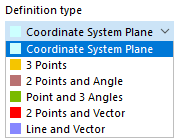
Если вы располагаете сечение параллельно плоскости системы координат, центр сечения или коробки автоматически помещается в центр модели в этой плоскости. При задании через точки, углы или векторы первой точкой вы задаёте центр плоскости обрезки. В случае коробки центр коробки автоматически помещается в центр модели в этой области.
Координаты точек или угол поворота вы можете указать в разделах справа. С помощью кнопки
 имеется возможность задать точки графически в рабочем окне.
Параллельно
Эта категория отображается, если сечение определяется в плоскости системы координат. Выберите в списке плоскость глобальной или пользовательской системы координат, параллельно которой проходит плоскость обрезки.
Направление
Направление определяет, располагается ли сечение положительно или отрицательно относительно плоскости или базовой плоскости коробки. В зависимости от настройки объекты отображаются выше или ниже сечения. На отображение также влияет настройка в категории «Изображение модели».
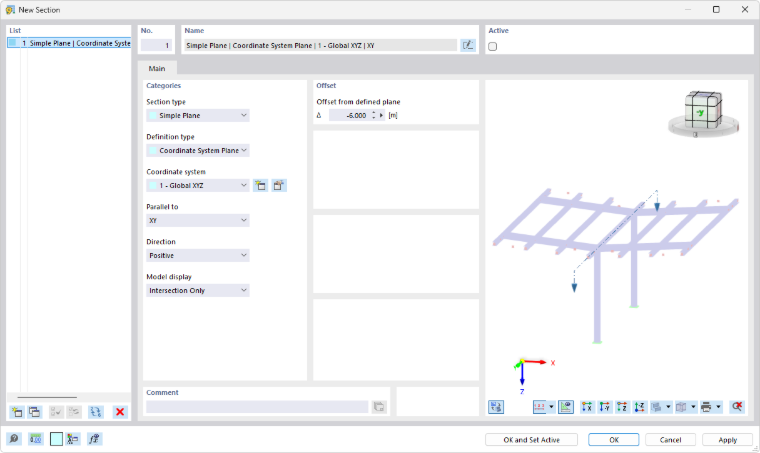
Направление определяется ориентацией оси, перпендикулярной плоскости. Вы можете проверить направление сечения, активировав предварительный просмотр модели в диалоговой графике с помощью кнопки
 (см. рисунок Новое сечение).
Изображение модели
В списке можно задать, какие объекты модели охватываются сечением.
| Изображение модели | Описание |
|---|---|
| Только пересечение | Отображает только объекты, которые лежат точно в плоскости сечения, все остальные объекты прозрачны |
| Обрезано сечением | Отображает все объекты выше или ниже плоскости либо внутри коробки, все остальные объекты прозрачны |
| Полная модель | Отображает все объекты в полном представлении, не прозрачно |
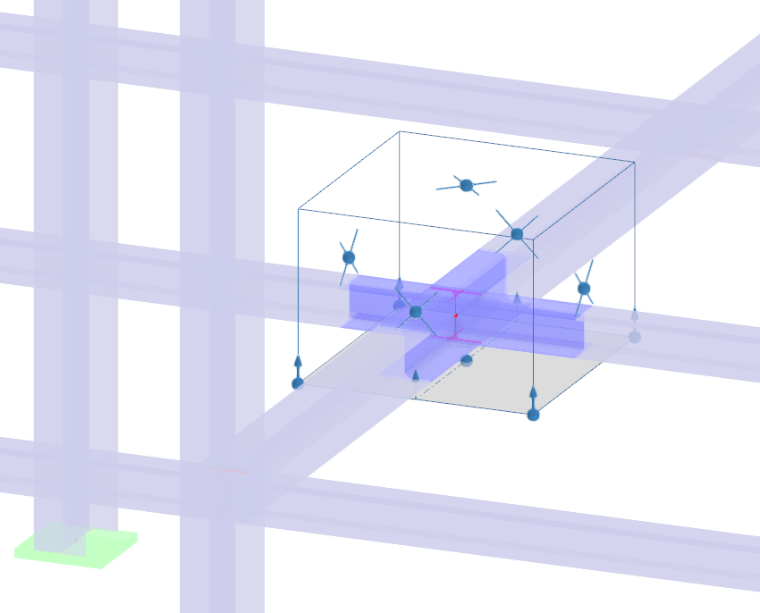
Смещение
В разделе справа вы задаёте расстояние сечения от исходной плоскости. В случае простой плоскости это плоскость глобальной или локальной системы координат, в случае коробки — базовая плоскость прямоугольной коробки.
Пример: задание коробки
Для создания сечения в форме коробки рекомендуется следующий порядок действий:
- Откройте диалоговое окно Новое сечение.
- Выберите тип сечения Коробка.
- Проверьте, что предустановлен параметр изображения модели Обрезано сечением.
- Задайте тип задания (для примера: 3 точки).
- Нажмите в разделе Начальная точка справа кнопку
 .
. - Задайте в рабочем окне базовую плоскость коробки, последовательно щёлкнув три точки в этой плоскости.
- Нажмите в диалоговом окне кнопку
.
- Теперь в рабочем окне вы можете передвинуть область с помощью маркеров.
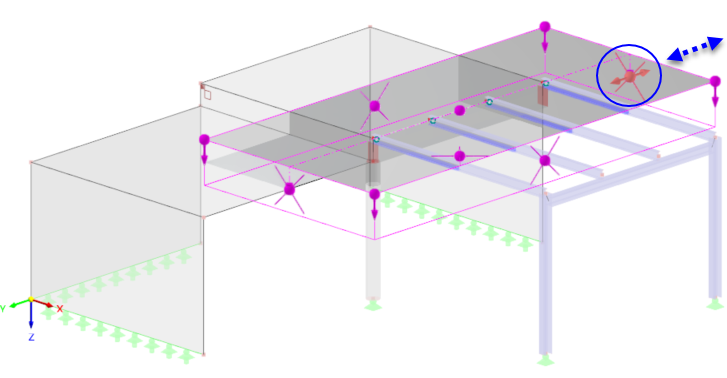
Маркеры имеют следующие функции:

|
Углы: изменение высоты коробки в положительном или отрицательном направлении (вверх/вниз) |

|
Середины: изменение размера коробки в направлениях плоскости (влево/вправо, вперёд/назад) |