


Kategoria Modele w Dlubal Center oferuje przegląd twoich projektów i plików modelowych.
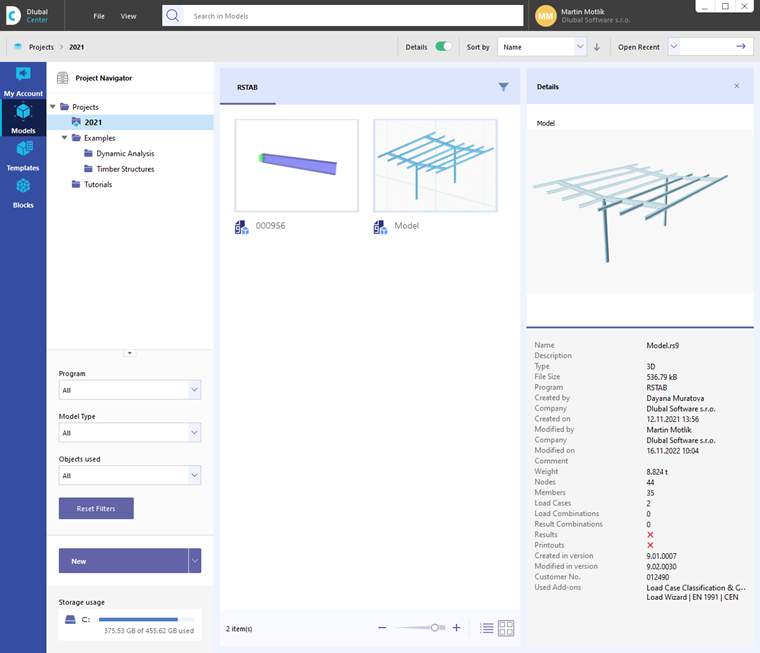
W obliczeniach statycznych projekt jest najczęściej podzielony na kilka pozycji. Pozycje te w RSTAB są nazywane "modelami". Nawigator projektu pomaga zarządzać projektami i modelami aplikacji Dlubal.
Nawigator projektu do zarządzania projektami
W nawigatorze po lewej stronie są wymienione twoje projekty. Gdy klikniesz projekt w tym drzewie katalogowym, widzisz po prawej stronie modele tego projektu.
Aktualny projekt
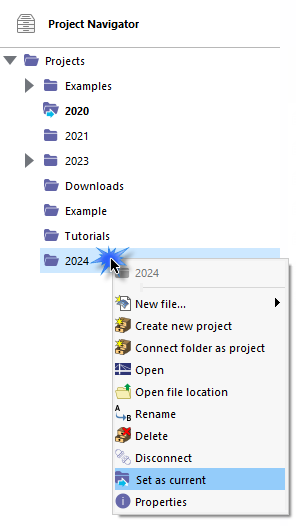
Aktualny projekt jest oznaczony pogrubieniem czcionki i niebieską strzałką przy ikonie folderu
 . Aby ustawić inny projekt jako aktualny (np. aby automatycznie zapisywać nowe modele w nim), kliknij ten projekt prawym przyciskiem myszy. W menu kontekstowym wybierz opcję Ustaw jako aktualny.
Właściwości projektów
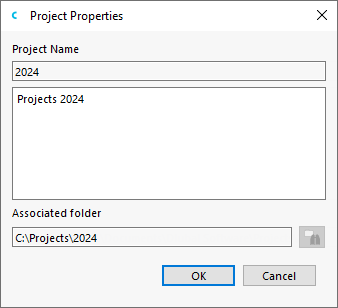
Za pomocą wpisu w menu kontekstowym Właściwości możesz zmienić nazwę projektu i sprawdzić ścieżkę do katalogu.
Wpis w menu kontekstowym Otwórz lokalizację pliku otwiera Eksploratora Windows. Tam możesz zobaczyć wszystkie pliki znajdujące się w wybranym folderze projektu.
Tworzenie nowego projektu
Kliknij prawym przyciskiem myszy w nawigatorze projekt, w którym chcesz utworzyć nowy projekt. Jeśli nowy projekt ma być głównym wpisem w nawigatorze, kliknij prawym przyciskiem myszy na wpis nadrzędny 'Projekty'. W menu kontekstowym projektu wybierz opcję Utwórz nowy projekt, aby otworzyć dialog o tej samej nazwie.
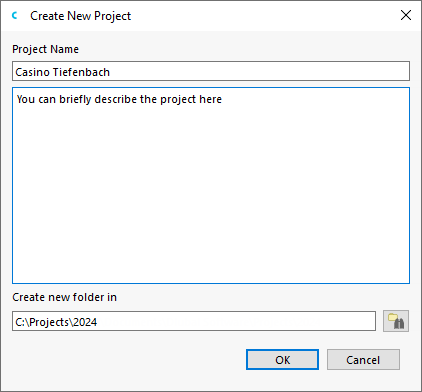
Wpisz 'Nazwa projektu' jako tytuł projektu. 'Opis' projektu jest opcjonalny. Ten krótki opis pojawia się również w protokole wydruku (zobacz obraz Oznaczenie modelu w protokole wydruku ), ale nie ma innego znaczenia.
Ustal w polu 'Utwórz nowy folder w' katalog folderu projektu. Za pomocą przycisku
 możesz wybrać folder plików w Eksploratorze. Jeśli chcesz utworzyć nowy folder dla projektu, wprowadź nazwę w ścieżce katalogu. Po akceptacji w dialogu 'Utwórz folder' potwierdzasz odpowiednie zapytanie.

Łączenie folderu jako projektu
Za pomocą tej funkcji możesz zintegrować folder z jego plikami modelowymi w zarządzanie projektami Dlubal Center. Kliknij prawym przyciskiem myszy w nawigatorze projekt, pod którym chcesz zarządzać tym folderem. Jeśli folder ma być głównym wpisem, kliknij prawym przyciskiem myszy na nadrzędny wpis 'Projekty'. W menu kontekstowym projektu wybierz opcję Połącz folder jako projekt. Następnie w dialogu Windows 'Wybierz katalog' wybierz odpowiedni folder i kliknij 'Wybierz folder'.
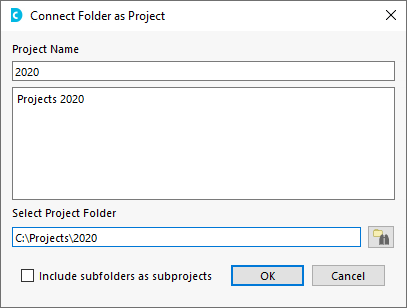
'Nazwa projektu' zostanie przejęta z nazwy folderu. Możesz ją również zmienić. Opcja 'Uwzględnij podfoldery jako podprojekty' oferuje możliwość zintegrowania wszystkich folderów wewnątrz tego folderu projektu z zarządzaniem projektami.
Również foldery znajdujące się na dysku sieciowym można łączyć jako projekty. Dzięki temu możesz wspólnie pracować nad modelami w swojej firmie. Te projekty są oznaczone w nawigatorze symbolem
 . Aktualizacje możesz wykonać za pomocą przycisku
 lub
lub
 .
.
Zmiana nazwy projektu
Kliknij prawym przyciskiem myszy projekt w nawigatorze. W menu kontekstowym projektu wybierz opcję Zmień nazwę. Następnie w dialogu 'Zmień nazwę elementu' wpisz nową nazwę projektu.
Odłączanie projektu
Za pomocą tej funkcji możesz usunąć folder z zarządzania projektami w Dlubal Center bez jego usunięcia. Kliknij folder prawym przyciskiem myszy. W menu kontekstowym projektu wybierz opcję Odłącz projekt.
Usuwanie projektu
Kliknij projekt prawym przyciskiem myszy. W menu kontekstowym projektu wybierz opcję Usuń projekt. Spowoduje to usunięcie folderu na dysku wraz z jego zawartością. Jeśli w tym folderze znajdują się również pliki innych programów, usunięte zostaną tylko pliki RSTAB i RFEM, a folder zostanie zachowany.
Tworzenie nowego modelu
Nowy model możesz utworzyć nie tylko w interfejsie RSTAB, ale również w Dlubal Center. Użyj do tego listy w sekcji Nowy.
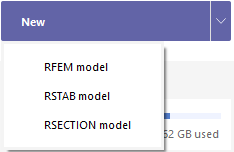
Kliknij wpis Model RSTAB, aby otworzyć dialog 'Nowy model - Podstawowe dane' (zobacz obraz Nowy model - Podstawowe dane ). Tam możesz podać nazwę modelu i zdefiniować podstawowe parametry modelu.
Filtr
Za pomocą przycisku
 w pasku nad przeglądem modeli (patrz obraz Zarządzanie modelami w Dlubal Center) możesz włączać i wyłączać funkcję filtrowania. Alternatywnie, użyj przycisków
 lub
lub
 w nawigatorze projektu.
Możesz tu filtrować modele według różnych kryteriów.
Modele wybranego projektu
W środkowej części Dlubal Center są wyświetlane wszystkie modele RSTAB projektu, który jest wybrany w nawigatorze projektu. Są one wymienione z nazwą modelu w podglądzie.
Możesz dostosować rozmiar wyświetlania za pomocą suwaka znajdującego się na końcu listy. Za pomocą przycisków
 i
i
 możesz kontrolować, czy modele są wyświetlane jako ikony czy w liście.
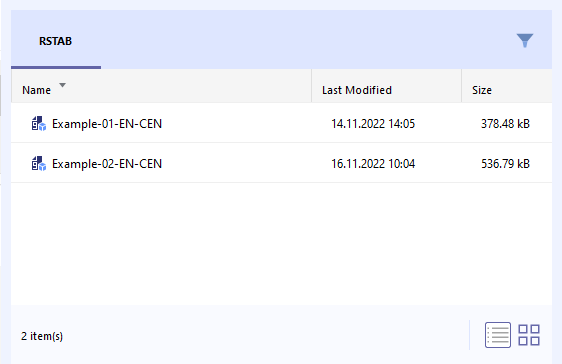
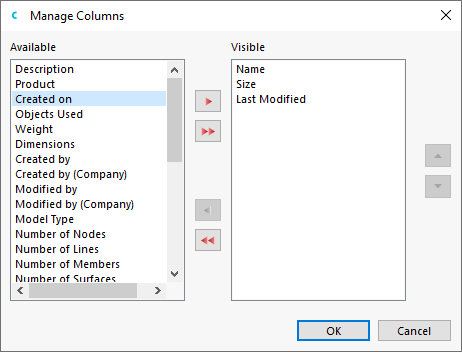
Za pomocą przycisku
 możesz ustawić, które kolumny są potrzebne w widoku listy.
Szczegóły wybranego modelu
W prawym panelu widać podgląd wybranego modelu z ważnymi informacjami o modelu i pliku. Podane są również dane osób, które utworzyły i ostatnio edytowały model.