Мышь
Функции мыши соответствуют стандартам Windows.
Левая кнопка мыши
Если вы щёлкнете по объекту конструкции или нагрузки левой кнопкой мыши, вы выберете его. Двойной щелчок открывает диалоговое окно редактирования объекта. Эту функцию можно использовать не только для графических объектов в рабочем окне, но и для записей объектов в Навигаторе.
Если удерживать нажатой клавишу Ctrl, можно последовательно выбрать несколько объектов щелчками. У курсора мыши появится символ плюса. При удерживании клавиши Shift, наоборот, объект можно исключить из выбора. В этом случае у курсора мыши появится символ минуса.
Правая кнопка мыши
Если вы щёлкнете по объекту правой кнопкой мыши, откроется его контекстное меню. Оно предлагает команды и функции, относящиеся к объекту (см. изображение Контекстное меню узла). Контекстные меню доступны не только в графике, но и в Навигаторе и в таблицах.
Правой кнопкой мыши при удержании можно растянуть окно масштабирования, чтобы увеличить отображение области. Это соответствует функции «Масштабирование рамкой» RSTAB 8.
Колесо прокрутки
При вращении колеса прокрутки мыши отображаемая модель увеличивается или уменьшается. При этом текущее положение курсора мыши служит центром области масштабирования. Кстати, это работает и на «тачпаде»: разводите или сводите два пальца либо перемещайте два пальца рядом друг с другом вверх или вниз.
При удержании колеса прокрутки можно перемещать изображение модели. Если при этом дополнительно удерживать клавишу Ctrl, можно поворачивать вид. Поворот также возможен с помощью колеса прокрутки при удержании правой кнопки мыши.
ViewCube
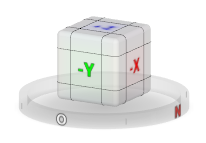
В правом верхнем углу рабочей области вы видите куб, так называемый ViewCube. Если щёлкнуть по кубу или вращать его (удерживая левую кнопку мыши и перемещая курсор), можно управлять видом.
Кнопки для видов
Функции в меню Вид → Выбрать вид и соответствующие кнопки на панели инструментов позволяют быстро переключаться между стандартными видами.
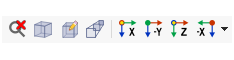
Кнопки выполняют следующие функции:
| Кнопка | Функция |
|---|---|

|
Отменяет масштабированный вид и отображает всю модель |

|
Отображает модель в аксонометрическом виде |

|
Отображает модель с точки зрения пользовательского положения наблюдателя |

|
Отображает модель в перспективном виде |

|
Отображает вид модели в направлении X |

|
Отображает вид модели в направлении, противоположном Y |

|
Отображает вид модели в направлении Z |

|
Отображает вид модели в направлении, противоположном X |
Горячие клавиши
Графикой можно управлять и с помощью клавиатуры. Краткие команды хранятся в диалоговом окне «Адаптация», которое можно открыть через меню Вид → Адаптация меню и панелей инструментов. Там выберите категорию Вид.
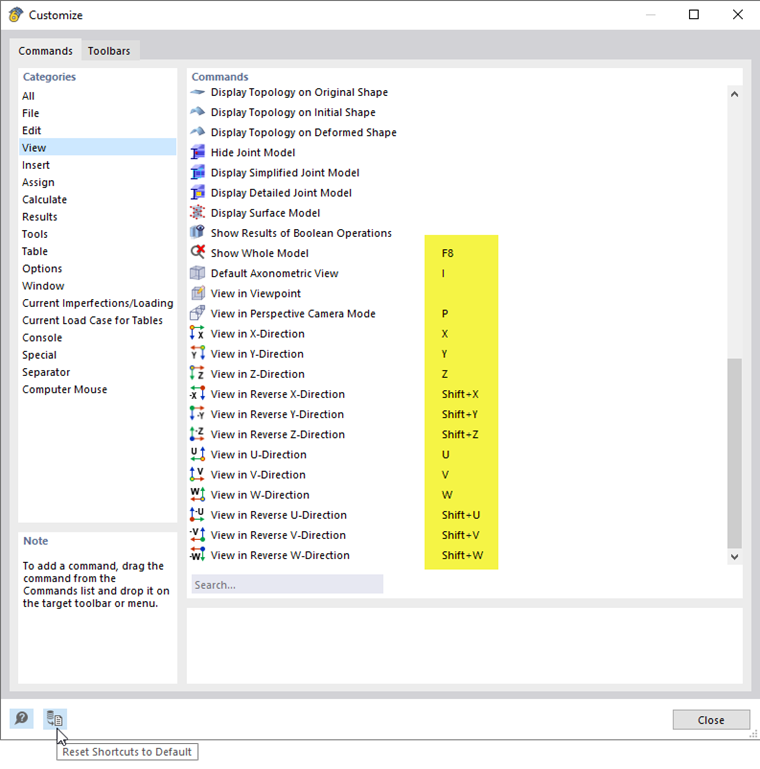
Чтобы назначить горячую клавишу индивидуально, дважды щёлкните по команде. В диалоговом окне «Задать горячие клавиши» затем можно определить комбинацию клавиш.
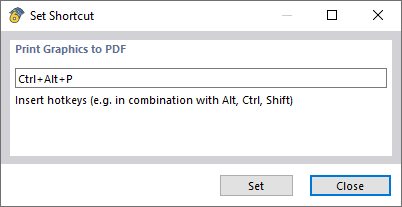
Кнопкой
 можно восстановить стандартные горячие клавиши.
Рендеринг
Существует несколько возможностей графического отображения модели. С помощью кнопки списка можно быстро переключаться между тремя основными режимами отображения.
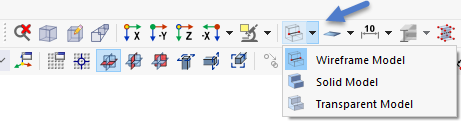
Функции кнопок следующие:
| Кнопка | Функция |
|---|---|

|
Отображает линейную модель сечений стержней |

|
Отображает отрендеренную модель в прозрачном виде с сечениями стержней |

|
Отображает отрендеренную модель как полнотельную модель с заполненными сечениями, в которой «проскакивание» для выбора невозможно |
Подробные настройки отображения объектов конструкции и нагрузок можно выполнить в Навигаторе — Отображение в категории Рендеринг.