


Kategorie Modely v centru Dlubal nabízí přehled vašich projektů a souborů s modely.
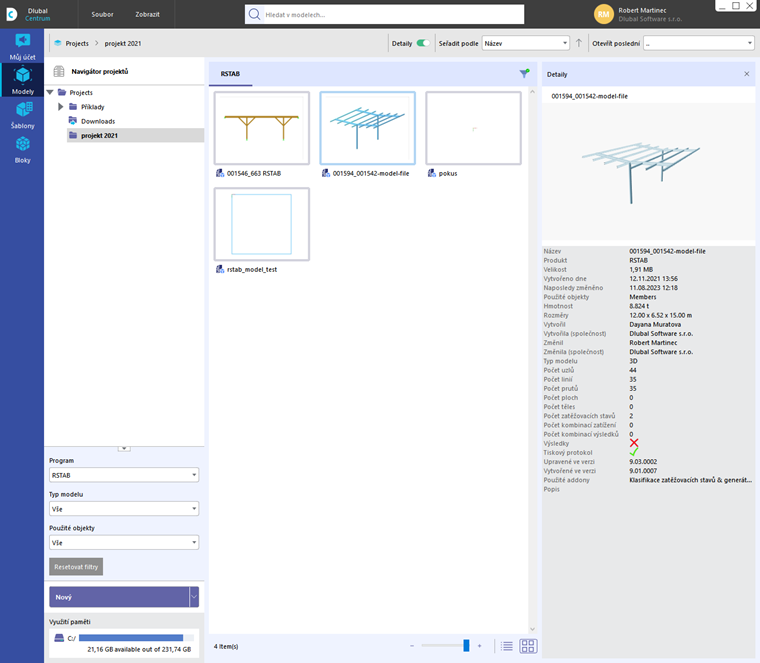
U statických výpočtů je projekt většinou rozdělen do několika pozic. Tyto pozice jsou v RSTAB označovány jako "modely." Projektový navigátor vám pomáhá spravovat projekty a modely aplikací Dlubal.
Projektový navigátor pro správu projektů
V levém navigátoru jsou uvedeny vaše projekty. Pokud kliknete na projekt v tomto adresářovém stromu, uvidíte napravo vedle něj modely tohoto projektu.
Aktuální projekt
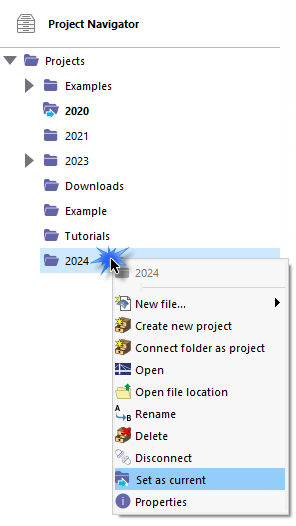
Aktuální projekt je označen tučně a modrou šipkou u symbolu složky
 . Chcete-li jiný projekt nastavit jako aktuální (například abyste v něm automaticky ukládali nové modely), klikněte na tento projekt pravým tlačítkem myši. V kontextové nabídce pak vyberte možnost Nastavit jako aktuální.
Vlastnosti projektu
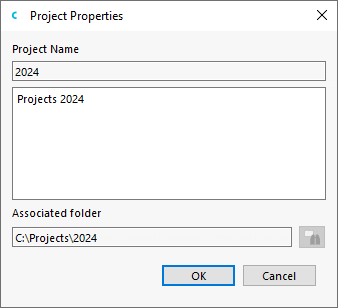
Pomocí položky v kontextové nabídce Vlastnosti můžete změnit označení projektu a zkontrolovat cestu k adresáři.
Položka v kontextové nabídce Otevřít umístění souboru otevře Průzkumníka Windows. Zde můžete vidět všechny soubory, které se nacházejí ve vybraném projektovém adresáři.
Vytvořit nový projekt
Klikněte v navigátoru na projekt, ve kterém chcete vytvořit nový projekt, pravým tlačítkem myši. Chcete-li, aby byl nový projekt uveden v navigátoru jako hlavní položka, klikněte pravým tlačítkem na nadřazenou položku 'Projekty'. V Kontextové nabídce projektu pak vyberte možnost Vytvořit nový projekt, abyste otevřeli stejný dialog.
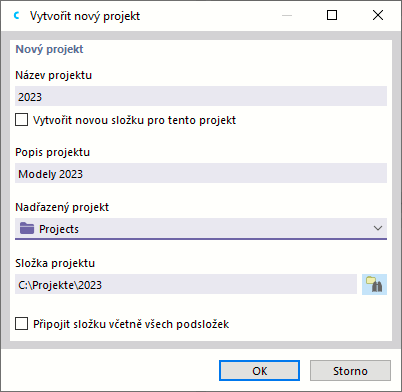
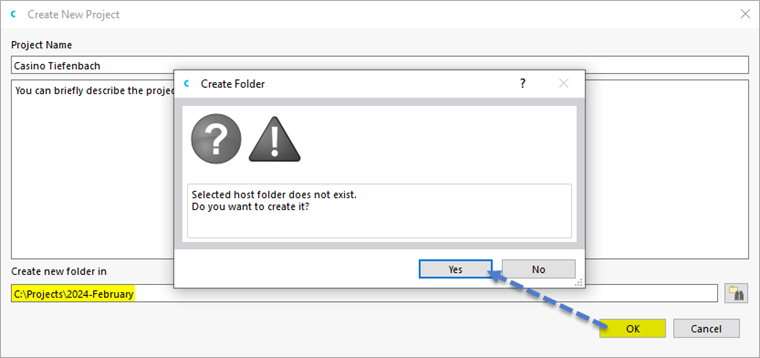
Zadejte jako 'Název projektu' titul projektu. 'Popis' projektu je volitelný. Tento krátký popis se objeví také v tiskovém protokolu (viz obrázek Označení modelu v tiskovém protokolu ), ale nemá jiný význam.
Zadejte ve výběrovém poli 'Vytvořit nový adresář v' adresář projektového adresáře. Pomocí tlačítka
 můžete ve správci souborů vybrat souborový adresář. Pokud chcete pro projekt vytvořit nový adresář, doplňte jeho název do cesty k adresáři. Po potvrzení OK v dialogu 'Vytvořit složku' potvrďte odpovídající dotaz.
Propojit složku jako projekt
Tato funkce umožňuje integrovat složku s jejími soubory modelů do správy projektů v centru Dlubal. Klikněte pravým tlačítkem na projekt, pod který chcete tuto složku spravovat. Chcete-li, aby byla složka uvedena jako hlavní položka, klikněte pravým tlačítkem na nadřazenou položku 'Projekty'. V Kontextové nabídce projektu pak vyberte možnost Propojit složku jako projekt. Poté ve Windows dialogu 'Zvolit adresář' určete relevantní složku a klikněte na 'Vybrat složku'.
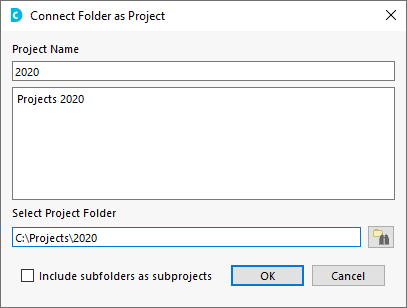
'Název projektu' se převezme z názvu složky. Můžete jej také změnit. Možnost 'Zahrnout podsložky jako dílčí projekty' poskytuje možnost integrovat všechny složky uvnitř tohoto projektového adresáře do správy projektů.
Složky, které se nacházejí na síťové jednotce, lze také propojit jako projekty. To vám umožní společnou práci s modely ve vaší společnosti. Tyto projekty jsou v navigátoru označeny symbolem
 . Aktualizace můžete provádět pomocí tlačítka
 nebo
nebo
 .
.
Přejmenovat projekt
Klikněte pravým tlačítkem na projekt v navigátoru. V Kontextové nabídce projektu vyberte možnost Přejmenovat. V dialogu 'Přejmenovat položku' zadejte nový název projektu.
Oddělit projekt
Tato funkce umožňuje odstranit složku ze správy projektů v centru Dlubal, aniž by došlo k jejímu odstranění. Klikněte pravým tlačítkem na složku. V Kontextové nabídce projektu pak vyberte možnost Oddělit projekt.
Smazat projekt
Klikněte pravým tlačítkem na projekt. V Kontextové nabídce projektu vyberte možnost Smazat projekt. Tímto se složka na pevném disku spolu s jejím obsahem smaže. Pokud se v této složce nacházejí i soubory jiných programů, budou odstraněny pouze soubory RSTAB a RFEM a složka zůstane zachována.
Vytvořit nový model
Nový model můžete vytvořit nejen v rozhraní RSTAB, ale i v centru Dlubal. Použijte k tomu seznam v sekci Nový.
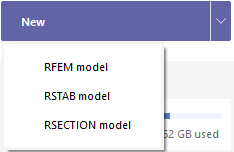
Klikněte na položku Model RSTAB, aby se otevřel dialog 'Nový model - základní údaje' (viz obrázek Nový model - základní údaje ). Zde můžete zadat název modelu a nastavit základní parametry modelu.
Filtr
Pomocí tlačítka
 v liště nad přehledem modelů (viz obrázek Správa modelů v centru Dlubal) můžete funkci filtru aktivovat nebo deaktivovat. Alternativně použijte tlačítka
 nebo
nebo
 v projektovém navigátoru.
Modely můžete filtrovat podle různých kritérií.
Modely vybraného projektu
Ve střední časti centra Dlubal jsou zobrazeny všechny RSTAB modely projektu, který je vybrán v projektovém navigátoru. Jsou uvedeny s názvy modelů v náhledu.
Můžete upravit velikost zobrazení pomocí posuvníku, který se nachází na konci seznamu. Pomocí tlačítek
 a
a
 můžete ovládat, zda jsou modely zobrazeny jako ikony nebo v seznamu.
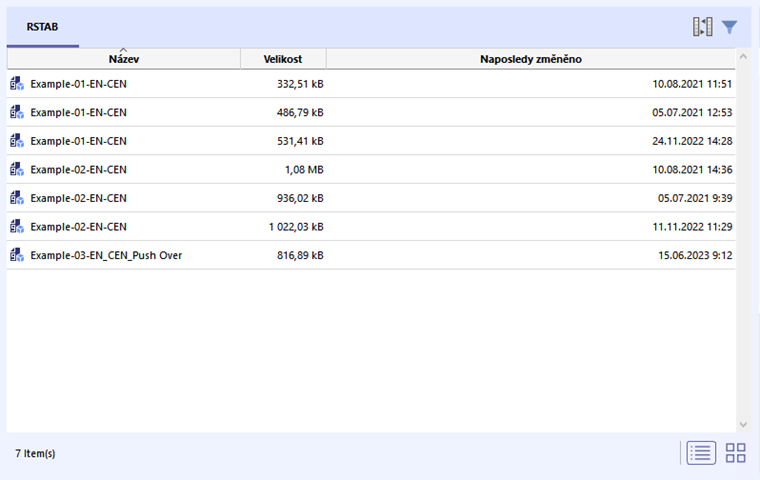
Pomocí tlačítka
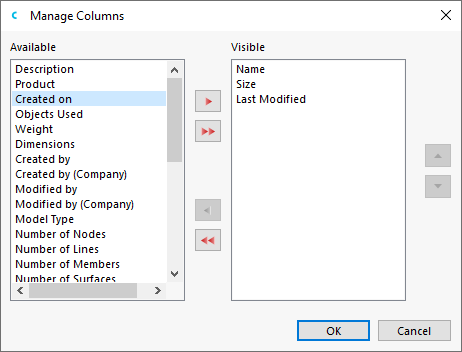
 můžete určit, které sloupce potřebujete v zobrazení seznamu.
Detaily vybraného modelu
V pravé části je zobrazen náhled vybraného modelu s důležitými informacemi o modelu a datech. Také jsou zde uvedena jména osob, které model vytvořily a naposledy upravovaly.