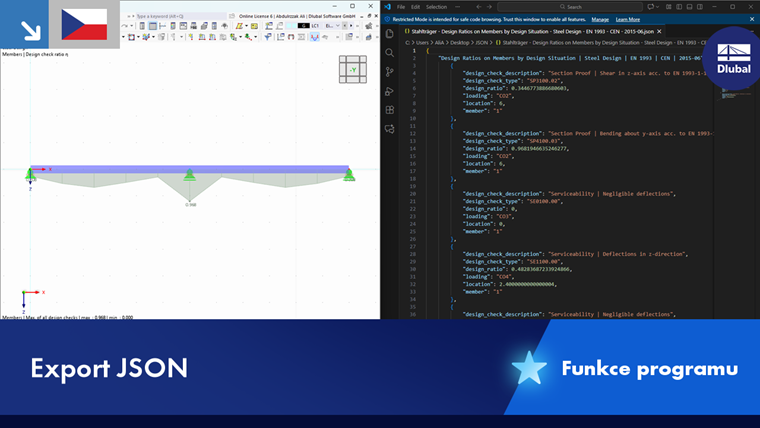
Výmena dat s aplikací MS Excel je založena na Dlubal API (SOAP). Umožňuje importovat jak strukturální a zatěžovací data do aktuální tabulky, tak i exportovat výsledky jako soubor Excel.
Pro výměnu dat s aplikací MS Excel jsou v panelu nástrojů tabulky k dispozici tři tlačítka.
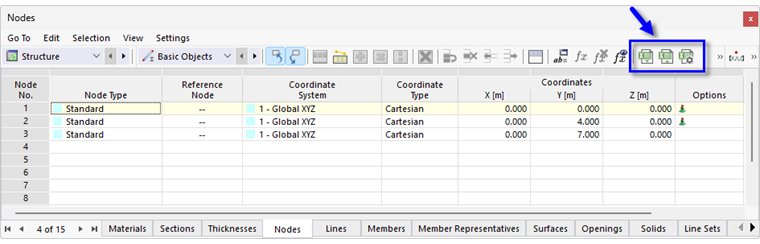
Nastavení pro import a export
Tlačítkem
 se otevře dialog, ve kterém můžete provést obecná nastavení pro import a export.
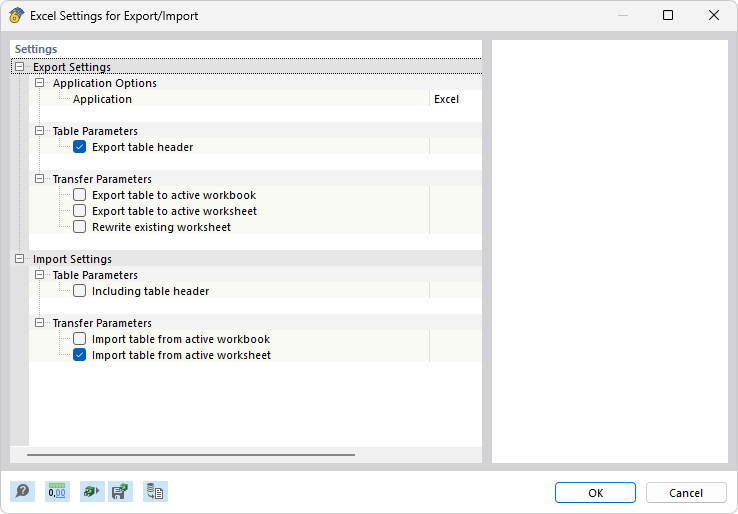
V kategorii 'Parametry tabulky' můžete určit, jak má být při výměně dat zacházeno s hlavičkou tabulky. Kategorie 'Přenosové parametry' obsahuje možnosti řízení pro přímou komunikaci s aplikací MS Excel.
Import tabulky
Otevřete excelový sešit. Pokud list obsahuje nadpisy, deaktivujte v dialogu Nastavení Excelu zaškrtávací pole 'Včetně hlavičky tabulky'. Tím budou hlavičky při importu ignorovány a do tabulky se přenesou pouze seznamy. Při importu celého sešitu musí pořadí a struktura listů plně souhlasit s tabulkami RSTAB.
Kliknutím na tlačítko
 spusťte import.
Export tabulky
Pomocí možností z rozbalovacího tlačítka
 můžete aktuální tabulku exportovat do aplikace MS Excel nebo ve formátu JSON.
.png?mw=760&hash=83124fb5eb4162fae59a985a84ff658e5fb88c4a)
MS Excel se automaticky spustí. List obsahuje obsah tabulky RSTAB včetně hlaviček.
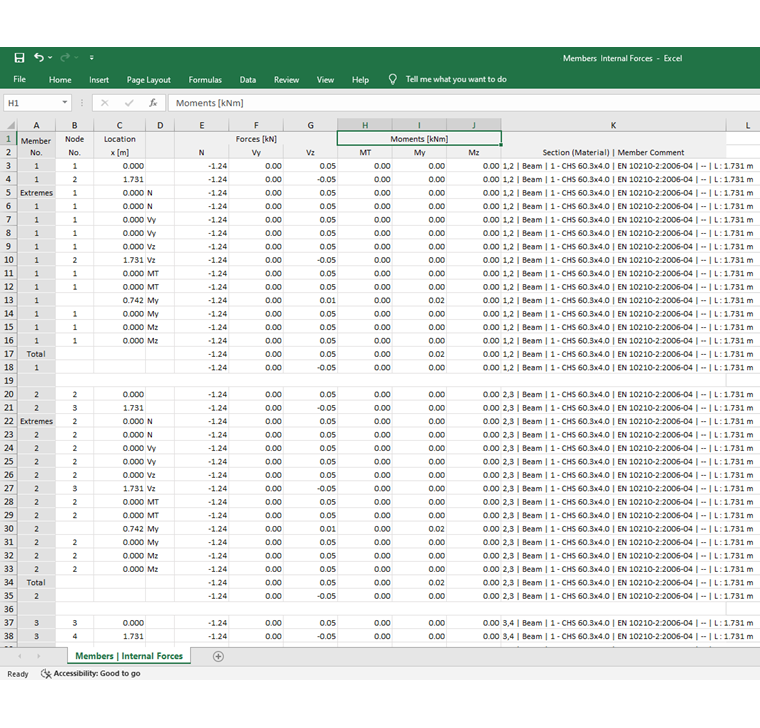
Při exportu do formátu JSON určíte místo uložení souboru.
Tlačítko
je k dispozici také v některých dialozích. Tím můžete například exportovat materiálové nebo průřezové hodnoty.