


在“混凝土设计”类别下的结果表中,您可以通过以下方式之一打开验算细节:
- 表格工具栏中的按钮

- 双击结果行
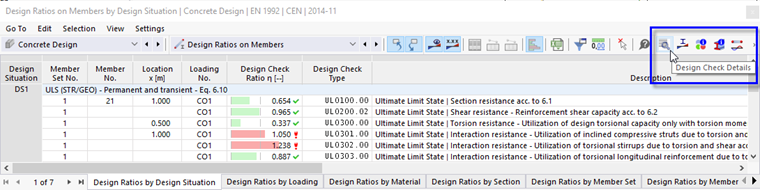
此时会弹出“验算细节”对话框。其中显示了适用于表格中所选结果的验算或钢筋的验算公式及中间结果。
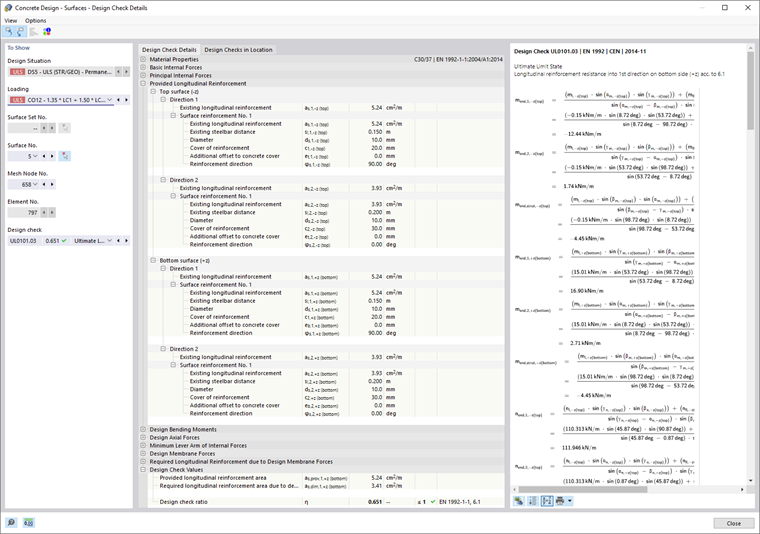
在中间区域可以查看详细结果,右侧列中显示验算公式。
显示
左侧部分设置了调用对话框时选中的表格行参数。这样您可以控制设计状况、起控制作用的对像和验算准则。
如果您想检查另一种工况组合的细节,可以随时在选择列表中调整参数——设计状况、荷载、对像、x位置或网格节点、验算。所有已计算的结果类型均可选择。例如,如果只设计了杆件,则不会显示杆件集和面的选项。同样,在面的验算细节中无法切换到杆件验算。在这种情况下,请在不关闭“验算细节”对话框的情况下,在程序中选择相应的结果表。
如果您想检查另一个对像的结果,可以使用按钮
 在工作窗口中图形化确定杆件或面。
对于杆件集的结果,杆件列表中只能选择属于该杆件集的杆件编号。当您在杆件集中激活按钮
 时,“杆件位置 x”将参照杆件集起点。如果该按钮未激活,则x位置参照所选杆件的起点。当您在“杆件集编号”中选择条目'--'时,未按杆件集设计的杆件也会出现在列表中。
在杆件设计的截面承载力验算细节中,您可以选择在相互作用图中显示设计内力之间的关系。为此,请勾选“相互作用图”复选框,并设置该图的参数。
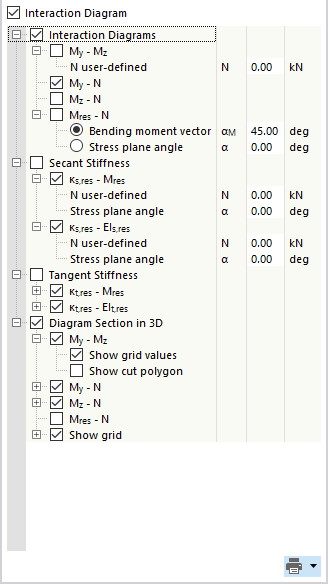
该图可以在选项卡 相互作用图 中进行评估。
验算细节
在中间区域的验算细节选项卡中,主要输入参数、中间值和设计结果以树状结构列出(见图 纵向钢筋的验算细节)。这样您可以详细追踪已执行的验算和确定的钢筋截面。
中间值也可以在右侧的验算公式中进行核对。当您点击“设计值”类别中的某一行时,相应的验算公式会在该处高亮显示边框。
位置验算
在位置验算选项卡中,列出了在杆件位置x或网格节点处执行的所有验算。您可以在此快速概览不同验算类型的利用率。
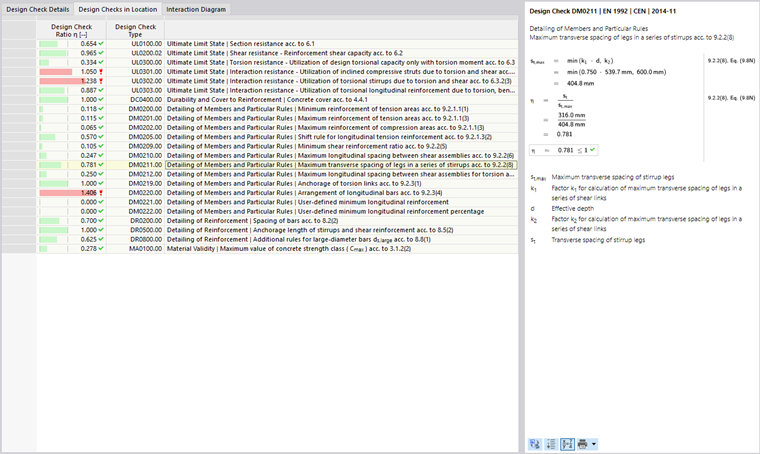
当您点击某一行时,右侧会显示相应的验算公式。双击某一行会切换到“验算细节”选项卡,在那里您可以检查该验算的中间值和结果。
相互作用图
当您在“显示”部分中激活了“相互作用图”复选框(见图 设置相互作用图参数)时,杆件验算细节中会提供相互作用图选项卡。
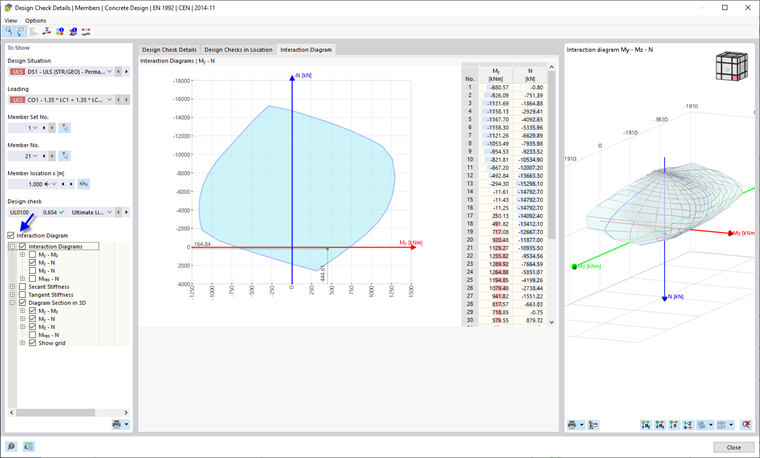
相互作用图显示了在哪些弯矩和轴力组合下,配筋截面达到承载抗力。这些信息可作为承载力验算的设计依据。
在“显示”部分中设置应显示哪个相互作用图。除了参照截面轴的相互作用图(My-N 和 Mz-N)外,还可以生成用于创建 Mres-N 相互作用图的单个弯矩矢量。此外,您可以以图形和表格形式显示“割线刚度”和“切线刚度”。使用“3D中的图截面”复选框可以控制截面平面是否也在三维相互作用图中可视化。
在二维图右侧,以表格形式输出极限承载力的值对。该表格与图动态关联,因此选中的极限点也会在图中显示。
验算公式
右侧部分给出了用于确定中间值的主要公式以及验算准则的最终计算。当您点击某个公式时,“验算细节”中“设计值”类别中的相应行会被选中。使用底部的按钮
 可以在公式符号和数值之间切换,使用按钮
 可以显示带验算公式的简化版本。
验算公式也可以用于文档。在列表按钮
 中提供了多种打印选项。
按钮
 可以在公式和模型视图之间切换。这样您可以快速在模型中定位验算位置。
菜单“视图”和“选项”
在“验算细节”对话框中,您可以通过菜单功能打开用于结果评估的其他对话框或控制视图。或者使用相应的按钮。它们具有以下功能:
| 按钮 | 功能 |
|---|---|

|
将验算细节与表格中选中的对像同步 |

|
将结果表与验算细节的选择同步 |

|
在选项卡 位置验算 中显示或隐藏彩色参照标尺 |

|
打开窗口 截面结果曲线 |

|
打开包含混凝土材料属性信息的窗口 |

|
打开包含截面属性信息的窗口 |

|
打开对话框 结果曲线 |