


根据荷载情况类别,默认设置为“分析类型”。
静态分析
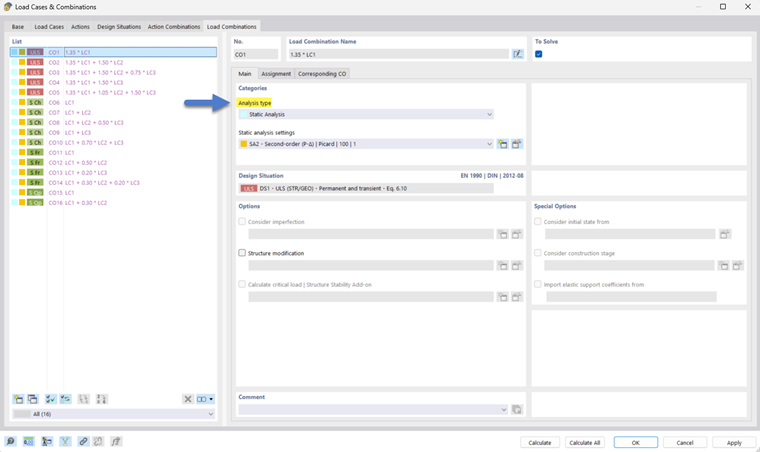
分析类型的默认设置是“静态分析”,如下面的图所示。
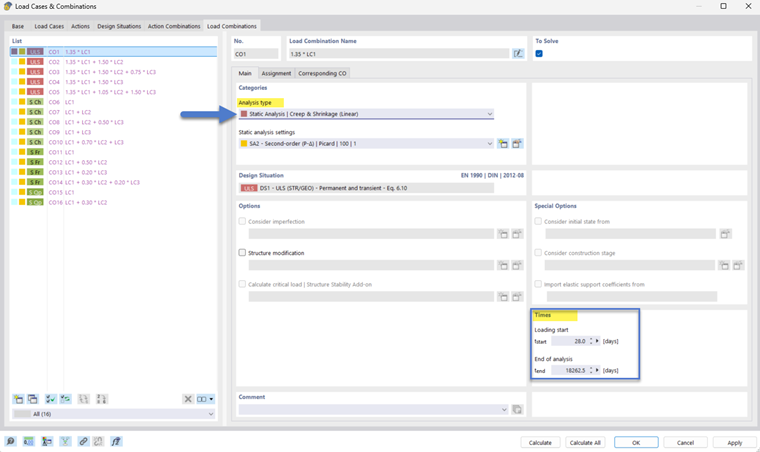
静态分析 | 蠕变和收缩(线性)
如果激活了附加模块“混凝土设计”和“非线性材料行为”,则可以选择“静态分析 | 蠕变 & 收缩(线性)”作为分析类型。此分析类型在静态分析的基础上增加了蠕变和收缩的考虑。 蠕变和收缩在有限元分析中已经被考虑。为此,需输入荷载开始和结束时间。
关于如何在上述分析类型中考虑蠕变和收缩的背景信息,请参阅章节时间相关行为。
通过永久荷载产生的蠕变
专为线性蠕变分析提供了定义导致蠕变的永久荷载的选项。在下图中有所标注。
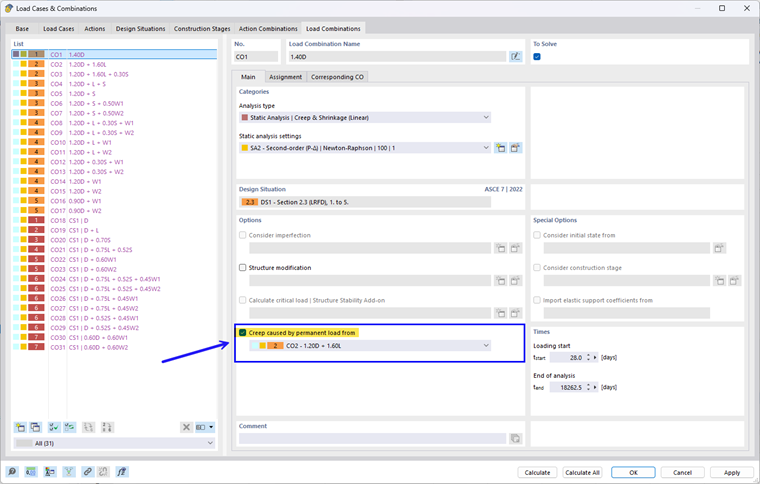
这样可以计算当前荷载组合中永久荷载部分的蠕变,而其余的荷载则不考虑蠕变。
从此选项中分配的荷载组合将获得荷载水平,以便在第一次部分计算中考虑蠕变进行分析。随后,对于当前组合中超过永久水平的其他荷载部分,继续进行不考虑蠕变的分析。
分析类型和永久荷载的组合助手
可以手动设置分析类型和导致蠕变的荷载,如上面的部分所示。但也可以在组合助手中设置这些,以便在生成组合时考虑所需的设置。
分析类型
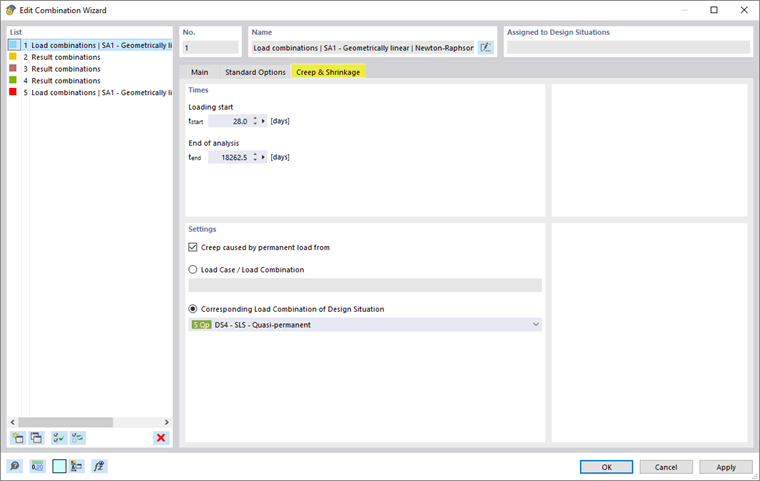
在组合助手的基本选项卡中可以选择静态分析的类型,如下图第二张图片所示。如果设置为“静态分析 | 蠕变 & 收缩(线性)”,则会出现额外的选项卡“蠕变 & 收缩”。此选项卡分为设定时间和导致蠕变的永久荷载的输入区域。如下面第一张图片所示。
通过永久荷载产生的蠕变
如果在“蠕变 & 收缩”部分的设置中选择了“通过永久荷载产生的蠕变” (1),那么定义蠕变荷载的两种选择就会变得可选。 可以设置特定的荷载工况或荷载组合 (2)。或者,可以选择一个设计工况,从而将选定设计工况的相应荷载组合分配给某个组合 (3)。
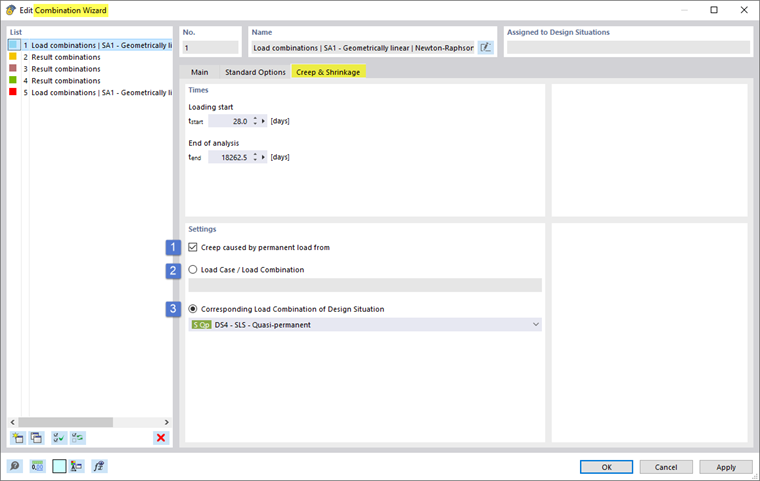
选择“设计工况的相关荷载组合”选项时,生成的荷载组合会自动将指定设计工况的相关荷载组合设置为永久荷载。 下面的图片例子显示了选择设计工况“BS 4 - GZG - 准永久”时的情况。
- 对于当前组合助手生成且不属于所选择的永久工况4的所有组合,设置了设计工况4的相关组合,如图片1和2所示。
- 对于当前组合助手生成且属于所选择的永久工况4的所有组合,不激活“通过永久荷载产生的蠕变”选项。因为这些组合本身符合永久荷载水平。此在下图的图片3中有所例示。
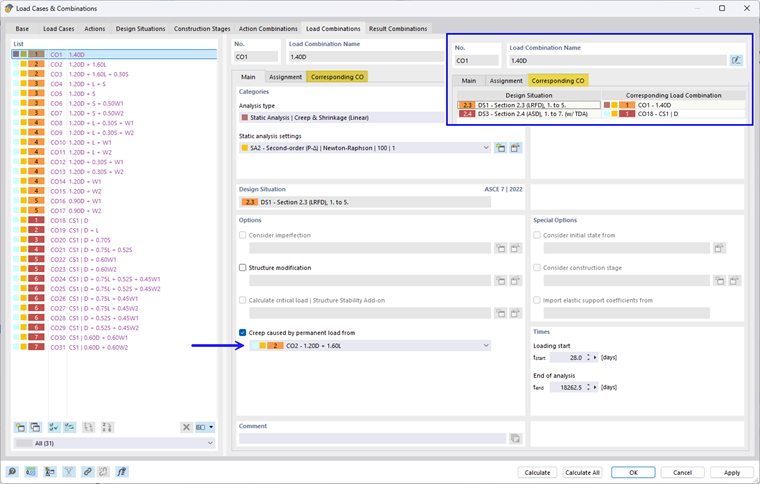
如果相关荷载组合尚未填写,可以通过在“荷载工况和组合”输入对话框的基本选项卡中激活“自动分配相关荷载组合”选项来实现。或者,可以手动定义相关荷载组合。