辅助线表示为轴和行组成的网格,并叠加在图形工作区上。辅助线的交叉点也是图形输入的捕捉点——前提是对象捕捉选项中启用了“辅助线”(参见章节 Objektfänge)。这可以通过
CAD-工具栏
中的按钮
 快速控制。
快速控制。
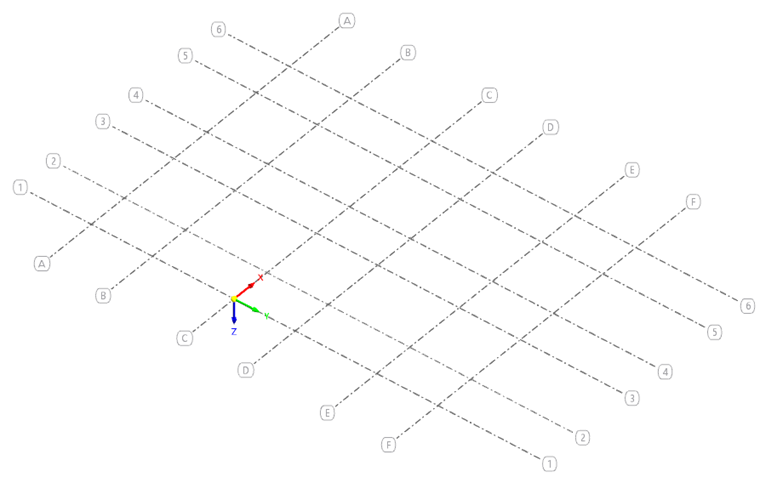
辅助线可以与全局 XYZ 坐标系的轴平行排列。但也可以设置自由角度和极坐标排列。辅助线的间距也可以是任意的。
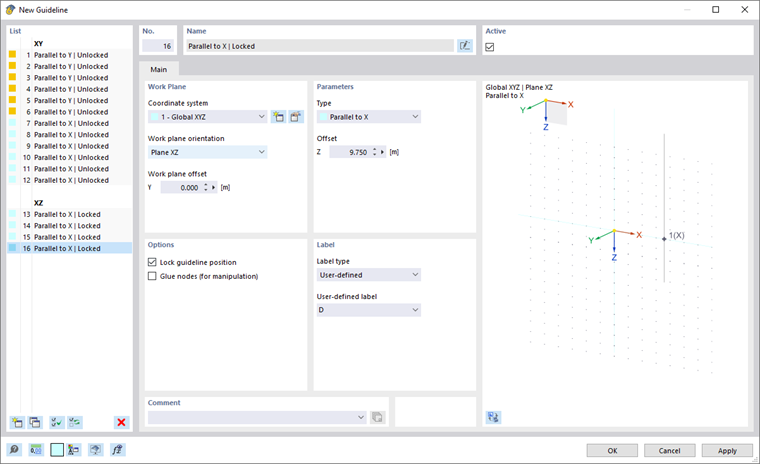
您可以通过 CAD 工具栏中的按钮
 隐藏或显示辅助线。

列表
列表中,辅助线按工作平面和类型排序列出。您可以如常使用列表末尾的按钮
 和
和
 创建新辅助线或复制选定的条目。
名称
辅助线的名称会自动生成,但可以通过按钮
 进行调整。
进行调整。
活跃
您可以通过复选框控制辅助线是否在工作窗口中显示。
工作平面
设定辅助线所涉及的“坐标系”。您可以在列表中选择一个 自定义坐标系,或使用按钮
创建新的坐标系。
“工作平面的方向”控制辅助线生成的平面。在全局坐标系中,可选 XY、YZ 和 XZ 平面,而在自定义坐标系中,可选 UV、VW 和 UW 平面。
通过“工作平面偏移”可以将辅助线在特定距离内平行于工作平面排列。正值将辅助线平移到轴的方向上,负值则反方向平移。
参数
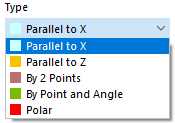
“类型”控制如何生成辅助线。列表中提供了多种可能性。
| 类型 | 说明 |
|---|---|
| 平行于 X / Y / Z | 辅助线将平行于全局轴之一生成。请输入与相应全局轴的距离偏移。 |
| 平行于 U / V / W | 辅助线将平行于自定义坐标系的一个轴生成。 |
| 通过 2 点 | 辅助线由工作平面内的两个点定义。输入两个点的坐标或通过按钮
 图形确定。
图形确定。
|
| 通过点和角度 | 辅助线由工作面内的一个点和一个旋转角度定义。输入该点的坐标以及旋转角度 α (参见对话框图形)。 |
| 极坐标 | 辅助线以半径 r 绕一个点呈圆形生成。输入中心点的坐标或通过按钮
 图形确定该点。
|
选项
通过复选框“锁定辅助线位置”,您可以控制是否可以选择、编辑或移动辅助线。锁定的辅助线将在工作窗口中固定显示。这不会影响模型对象的输入,并且无法意外移动或删除。
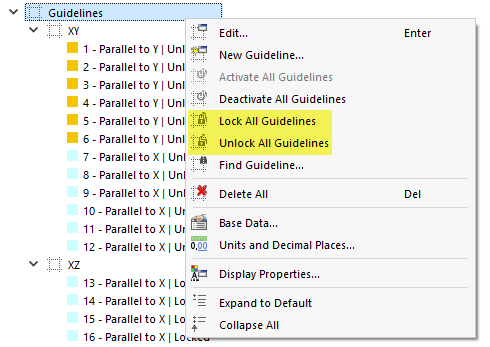
您可以在 列表 中单独或按组锁定和解锁辅助线(多选)。一般的上下文菜单(在工作窗口的空白区域右键点击)以及导航器中的上下文菜单也提供一次性锁定或解锁所有辅助线的选项。
如果选中“节点粘贴(用于操作)”复选框,则在移动辅助线时,定义在辅助线上的节点也会一起移动。
标记
默认情况下,辅助线不会显示任何标记。但在“标记类型”列表中,您可以选择是显示编号、字母还是名称,如图 Hilfslinien parallel zu Achsen X und Y 所示。
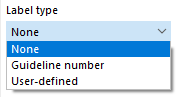
使用“自定义”选项,您可以为辅助线分配个性化的标记。
图形设置辅助线
通过 CAD 工具栏中的按钮
 ,您可以直接在工作窗口中设置辅助线。

将弹出“新辅助线”对话框。
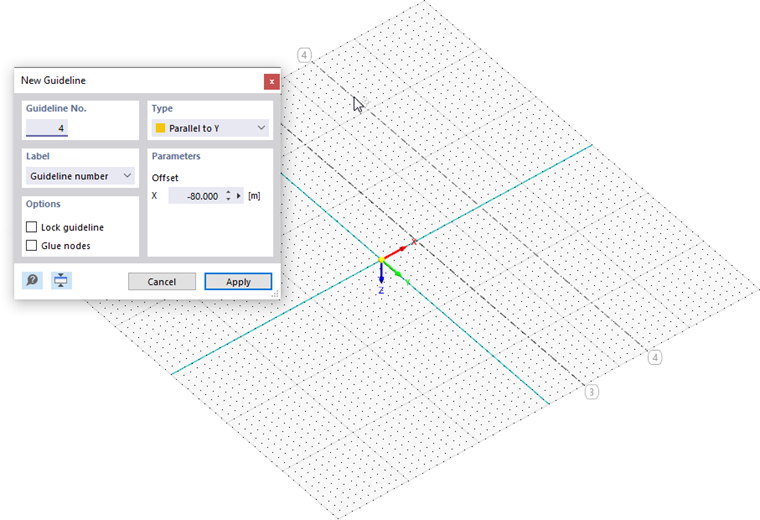
辅助线,像其他对象一样,将放置在当前的工作平面内。首先在“小对话框‘新辅助线’”中设置 类型 和其他选项。当您在工作平面内移动鼠标并指定“偏移”时,辅助线将在预览中显示。点击一个点设置新的辅助线,然后您可以继续设置下一个辅助线。
编辑辅助线
辅助线是可以使用图形编辑功能的对象。若要移动或复制辅助线,请首先使用 选择选项 选择它们。
如果在工作窗口中无法选择辅助线,则它可能被锁定。在这种情况下,请在工作窗口的空白区域右键单击,并在上下文菜单中选择“全部解锁辅助线”选项(也请参见图 Hilfslinien-Kontextmenü im Navigator)。