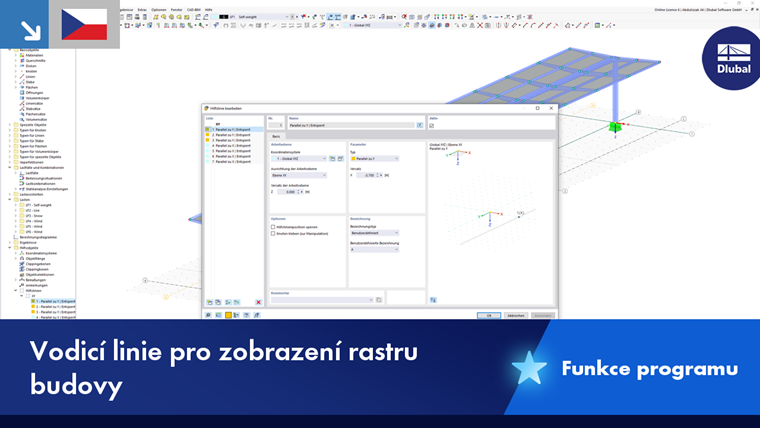
Vodicí linie tvoří mřížku z os a řad, která je vložena na grafickou pracovní plochu. Průsečíky vodicích linií jsou také úchytnými body pro grafický vstup – za předpokladu, že je objektový úchop s možností 'Vodicí linie' aktivován (viz kapitola Objektfänge). Toto lze rychle ovládat také pomocí tlačítka
 v
panelu CAD
.
v
panelu CAD
.
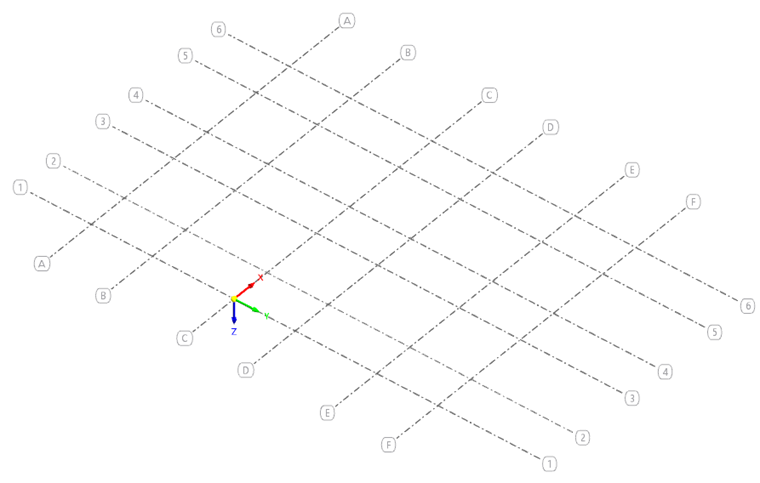
Vodicí linie mohou být zarovnány paralelně k osám globálního XYZ souřadnicového systému. Jsou však také možné volné úhly a polární uspořádání. Také rozestupy vodicích linií mohou být libovolné.
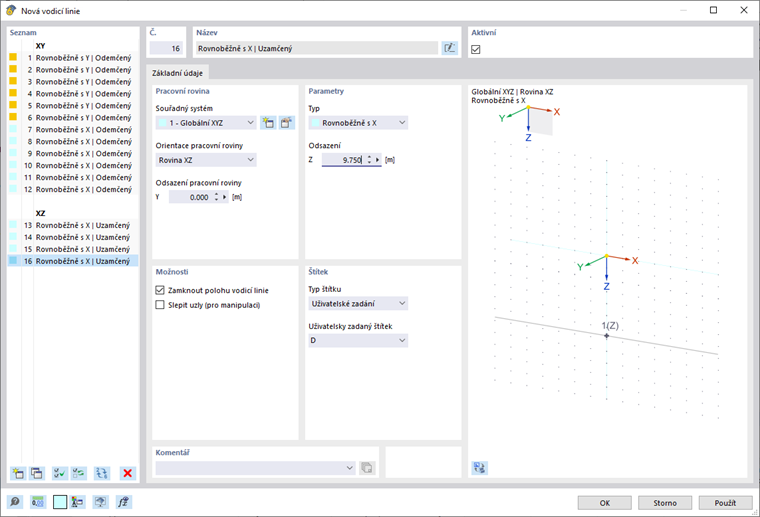
Pomocí tlačítka
 v panelu CAD můžete vodicí linie zapnout nebo vypnout.

Lista
V seznamu jsou vodicí linie seřazeny podle pracovních rovin a typů. Jak je obvyklé, můžete pomocí tlačítek
 a
a
 na konci seznamu vytvářet nové vodicí linie nebo kopírovat vybrané položky.
Název
Název vodicí linie je vytvořen automaticky, ale lze jej přizpůsobit pomocí tlačítka
 .
.
Aktivní
Pomocí kontrolního pole můžete ovládat, zda bude vodicí linie zobrazena v pracovním okně.
Pracovní rovina
Určete 'Souřadnicový systém', na který se vodicí linie vztahuje. Můžete vybrat vlastní uživatelsky definovaný souřadnicový systém v seznamu nebo vytvořit nový pomocí tlačítka
.
'Ayření pracovních roviny' určuje, ve které rovině bude vodicí linie vytvořena. U globálního souřadnicového systému jsou k dispozici roviny XY, YZ a XZ, u uživatelsky definovaného systému roviny UV, VW a UW.
Pomocí 'Posun pracovních rovin' můžete umístit vodicí linii v určitém odstupu paralelně k pracovní rovině. Pozitivní hodnota posouvá vodicí linii ve směru osy, negativní hodnota opačně.
Parametry
'Typ' určuje, jakým způsobem bude vodicí linie vytvořena. V seznamu je k dispozici několik možností.

| Typ | Vysvětlení |
|---|---|
| Paralelně k X / Y / Z | Vodicí linie je vytvořena paralelně k jedné z globálních os. Zadejte posun, který popisuje vzdálenost od příslušné globální osy. |
| Paralelně k U / V / W | Vodicí linie je vytvořena paralelně k jedné z os uživatelsky definovaného souřadnicového systému. |
| Se 2 body | Vodicí linie je definována dvěma body v pracovní rovině. Zadejte souřadnice obou bodů nebo je určete graficky pomocí tlačítka
 .
.
|
| S bodem a úhlem | Vodicí linie je definována bodem a úhlem otočení v pracovní rovině. Zadejte souřadnice bodu a úhel otočení α (viz dialogová grafika). |
| Polární | Vodicí linie je vytvořena kruhově kolem bodu s poloměrem r. Zadejte souřadnice středu nebo určete bod graficky pomocí tlačítka
 .
.
|
Možnosti
Pomocí kontrolního pole 'Zamknout pozici vodicí linie' můžete ovládat, zda může být vodicí linie vybrána, upravena nebo přesunuta. Uzamčená vodicí linie je pevně umístěna v pracovním okně. Tím není překážkou při zadávání objekty modelu a nelze ji nedopatřením posunout nebo smazat.
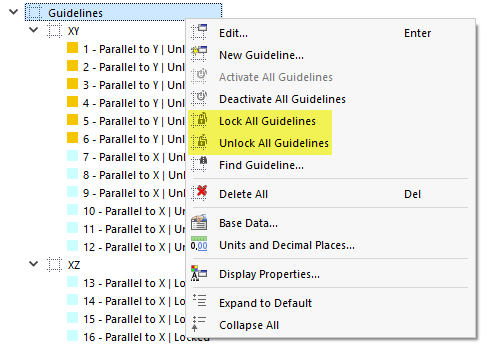
Ve seznamu můžete vodicí linie jednotlivě nebo hromadně (výběrem více položek) zamknout a odemknout. Obecné kontextové menu (pravé kliknutí do prázdné oblasti pracovního okna) a kontextové menu v navigátoru nabízejí také možnost zamknout nebo odemknout všechny vodicí linie najednou.
Pokud je zaškrtnuto pole 'Lepit uzly (pro manipulaci)', budou při posunu vodicí linie také přesunuty uzly, které jste na vodicí linii definovali.
Označení
Pro vodicí linie se v základním nastavení nezobrazují žádná označení. V seznamu 'Typ označení' si však můžete vybrat, zda budou použity – jak je vidět na obrázku Vodicí linie paralelní k osám X a Y – čísla, písmena nebo názvy.
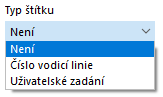
S možností 'Uživatelsky definovaný' můžete pro vodicí linie zadat individuální označení.
Nastavení vodicích linií graficky
Pomocí tlačítka
 v panelu CAD můžete nastavit vodicí linie přímo v pracovním okně.

Zobrazí se dialog 'Nová vodicí linie'.
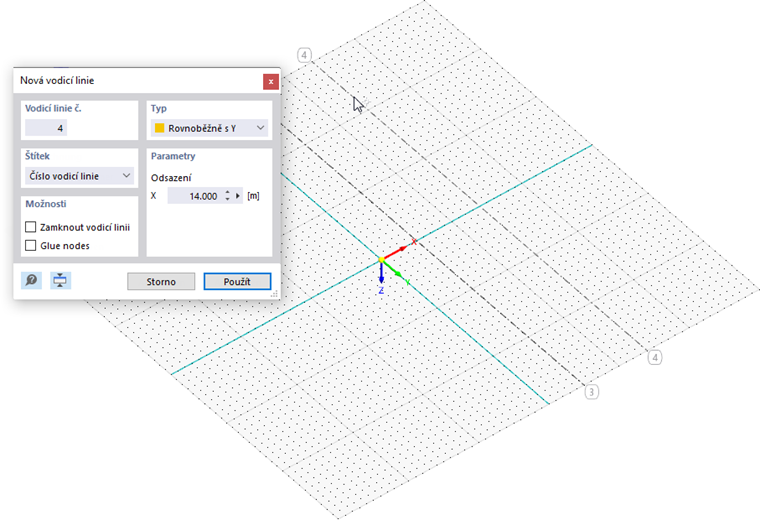
Vodicí linie bude umístěna – stejně jako jakýkoli jiný objekt – ve stávající pracovní rovině. Nejprve v malém dialogu 'Nová vodicí linie' určete Typ a další možnosti. Když pohybujete myší v pracovní rovině a předem určíte 'Posun', zobrazí se vodicí linie jako náhled. Kliknutím na bod nastavíte novou vodicí linii a poté můžete pokračovat s další vodicí linií.
Úprava vodicích linií
Vodicí linie jsou objekty, pro které můžete využít grafické editační funkce. Aby bylo možné vodicí linii přesunout nebo kopírovat, nejprve ji vyberte pomocí jedné z Možnosti výběru.
Pokud nejde vodicí linii v pracovním okně vybrat, je uzamčena. V takovém případě provedete pravý klik do prázdné oblasti pracovního okna a zvolte v kontextovém menu možnost Odemknout všechny vodicí linie (viz také obrázek Kontextové menu vodicích linií v navigátoru).