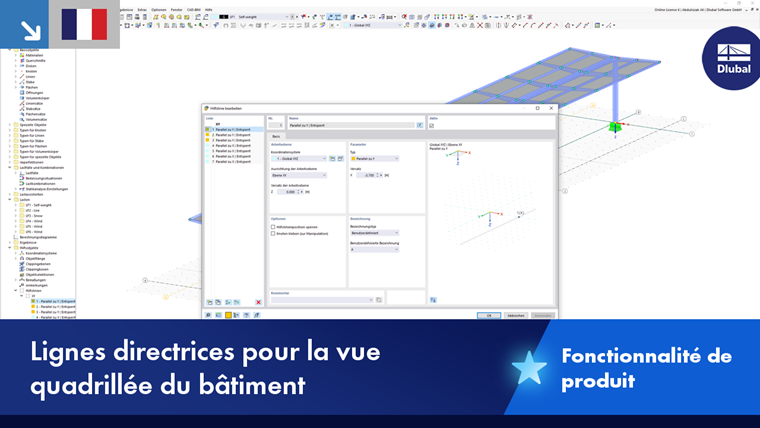
Les aides au dessin représentent une grille de lignes et de colonnes qui est superposée à la surface de travail graphique. Les points d'intersection des aides au dessin servent également de points d'accrochage pour la saisie graphique, à condition que l'option 'Aides au dessin' soit activée dans la capture d'objets (voir chapitre Captures d'objets). Cela peut être rapidement contrôlé avec le bouton
 dans la
barre d'outils CAD
.
dans la
barre d'outils CAD
.
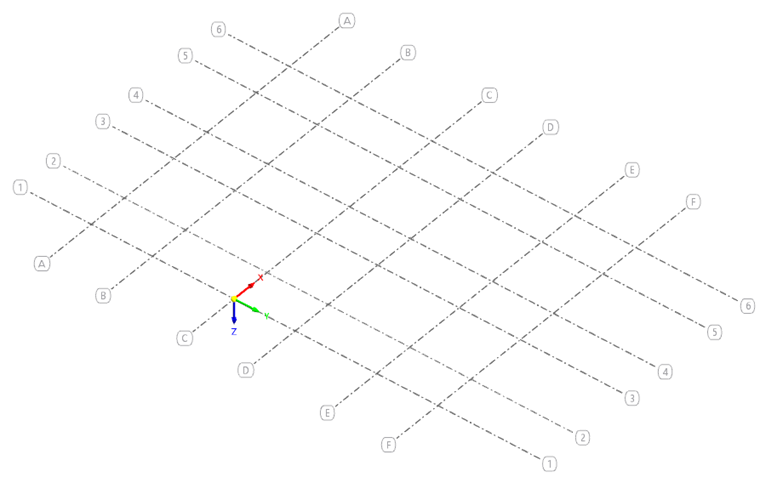
Les aides au dessin peuvent être alignées parallèlement aux axes du système de coordonnées XYZ global. Des angles libres et des dispositions polaires sont également possibles. Les espacements des aides au dessin peuvent également être arbitraires.
Avec le bouton
 dans la barre d'outils CAD, vous pouvez afficher et masquer les aides au dessin.

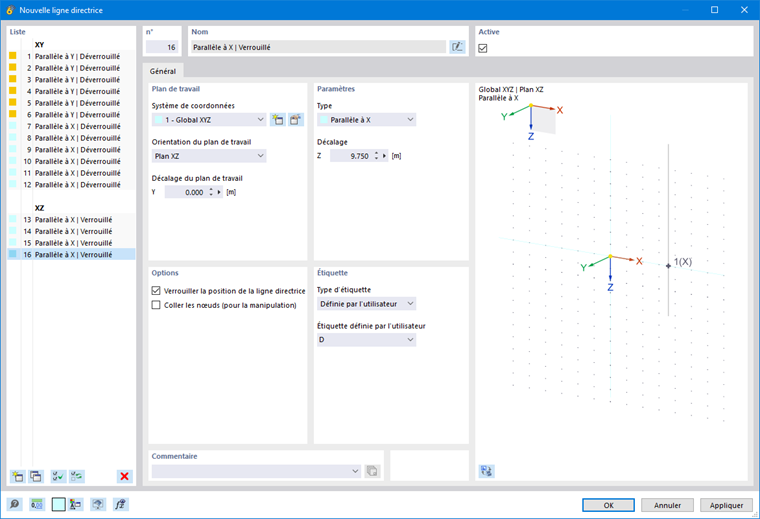
Liste
Dans la liste, les aides au dessin sont classées par plans de travail et types. Comme d'habitude, vous pouvez créer de nouvelles aides au dessin ou copier des entrées sélectionnées à l'aide des boutons
 et
et
 à la fin de la liste.
Nom
La désignation de l'aide au dessin est automatiquement créée, mais peut être ajustée avec le bouton
 .
.
Actif
Avec la case de contrôle, vous pouvez décider si l'aide au dessin est affichée dans la fenêtre de travail.
Plan de travail
Définissez le 'Système de coordonnées' auquel se réfère l'aide au dessin. Vous pouvez sélectionner un système de coordonnées personnalisé dans la liste ou en créer un nouveau avec le bouton
.
L'« Orientation du plan de travail » détermine dans quel plan l'aide au dessin est créée. Dans le système de coordonnées global, les plans XY, YZ et XZ sont disponibles, tandis que dans un système de coordonnées personnalisé, les plans UV, VW et UW sont proposés.
Avec le « Décalage du plan de travail », vous pouvez positionner l'aide au dessin à une certaine distance parallèlement au plan de travail. Une valeur positive déplace l'aide au dessin dans la direction de l'axe, une valeur négative dans le sens opposé.
Paramètres
Le 'Type' détermine comment l'aide au dessin est générée. Plusieurs options sont disponibles dans la liste.
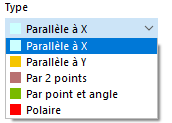
| Type | Explication |
|---|---|
| Parallèle à X / Y / Z | L'aide au dessin est générée parallèlement à l'un des axes globaux. Indiquez le décalage qui décrit la distance par rapport à l'axe global correspondant. |
| Parallèle à U / V / W | L'aide au dessin est générée parallèlement à l'un des axes du système de coordonnées personnalisé. |
| Avec 2 points | L'aide au dessin est définie par deux points dans le plan de travail. Renseignez les coordonnées des deux points ou déterminez ceux-ci graphiquement avec le bouton
 .
.
|
| Avec point et angle | L'aide au dessin est définie par un point et un angle de rotation dans le plan de travail. Renseignez les coordonnées du point et l'angle de rotation α (voir graphique du dialogue). |
| Polaire | L'aide au dessin est générée de manière circulaire autour d'un point avec le rayon r. Indiquez les coordonnées du centre ou déterminez le point graphiquement avec le bouton
 .
.
|
Options
Avec la case 'Verrouiller la position des aides au dessin', vous pouvez décider si une aide au dessin peut être sélectionnée, modifiée ou déplacée. Une aide au dessin verrouillée est fixée dans la fenêtre de travail. Elle ne perturbe donc pas la saisie des objets du modèle et ne peut pas être déplacée ou supprimée accidentellement.
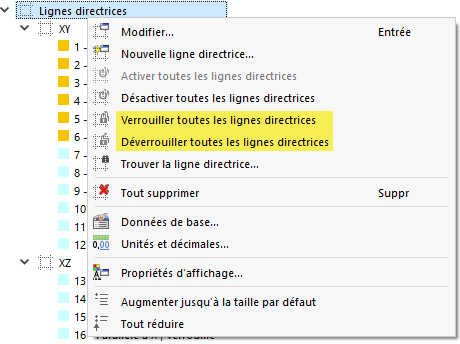
Vous pouvez verrouiller et déverrouiller les aides au dessin individuellement ou en groupe (sélection multiple) dans la liste. Le menu contextuel général (clic droit sur une zone vide de la fenêtre de travail) ainsi que le menu contextuel du navigateur offrent également la possibilité de verrouiller ou déverrouiller toutes les aides au dessin en une fois.
Si la case 'Coller les nœuds (pour manipulation)' est cochée, le déplacement d'une aide au dessin entraîne également le déplacement des nœuds que vous avez définis sur l'aide au dessin.
Désignation
Par défaut, aucune désignation n'est affichée pour les aides au dessin. Dans la liste 'Type de désignation', vous pouvez choisir d'utiliser des numéros, lettres ou noms, comme montré dans l'image Aides au dessin parallèles aux axes X et Y.
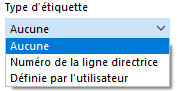
Avec l'option 'Personnalisé', vous pouvez attribuer des désignations individuelles aux aides au dessin.
Placer les aides au dessin graphiquement
Avec le bouton
 dans la barre d'outils CAD, vous pouvez placer des aides au dessin directement dans la fenêtre de travail.

Le dialogue 'Nouvelle aide au dessin' apparaît.
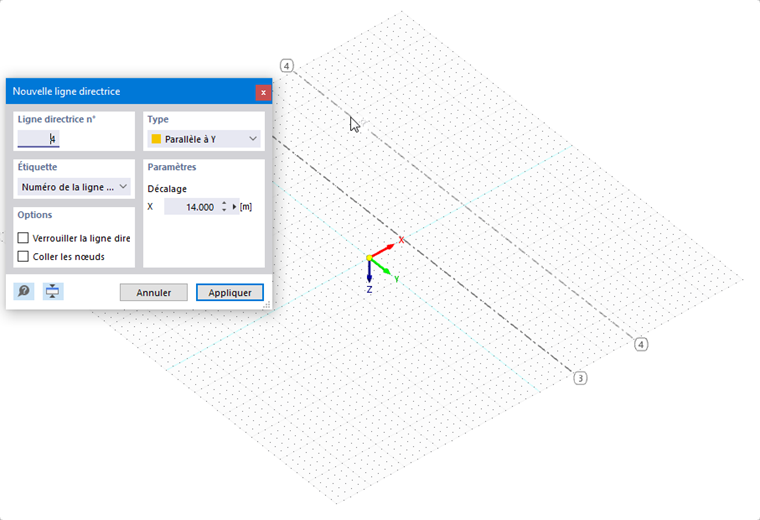
L'aide au dessin est placée, comme tout autre objet, dans le plan de travail actuel. Définissez d'abord le Type et les autres options dans le petit dialogue 'Nouvelle aide au dessin'. Lorsque vous déplacez la souris dans le plan de travail pour indiquer le 'Décalage', l'aide au dessin est affichée en aperçu. En cliquant sur un point, vous placez la nouvelle aide au dessin et pouvez ensuite continuer avec l'aide au dessin suivante.
Modifier les aides au dessin
Les aides au dessin sont des objets pour lesquels vous pouvez utiliser les fonctions de modification graphique. Pour déplacer ou copier une aide au dessin, sélectionnez-la d'abord avec l'une des Options de sélection.
Si une aide au dessin ne peut pas être sélectionnée dans la fenêtre de travail, elle est verrouillée. Dans ce cas, effectuez un clic droit sur une zone vide de la fenêtre de travail et choisissez ensuite l'option Déverrouiller toutes les aides au dessin dans le menu contextuel (voir aussi l'image Menu contextuel des aides au dessin dans le navigateur).