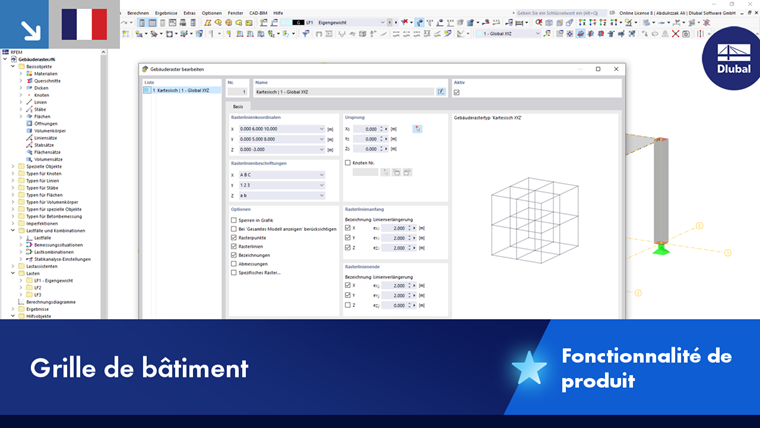
Les grilles de bâtiment personnalisées facilitent la modélisation de structures en treillis de poutres ou en treillis. Les intersections d'une grille plane ou spatiale composée de lignes offrent des points de définition pour les nœuds et les barres. Vous pouvez utiliser la grille de bâtiment pour placer des objets lorsque la saisie d'objets est activée avec l'option 'Grille de bâtiment' (voir le chapitre Saisie d'objets). Cela peut également être contrôlé rapidement avec le bouton
 dans la
Barre d'outils CAO
.
dans la
Barre d'outils CAO
.
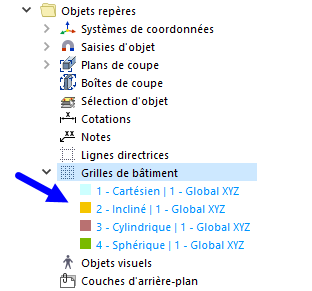
Quatre types de grilles sont prédéfinis et peuvent être ajustés selon vos besoins pour la saisie.
Dans la boite de dialogue 'Nouvelle grille de bâtiment', vous pouvez créer une grille personnalisée.
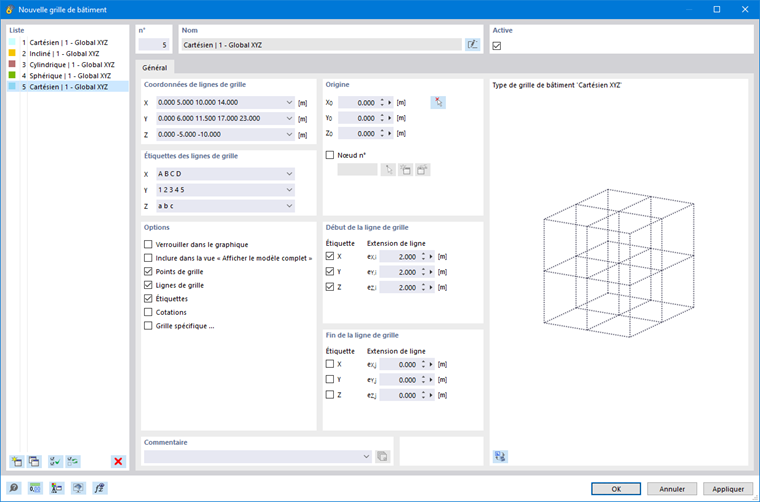
Vous pouvez également définir une nouvelle grille de bâtiment via le bouton
 dans la barre d'outils CAO.
La case Actif contrôle si la grille sélectionnée est affichée dans la fenêtre de travail.
Dans l'onglet Général, vous définissez les spécifications de base de la grille de bâtiment.
Coordonnées des lignes de grille
Saisissez dans cette section les coordonnées de position des lignes de grille. Utilisez à chaque fois un espace comme séparateur (voir Boite de dialogue 'Nouvelle grille de bâtiment'). Veillez à un ordre croissant ou décroissant continu des coordonnées.
Pour une grille régulière, indiquez la coordonnée de la première ligne. Ajoutez ensuite le nombre de lignes de grille supplémentaires et multipliez la valeur par l'espacement (exemple : 4*5.000 signifie « quatre lignes supplémentaires avec un espacement de 5,000 m chacune »).
Si vous créez une Grille spécifique par une rotation (cylindrique ou sphérique), vous pouvez définir les angles de rotation et les espacements dans les champs de saisie ajustés.
Étiquettes des lignes de grille
Indiquez dans cette section les désignations devant être attribuées aux lignes de grille. Les entrées prédéfinies sont complétées automatiquement lorsque vous insérez des coordonnées dans la section ci-dessus. L'info-bulle fournit également ici des indications utiles.
Origine
Définissez le point zéro de la grille sur un 'Nœud' existant ou nouveau. Vous pouvez également placer l'origine sur un point quelconque en saisissant ses coordonnées ou en définissant le point graphiquement via le bouton
 .
.
Options
Dans cette section, vous pouvez influencer l'affichage de la grille de bâtiment :
- Verrouillage dans le graphique : la grille ne peut pas être déplacée graphiquement.
- Prendre en compte pour 'Afficher le modèle entier' : la grille est représentée dans la vue d'ensemble.
- Points de grille : les intersections des lignes de grille sont affichées.
- Lignes de grille : les lignes de grille sont affichées.
- Désignations : les étiquettes des lignes de grille sont affichées lorsque les options des 'Désignations' sont activées pour le début et la fin des lignes de grille.
- Cotation : les cotations des points de grille sont affichées.
- Grille spécifique : la grille de lignes peut être inclinée, tournée ou alignée sur un objet de référence (voir l'onglet Grille spécifique).
Début de ligne de grille / Fin de ligne de grille
Avec un 'Prolongement de ligne', vous pouvez prolonger les lignes de grille au-delà des intersections limites des lignes. Indiquez à chaque fois les dimensions pour les axes concernés.
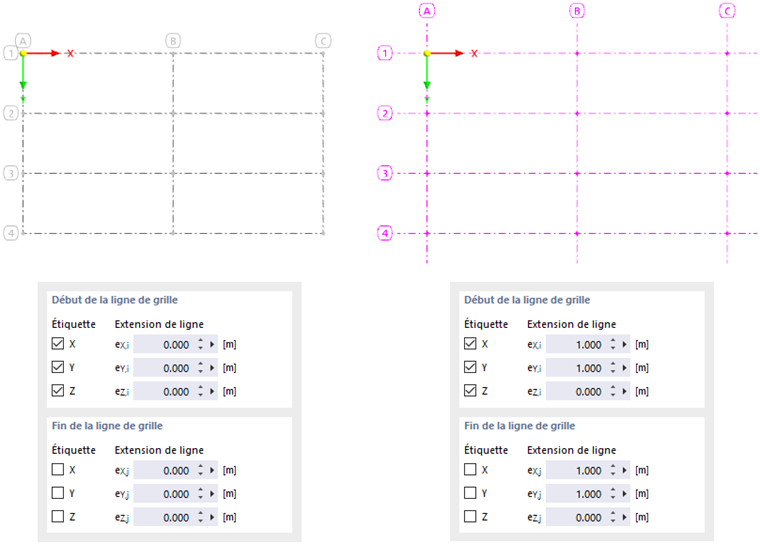
Les cases pour la 'Désignation' contrôlent si les étiquettes sont affichées sur les lignes de grille et pour quels axes et extrémités de lignes cela doit être effectué.
Grille spécifique
L'onglet Grille spécifique s'affiche lorsque vous avez coché l'option 'Grille spécifique' dans l'onglet 'Général'. Vous pouvez y modifier le type de grille, faire pivoter la grille ou l'aligner sur un autre objet.
Types
Le 'Type de grille' décrit la forme géométrique de base de la grille de bâtiment. Les possibilités suivantes sont disponibles dans la liste :
- Cartésien : la grille est créée dans le système de coordonnées cartésien.
- Incliné : la grille orientée orthogonalement est pivotée d'un Angle d’inclinaison.
- Cylindrique : la grille est créée par une rotation de points autour de l'axe Z.
- Sphérique : la grille est créée par une rotation de points autour de deux axes.
Définissez le 'Système de coordonnées' auquel se rapporte la grille de bâtiment. Vous pouvez sélectionner un système de coordonnées défini par l'utilisateur dans la liste ou en créer un nouveau avec le bouton
 .
.
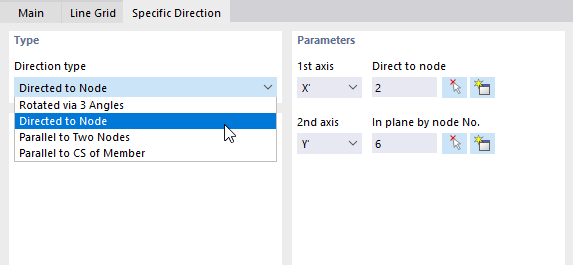
Le 'Type de rotation' détermine comment la rotation de la grille de bâtiment doit s'effectuer. Les possibilités suivantes sont disponibles dans la liste :
- Pivoté à l'aide de 3 angles : rotation de la grille autour des axes globaux avec les angles αX', αY' et αZ'
- Orienté vers un nœud : orientation des axes de grille X' et Y' vers un nœud
- Parallèle à deux nœuds : orientation de la grille vers la ligne de connexion de deux nœuds
- Parallèle au SC de la ligne / Parallèle au SC de la barre : orientation de la grille vers les axes locaux d'une ligne ou d'une barre
Paramètres de rotation
Cette section est adaptée au 'Type de rotation'. Vous pouvez y définir les objets ou les angles de rotation.
Angles d’inclinaison
Cette section s'affiche pour le type de grille 'Incliné'. Vous pouvez y définir les angles de rotation α autour des axes X, Y et Z.