


W RFEM 6 lub RSTAB 9 można rozpocząć obliczenia w oknie dialogowym „Przypadki obciążeń i kombinacje”. Wybierz zakładkę Przypadki obciążeń i otwórz podzakładkę Symulacja wiatru (zob. obraz
Dialog Box "Load Cases & Combinations"
). Po kliknięciu przycisku
 w obszarze „Ustawienia” uruchamiasz program RWIND. Tam możesz sprawdzić parametry symulacji, takie jak model uproszczony, tunel aerodynamiczny itd. Jeśli wszystkie ustawienia są poprawne, możesz rozpocząć obliczenia zgodnie z opisem w rozdziale Calculation.
Przycisk
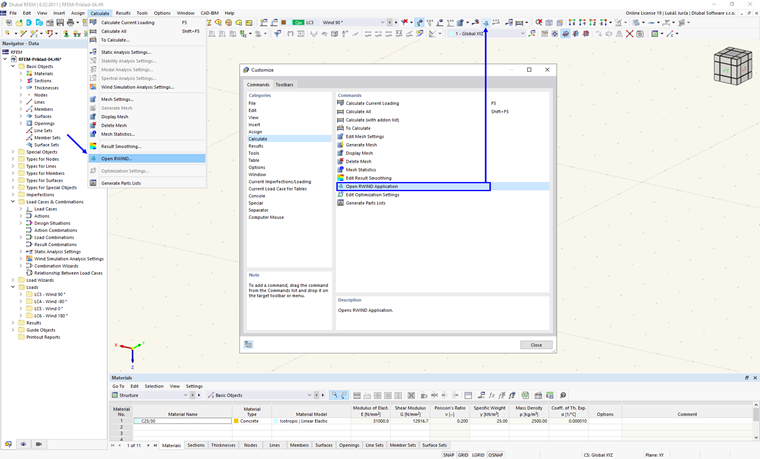
można również znaleźć w menu „Oblicz” lub dodać ikonę do menu bądź paska narzędzi, jak pokazano na poniższym obrazie Open RWIND.
Funkcja
zapewnia „inspekcję od kulis” symulacji. Zaleca się tę funkcję do obliczenia jednego przypadku obciążenia w celu weryfikacji i w razie potrzeby kalibracji parametrów symulacji.
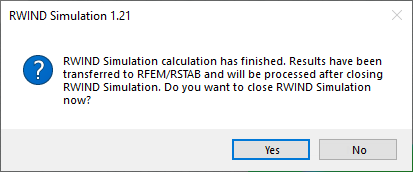
Po zakończeniu obliczeń należy zdecydować, czy zamknąć RWIND i wrócić do RFEM/RSTAB, czy też kontynuować analizę wyników w programie RWIND.
Aby rozpocząć obliczenia bez otwierania RWIND, użyj jednej z funkcji
 lub
lub
 .
.
Oblicz wszystko
Po kliknięciu przycisku
rozpoczyna się „ciche” obliczanie wszystkich przypadków obciążeń przez RWIND w tle. Dla każdego przypadku obciążenia postęp symulacji jest wyświetlany w oknie „Postęp obliczeń”.
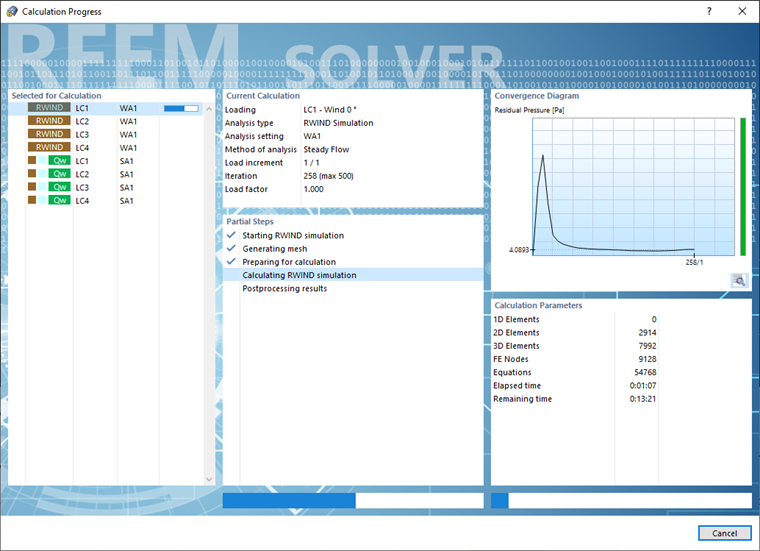
Wyniki są następnie przekazywane do RFEM/RSTAB, a panel RWIND zostaje zamknięty.
Jeśli chcesz uruchomić symulację tylko dla określonych obiektów modelu, zaznacz niepotrzebne obiekty, aktywuj ich „Specyficzne ustawienia symulacji wiatru” w opcjach, a w zakładce „Ustawienia symulacji wiatru” zaznacz opcję „Wyklucz z tunelu aerodynamicznego”. Następnie kliknij
, aby rozpocząć analizę.
Oblicz
Po kliknięciu przycisku
przypadek obciążenia wybrany w „Liście” jest brany pod uwagę wyłącznie w symulacji. RWIND wykonuje albo „ciche” obliczenia, albo otwiera interfejs RWIND, w zależności od wybranej opcji na zakładce „Ustawienia” (zob. rozdział Mesh Settings - Wind Simulation). W trybie cichym postęp symulacji jest wyświetlany w oknie.