


Możesz modyfikować wymiary tunelu aerodynamicznego w oknie dialogowym lub graficznie. Aby otworzyć okno dialogowe, kliknij dwukrotnie element "Tunel aerodynamiczny" w "Nawigatorze danych", lub otwórz "menu Edytuj", skieruj kursor na "Tunel aerodynamiczny" i wybierz "Edytuj tunel aerodynamiczny".
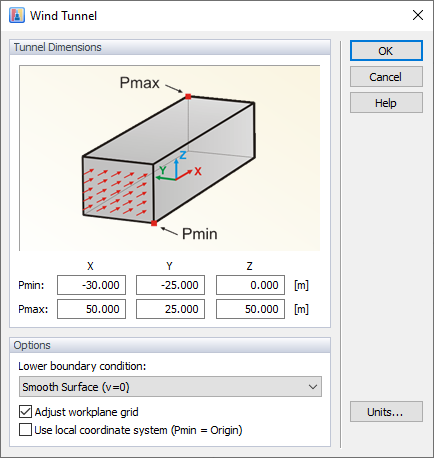
Rozmiar tunelu aerodynamicznego definiowany jest za pomocą sześciu parametrów; wymiary w X, Y i Z odnoszą się do początku modelu. Przycisk
 umożliwia ustawienie rozmiaru na domyślne wymiary. W zależności od typu modelu (otwarte rusztowanie lub zamknięte powierzchnie), są one określane z obszaru rzutowanego modelu na YZ. "Wolna przestrzeń" wokół modelu - która w rzeczywistości jest nieograniczona - jest wtedy ustawiona na tyle duża, aby uwzględnić ten obszar rzutowany.
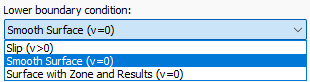
"Dolny warunek brzegowy" stosowany do dolnej powierzchni tunelu aerodynamicznego jest domyślnie ustawiony jako gładka powierzchnia. Chropowatość powierzchni dna tunelu można kontrolować za pomocą opcji "Powierzchnia ze strefą i wynikami (v=0)". Po wybraniu tej opcji automatycznie generowana jest strefa "Dno tunelu", do której można przypisać materiał o określonej chropowatości. Gdy wybierzemy opcję "Poślizg" z listy, wpływ dna tunelu zostaje dezaktywowany. Możesz wtedy analizować pojedyncze części budynku - na przykład szczyt wieży - bez definiowania całego obiektu. Zalecamy dostosowanie siatki płaszczyzny roboczej do wielkości tunelu aerodynamicznego.
Aby graficznie zmodyfikować tunel aerodynamiczny, kliknij element "Zmień rozmiar tunelu aerodynamicznego" w panelu. Upewnij się, że zakładka "Model" okna roboczego jest ustawiona.
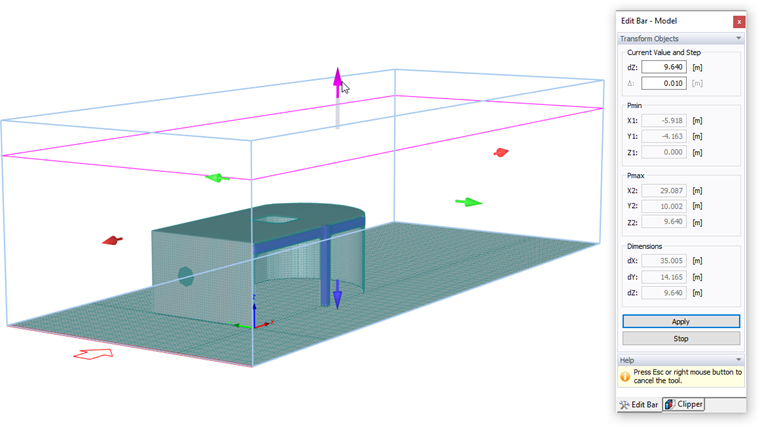
W ten sam sposób jak opisano powyżej, można wprowadzić wymiary tunelu aerodynamicznego w panelu "Pasek edycji". Dodatkowo, można zmodyfikować jego rozmiar w oknie roboczym, wybierając jedną ze strzałek i przesuwając ją. Odpowiednie parametry są aktualizowane w panelu.
Gdy przytrzymujesz klawisz [Shift] podczas przesuwania strzałki, tunel aerodynamiczny jest modyfikowany symetrycznie w odpowiednim kierunku. Przytrzymując klawisz [Ctrl], możesz skalować tunel aerodynamiczny równomiernie w górę lub w dół we wszystkich trzech kierunkach.