


Coupes comme objets repères permettent de créer des coupes planes ou en forme de boîte à travers le modèle de structure. Elles sont utiles pour analyser des zones partielles, vérifier les distributions de charge ou représenter les résultats de certains plans. Elles sont également très pratiques pour créer des vues en plan et des détails pour les Mises en page.
Actif
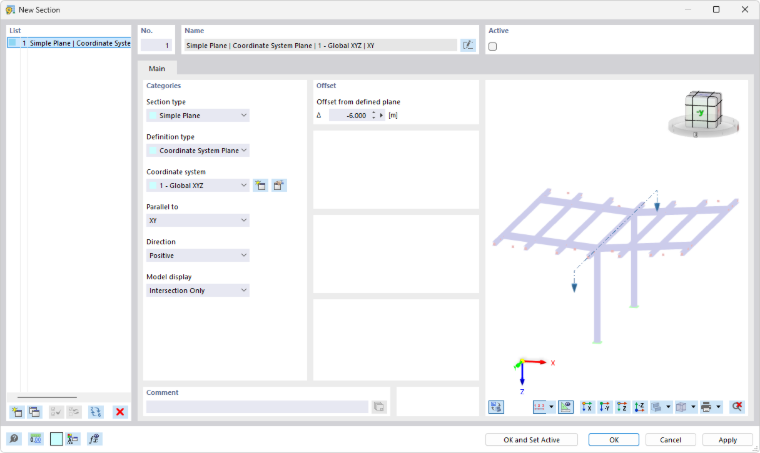
La case à cocher dans la section en haut à droite contrôle si la coupe est activée et effective dans la fenêtre de travail. Vous pouvez également activer la nouvelle coupe (ou la coupe sélectionnée) pour l'affichage avec le bouton
 .
.
Catégories
Dans cette section, vous définissez le type de coupe et les paramètres.
Type de coupe
Deux types de coupes différents peuvent être exécutés. Sélectionnez l'entrée appropriée dans la liste.
| Type de coupe | Description |
|---|---|
| Plan simple | Plan de coupe dans le modèle |
| Boîte | « Boîte » rectangulaire dans une zone du modèle |
Les autres paramètres sont adaptés au type de coupe et au type de définition.
Type de définition
La liste offre plusieurs possibilités pour décrire géométriquement le plan de la coupe ou la boîte.
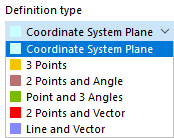
Si vous disposez la coupe parallèlement au plan d'un système de coordonnées, le point central de la coupe ou de la boîte est automatiquement placé au centre du modèle de ce plan. Lors de la définition par points, angles ou vecteurs, vous définissez le centre du plan de coupe avec le premier point. Pour une boîte, le point central de la boîte est automatiquement placé au centre du modèle dans cette zone.
Vous pouvez spécifier les coordonnées des points ou l'angle de rotation dans les sections à droite. Avec le bouton
 , il est possible de définir les points graphiquement dans la fenêtre de travail.
Parallèle à
Cette catégorie est affichée lorsque la coupe est définie dans un plan du système de coordonnées. Sélectionnez dans la liste le plan du système de coordonnées global ou défini par l'utilisateur auquel le plan de coupe est parallèle.
Direction
La direction détermine si la coupe est arrangée positivement ou négativement par rapport au plan ou au plan de base de la boîte. Selon la spécification, les objets sont affichés au-dessus ou en dessous de la coupe. L'affichage est également influencé par le paramètre dans la catégorie 'Affichage du modèle'.
La direction résulte de l'orientation de l'axe perpendiculaire au plan. Vous pouvez vérifier la direction de coupe en activant l'aperçu du modèle dans le graphique du dialogue avec le bouton
 (voir l'image Nouvelle coupe).
Affichage du modèle
Dans la liste, vous pouvez définir quels objets du modèle sont inclus dans la coupe.
| Affichage du modèle | Description |
|---|---|
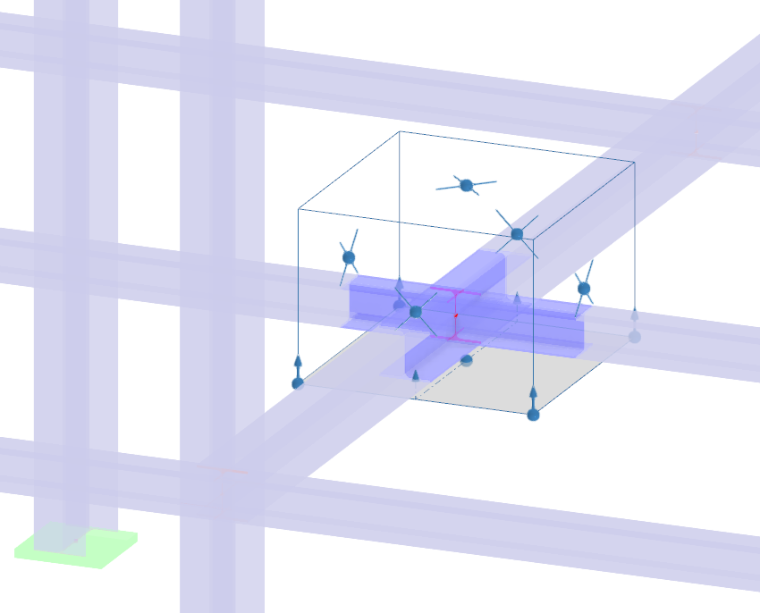
| Intersection uniquement | Représente uniquement les objets situés exactement dans le plan de la coupe, tous les autres objets en transparence |
| Découpé par la coupe | Représente tous les objets au-dessus ou en dessous du plan ou à l'intérieur de la boîte, tous les autres objets en transparence |
| Modèle complet | Affiche tous les objets en représentation complète, non transparents |
Décalage
Dans la section de droite, vous définissez la distance de la coupe par rapport au plan initial. Pour un plan simple, il s'agit du plan du système de coordonnées global ou local, pour une boîte, du plan de base de la boîte rectangulaire.
Exemple : définir une boîte
La procédure suivante est recommandée pour créer une coupe en forme de boîte :
- Ouvrez le dialogue Nouvelle coupe.
- Sélectionnez le type de coupe Boîte.
- Vérifiez que l'option d'affichage du modèle Découpé par la coupe est prédéfinie.
- Définissez le type de définition (pour l'exemple : 3 points).
- Cliquez sur le bouton
 dans la section Point d'origine à droite.
 - Dans la fenêtre de travail, définissez le plan de base de la boîte en cliquant successivement sur trois points dans ce plan.
- Cliquez sur le bouton
dans le dialogue.
- Dans la fenêtre de travail, vous pouvez maintenant ajuster la zone avec les points de préhension.
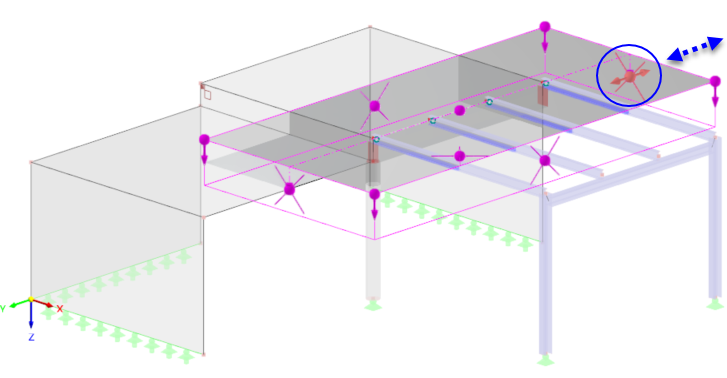
Les points de préhension ont les fonctions suivantes :

|
Coins : modifier la hauteur de la boîte en direction positive ou négative (haut/bas) |

|
Milieux : modifier la taille de la boîte dans les directions du plan (gauche/droite, avant/arrière) |