


Řezy jako pomocné objekty umožňují vytvářet rovinné nebo krabicové řezy skrz statický model. Jsou užitečné pro analýzu dílčích oblastí, kontrolu průběhů zatížení nebo zobrazení výsledků určitých rovin. Jsou také velmi praktické pro vytváření plánových a detailních zobrazení pro Výkresové listy.
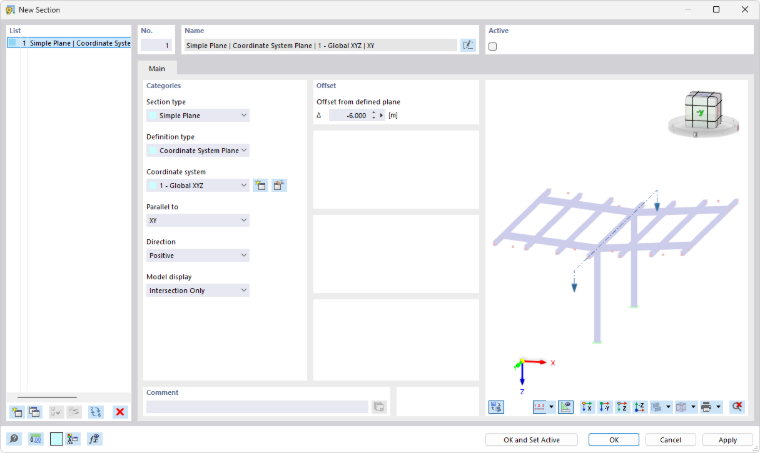
Aktivní
Kontrolní pole v sekci vpravo nahoře určuje, zda je řez v pracovním okně zapnutý a účinný. Také tlačítkem
 můžete nový (nebo vybraný) řez zapnout pro zobrazení.
Kategorie
V této sekci určíte typ řezu a definujete parametry.
Typ řezu
Lze provést dva různé typy řezů. Vyberte odpovídající položku ze seznamu.
| Typ řezu | Popis |
|---|---|
| Jednoduchá rovina | Řezná rovina v modelu |
| Krabice | Obdélníkový "box" v oblasti modelu |
Další parametry jsou přizpůsobeny typu řezu a typu zadání.
Typ zadání
Seznam nabízí několik možností, jak geometricky popsat rovinu řezu nebo krabici.
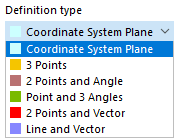
Pokud řez umístíte rovnoběžně s rovinou souřadnicového systému, střed řezu nebo krabice se automaticky umístí do středu modelu v této rovině. Při zadání pomocí bodů, úhlů nebo vektorů určíte prvním bodem střed řezné roviny. U krabice se střed boxu automaticky umístí do středu modelu v této oblasti.
Souřadnice bodů nebo úhel natočení můžete zadat v sekcích vpravo. Tlačítkem
 je možné body určit graficky v pracovním okně.
Rovnoběžně s
Tato kategorie se zobrazí, když je řez definován v rovině souřadnicového systému. Vyberte ze seznamu rovinu globálního nebo uživatelsky definovaného souřadnicového systému, se kterou je řezná rovina rovnoběžná.
Směr
Směr určuje, zda je řez uspořádán pozitivně nebo negativně vzhledem k rovině resp. základní rovině krabice. Podle zadání se objekty zobrazí nad nebo pod řezem. Zobrazení je také ovlivněno nastavením v kategorii 'Zobrazení modelu'.
Směr vyplývá z orientace osy kolmé k rovině. Směr řezu můžete zkontrolovat aktivací náhledu modelu v dialogové grafice tlačítkem
 (viz obrázek Nový řez).
Zobrazení modelu
V seznamu můžete určit, které objekty modelu budou řezem zachyceny.
| Zobrazení modelu | Popis |
|---|---|
| Pouze průnik | Zobrazí pouze objekty, které leží přesně v rovině řezu, všechny ostatní objekty průhledné |
| Oříznuto řezem | Zobrazí všechny objekty nad nebo pod rovinou resp. uvnitř krabice, všechny ostatní objekty průhledné |
| Kompletní model | Zobrazí všechny objekty v plném zobrazení, ne průhledné |
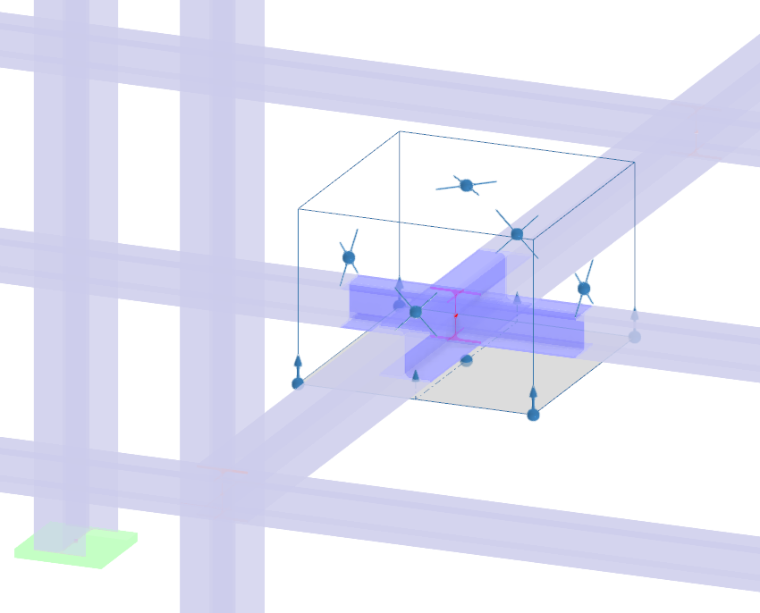
Odsazení
V sekci vpravo určíte vzdálenost řezu od výchozí roviny. U jednoduché roviny je to rovina globálního nebo lokálního souřadnicového systému, u krabice základní rovina obdélníkového boxu.
Příklad: Definovat krabici
Pro vytvoření řezu ve tvaru krabice se doporučuje následující postup:
- Otevřete dialog Nový řez.
- Vyberte typ řezu Krabice.
- Zkontrolujte, zda je přednastavena možnost zobrazení modelu Oříznuto řezem.
- Určete typ zadání (pro příklad: 3 body).
- Klikněte v sekci Počáteční bod vpravo na tlačítko
 .
. - V pracovním okně určete základní rovinu krabice postupným kliknutím na tři body v této rovině.
- Klikněte v dialogu na tlačítko
.
- V pracovním okně nyní můžete oblast posunout pomocí úchopových bodů.
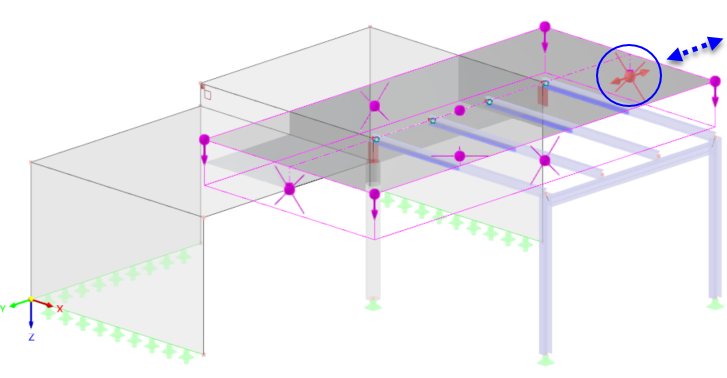
Úchopové body mají následující funkce:

|
Rohy: Změna výšky krabice v pozitivním resp. negativním směru (nahoru/dolů) |

|
Středy: Změna velikosti krabice ve směrech roviny (vlevo/vpravo, vpředu/vzadu) |