


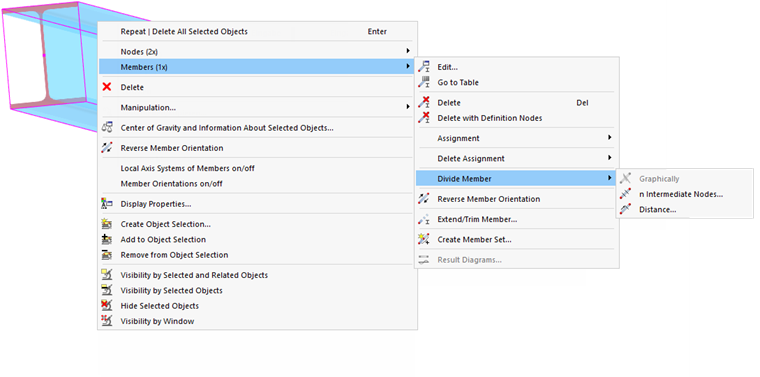
Aby podzielić pręt, kliknij go prawym przyciskiem myszy. W menu kontekstowym wybierz jedną z funkcji Podziel pręt.
Możesz również podzielić pręty za pomocą przycisków
 i
i
 na pasku narzędzi CAD (patrz obraz
Narzędzia modelowania
).
na pasku narzędzi CAD (patrz obraz
Narzędzia modelowania
).
Dzielenie przez węzły pośrednie
Za pomocą tej funkcji podzielisz pręt na równe segmenty.
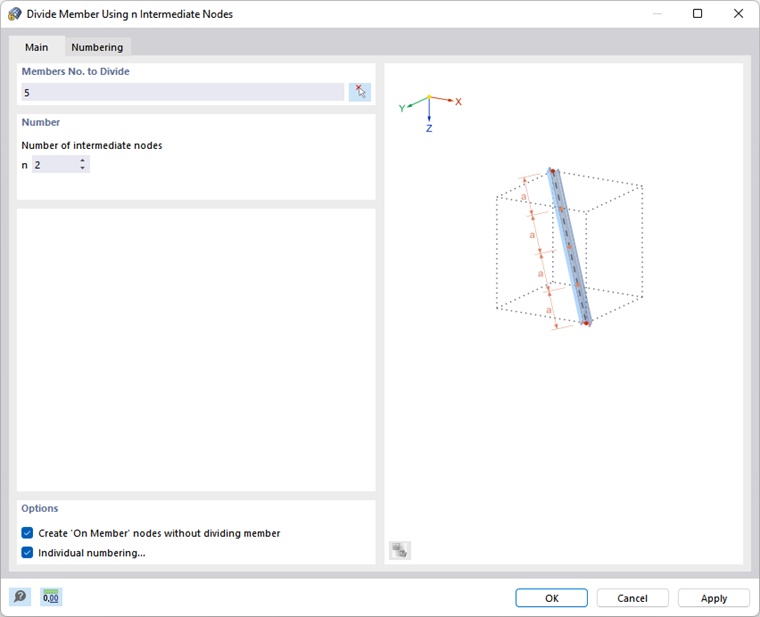
Liczba
Podaj 'Liczbę węzłów pośrednich' n dla podziału. Jak przedstawiono na powyższym rysunku, pręt jest na przykład dzielony na punkty trzecie za pomocą dwóch węzłów pośrednich.
Opcje
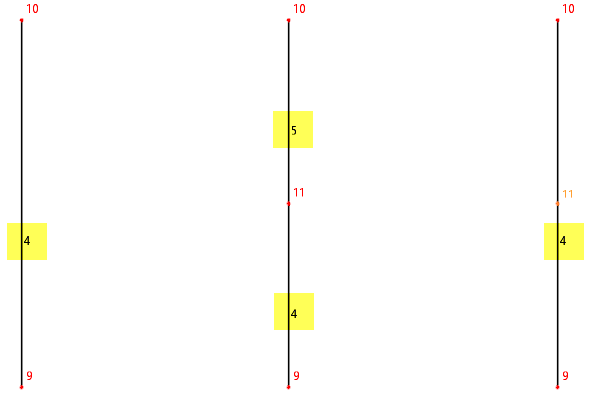
Pole wyboru 'Utwórz węzły typu Na pręcie bez dzielenia pręta' jest domyślnie wyłączone. Przy dzieleniu pręta powstają nowe pręty. Jeśli zaznaczysz pole wyboru, pręt pozostaje jako całość. Podział następuje w tym przypadku przez węzły pośrednie typu 'węzeł na pręcie' (zobacz rozdział Węzły ). Eliminuje to potrzebę definiowania zespołów prętów i ułatwia wprowadzenie długości wyboczeniowych i warunków brzegowych dla obliczeń.
Jeśli zaznaczysz pole wyboru 'Indywidualne numerowanie', w zakładce Numerowanie możesz wpłynąć na numerowanie nowych prętów i węzłów.
Numerowanie
Zakładka Numerowanie jest wyświetlana, jeśli w zakładce 'Podstawowe' pole wyboru Indywidualne numerowanie jest zaznaczone.
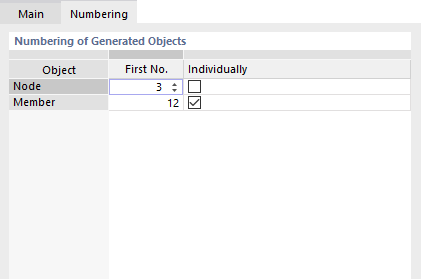
Zaznacz w kolumnie 'Pojedynczy' obiekt, któremu chcesz przypisać specyficzne numerowanie. W kolumnie '1. Nr.' możesz następnie podać numer początkowy dla nowych węzłów lub prętów. Kolejne obiekty z tej kategorii będą numerowane rosnąco od tego numeru.
Dzielenie na odległość
Za pomocą tej funkcji podzielisz pręt w określonym miejscu.
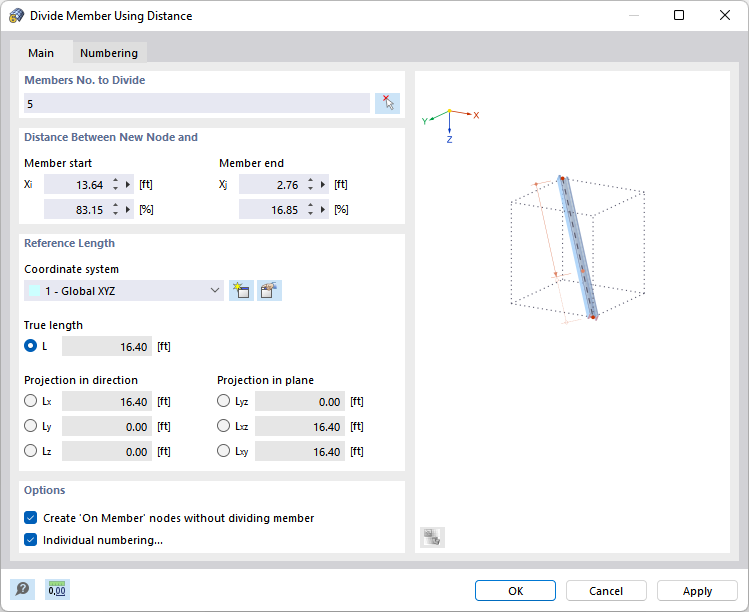
Odległość między nowym węzłem a początkiem/końcem pręta
Podaj, w jakiej odległości od węzła początkowego lub końcowego pręt ma być podzielony. Możesz wpisać wartość jako długość lub odnośnik względny. Cztery pola wejściowe są interaktywne.
W przypadku, gdy odległość odnosi się do długości rzutowanej, podaj rzut w sekcji 'Długość odniesienia'.
Długość odniesienia
Ustal 'Układ współrzędnych', w jakim ma nastąpić podział. Możesz wybrać niestandardowy układ współrzędnych z listy lub utworzyć nowy przyciskiem
 .
.
Najczęściej odległość podziału odnosi się do 'Prawdziwej długości' pręta. Jeśli tak nie jest, wybierz odpowiedni 'Rzut w kierunku' osi wybranego układu współrzędnych lub odpowiednią 'Rzut w płaszczyznę'. W sekcji 'Odległość' możesz wtedy podać odpowiednie parametry podziału.
Opcje
Pole wyboru 'Utwórz węzły typu Na pręcie bez dzielenia pręta' kontroluje, czy przy dzieleniu pręta powstają nowe obiekty (patrz sekcja Opcje).
Jeśli zaznaczysz pole wyboru 'Indywidualne numerowanie', możesz wpłynąć na numerowanie nowych prętów i węzłów (zobacz zakładkę Numerowanie).
Pamiętaj, że podziału dokonujesz za pomocą przycisku
 . Jeśli następnie klikniesz
 , wybrane obiekty zostaną ponownie podzielone. Jeśli tego nie chcesz, zamknij dialog za pomocą
 .
.