Dans le tableau Sections de la catégorie 'Dimensionnement acier', toutes les sections que vous avez créées dans le modèle sont listées.
Sections admissibles
Le dimensionnement acier est possible pour de nombreux types de sections. La couleur du texte des sections renseigne sur l'utilisation et l'admissibilité de la section. Les couleurs signifient :
- noir : la section est adaptée au dimensionnement et est utilisée dans les objets à dimensionner
- rouge : la section n'est pas adaptée au dimensionnement acier
- bleu : la section n'est pas utilisée dans le modèle
- gris : la section n'est pas utilisée dans les objets à dimensionner
Les objets avec une section invalide ne sont pas pris en compte lors du dimensionnement, même si l'option 'À dimensionner' est activée pour cette section. Ils sont automatiquement signalés comme 'Non valide / désactivé' dans le tableau Objets à dimensionner.
Exclure une section du dimensionnement
Pour une section valide, vous pouvez exclure tous les objets du dimensionnement auxquels la section est associée en désactivant la case 'À dimensionner'. Cela classe ces objets dans le tableau Objets à dimensionner comme 'Non valide / désactivé' et ils ne sont pas étudiés lors du dimensionnement.
Classification des sections (pour EN 1993, NTC et SIA 263)
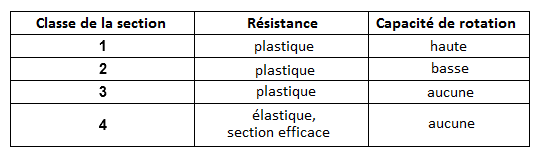
La classification des sections couvre les limitations de capacité et de rotation locale dûes au flambage local des parties de la section dans certaines normes. Lorsqu'un champ individuel est attribué à une section, la classification automatique de la section est activée par défaut. Le programme vérifie les rapports c/t des parties de la section sollicitée par compression et classe la section dans les classes de section 1 à 4.
Dans la liste de la colonne du tableau, vous pouvez également définir manuellement la classe de section.
- Classe 1/2: Le dimensionnement est effectué avec les résistances plastiques de section sans vérification supplémentaire des parties c/t.
- Classe 3: Un dimensionnement élastique est effectué sans vérification supplémentaire du flambage local.
- Possible Classe 4: Lors du dimensionnement, il est vérifié si des valeurs de section efficaces doivent être prises en compte. Selon le résultat, la section est classée en Classe 3 ou Classe 4 et dimensionnée en conséquence.
Dimensionnement des sections formées à froid (pour EN 1993 et AISC)
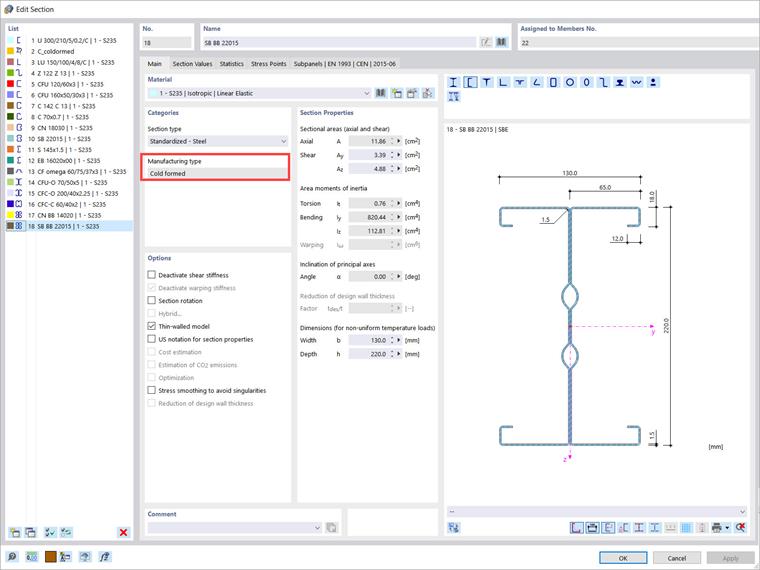
Les sections formées à froid nécessitent généralement des vérifications particulières en termes de flambage local et de stabilité de la section. Pour une section de type 'Formée à froid' et la norme de dimensionnement EN 1993, les objets avec cette section sont automatiquement vérifiés selon EN 1993-1-3 [1] (à l'exception des profils creux formés à froid). Pour la norme de dimensionnement AISC 360, les sections formées à froid sont vérifiées selon AISI S100 [2].
Pour d'autres normes de dimensionnement, aucun dimensionnement spécifique des sections formées à froid n'est implémenté.
Adaptation d'une section
Si nécessaire, vous pouvez ajuster les propriétés d'une section dans la boîte de dialogue d'édition. Double-cliquez sur la ligne de la section ou cliquez sur le bouton
dans la barre d'outils du tableau.
Dans la colonne 'Options' du tableau, des icônes pour différents réglages présents ou des valeurs modifiées sont affichées (voir image Tableau d'entrée pour les sections). Elles permettent un aperçu rapide des sections utilisées. Par exemple, l'icône
est associée à toutes les sections calculées selon la théorie des minces.
Remarques sur la détermination de la contrainte
Les vérifications basées sur la contrainte d'une section reposent sur la théorie de calcul choisie pour la section. Si pour la section le 'Modèle Mince' est activé, les valeurs de section ainsi que les contraintes utilisées pour le dimensionnement sont déterminées selon la théorie des minces ("TWA"). Si cette option n'est pas activée, les valeurs de section et les contraintes sont calculées sur la base d'une solution FEM.
Les contraintes unitaires pour la détermination respective des contraintes offrent une bonne base pour comprendre les valeurs de contraintes utilisées dans une vérification. Vous pouvez les vérifier dans la boîte de dialogue d'édition de la section.
Sections RSECTION
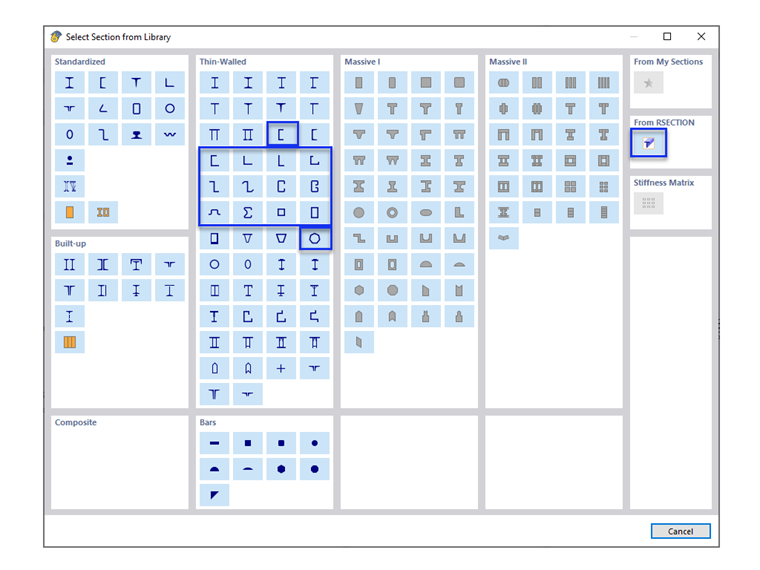
Les possibilités de dimensionnement des sections du programme RSECTION dépendent de la modélisation de la section: si la section possède des éléments, des champs individuels (parties de section) sont automatiquement créés, permettant le calcul de la section efficace. Si la section est définie par des parties sans éléments, aucun champ individuel ne peut être créé. Une classification automatique de la section n'est alors pas possible.
Utiliser une autre section pour le dimensionnement
Vous pouvez utiliser une autre section pour le dimensionnement que pour le calcul RFEM : cliquez pour cela dans la ligne correspondante de la colonne 'Utiliser une autre section pour le dimensionnement'. Avec le bouton
, vous pouvez alors importer une section depuis la bibliothèque.
Si une autre section est répertoriée dans la colonne, des options supplémentaires sont disponibles dans le menu contextuel. Vous pouvez passer la nouvelle section à RFEM pour qu'elle soit également utilisée lors de l'analyse statique. Il est également possible de réimporter la section d'origine dans le tableau.
Optimiser la section
L'Add-On Dimensionnement Acier offre la possibilité d'optimiser les sections standards. Lors de cette optimisation simplifiée, le programme cherche la plus petite section possible au sein de la même série de sections qui respecte toutes les vérifications avec un critère de vérification inférieur à l'utilisation maximale admissible définie dans la boîte de dialogue Paramètres globaux.
Pour optimiser une section, cliquez dans la cellule correspondante de la colonne 'Utiliser une autre section pour le dimensionnement'. Dans la liste, sélectionnez ensuite l'option Optimiser.
Pour un profil paramétrique, la boîte de dialogue d'édition de la section s'affiche. Dans l'onglet 'Optimisation | Dimensionnement Acier', vous pouvez définir les paramètres pour l'optimisation.
Cochez dans la colonne 'Géométrie' le(s) paramètre(s) à modifier. Dans les colonnes 'Min' et 'Max', vous pouvez saisir les limites inférieure et supérieure du paramètre. Le 'Pas' contrôle l'intervalle de variation des dimensions du paramètre lors du processus d'optimisation. Pour maintenir les 'Rapports de côtés', cochez la case appropriée et entrez les paramètres pour l'optimisation des dimensions extérieures.
Les mêmes conditions s'appliquent à l'optimisation de la section qu'à l'utilisation d'une autre section (voir ci-dessus). Les vérifications sont effectuées pour toutes les variantes de sections avec les efforts internes de l'analyse statique. Ensuite, la variante optimale est affichée dans la colonne du tableau. Les effets de la section modifiée sur les rigidités et efforts internes dans le modèle RFEM ne sont pas pris en compte. Utilisez donc les possibilités du menu contextuel pour transférer les sections optimisées dans le modèle RFEM (voir image Menu contextuel avec options pour exporter ou importer).
Une optimisation structurelle complète est possible avec l'Add-On Optimisation & Évaluation des coûts / émissions CO2.