Le tabelle dei risultati della categoria Tassi di lavoro sulle aste contengono i dati dei risultati delle verifiche condotte con i rispettivi tassi di lavoro.
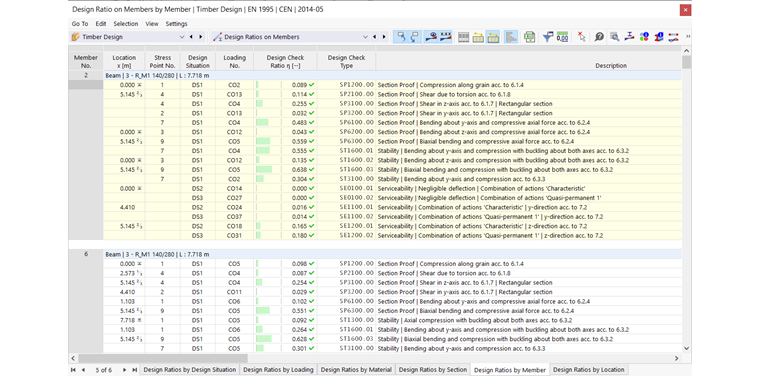
I risultati delle aste sono ordinati nelle schede in base ai seguenti criteri:
- Carichi (Situazioni di progetto, Combinazioni di carico)
- Proprietà delle aste (Materiali, Sezioni)
- Oggetti (Set di aste, Aste, posizioni x dell'asta)
Set di aste n. / Asta n.
Per ogni criterio di verifica, viene indicato il numero del set di aste (se progettato) e dell'asta che presenta il tasso di lavoro maggiore.
Posizione x
Viene indicata la posizione x nell'asta per la quale è stato determinato il tasso di lavoro massimo. Le seguenti posizioni x sono rilevanti per l'output tabellare:
- Nodi iniziali e finali
- Punti intermedi dei risultati dell'asta (se definiti)
- Divisione delle aste secondo le Impostazioni della mesh per le aste
- Valori estremi delle forze interne
Punto di tensione n.
La verifica viene eseguita nei cosiddetti punti di tensione della sezione. Questi punti sono definiti dalle coordinate delle distanze dal baricentro. Tutti i profili standard della libreria sono dotati di punti di tensione nelle posizioni rilevanti per la verifica.
È possibile controllare i punti di tensione nella finestra di dialogo delle informazioni sulla sezione. A tale scopo, fare clic sul pulsante
 nella barra degli strumenti della tabella. Nella scheda 'Punti di tensione' della finestra di dialogo delle informazioni, i punti di tensione sono elencati con le loro coordinate e visualizzati sulla sezione (vedere il paragrafo Punti di tensione nel manuale di RFEM).
Situazione di progetto
Questa colonna indica i numeri delle Situazioni di progetto per i quali sono disponibili i singoli tassi di lavoro.
Carico
Vengono indicati i numeri delle combinazioni di carico o delle combinazioni di risultati determinanti per le rispettive verifiche.
Criterio di verifica
In questa colonna sono indicate le condizioni di verifica secondo la Norma. Il grado del rispettivo tasso di lavoro è espresso dalla lunghezza della barra colorata.
Tipo di verifica
Ogni verifica è identificata da un codice con un numero. Ad esempio, le verifiche delle sezioni secondo l'Eurocodice hanno il codice 'SP', le verifiche di stabilità il codice 'ST' e le verifiche di stato limite di esercizio il codice 'SE'. Il tipo di verifica è illustrato nella colonna Descrizione.
Formula di verifica
È possibile attivare questa colonna nel Gestore delle tabelle dei risultati. Indica le equazioni della norma in base alle quali vengono eseguite le verifiche.
Descrizione
Ogni verifica è illustrata da una breve descrizione con riferimento al capitolo della norma.
È possibile visualizzare i Dettagli della verifica per un determinato tasso di lavoro tramite il pulsante
 o facendo doppio clic sulla riga.
Filtrare i risultati per stato limite
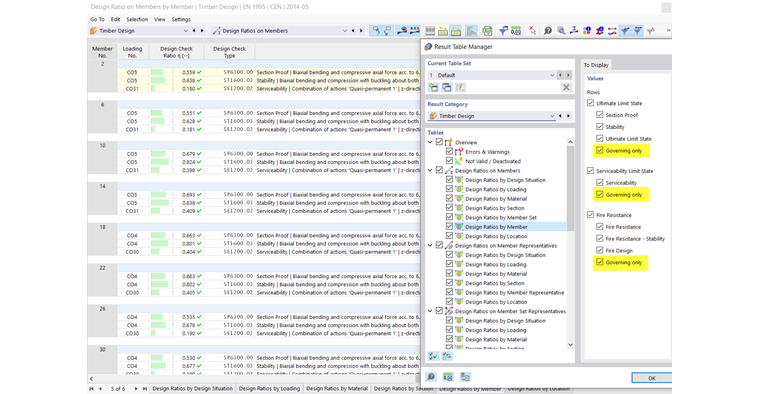
Se nella tabella devono essere visualizzati solo i risultati per determinati stati limite o tipi di verifica, impostare i filtri corrispondenti nel Gestore delle tabelle dei risultati. Ad esempio, è possibile visualizzare solo i risultati per le verifiche di stabilità disattivando tutte le 'Righe' tranne Stabilità.
Anche i pulsanti nella barra degli strumenti della tabella offrono la possibilità di mostrare o nascondere rapidamente i risultati di determinati stati limite. Sono accessibili se sono disponibili verifiche per i corrispondenti stati limite.

|
Mostra o nasconde i risultati per lo stato limite di capacità massima |

|
Mostra o nasconde i risultati per lo stato limite di esercizio |

|
Mostra o nasconde i risultati per le verifiche di resistenza al fuoco |
Filtrare i risultati per tasso di lavoro
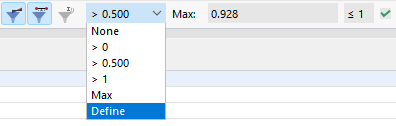
L'elenco a destra nella barra degli strumenti della tabella offre la possibilità di filtrare le tabelle in base ai gradi del tasso di lavoro. Con l'opzione Max, per ogni oggetto viene visualizzata solo la verifica determinante.
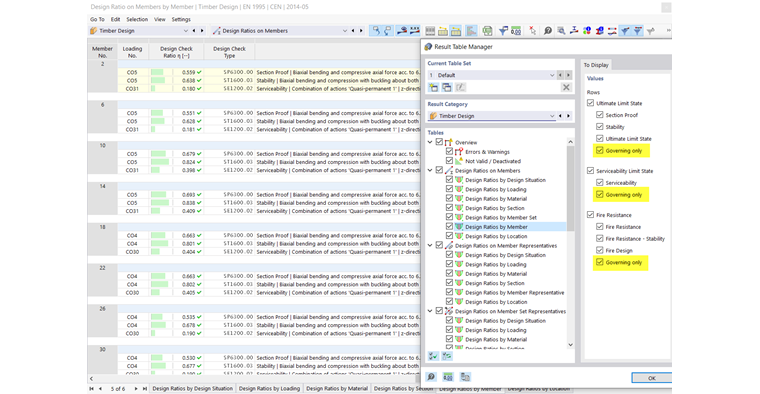
È anche possibile utilizzare un criterio di filtro personalizzato. A tale scopo, utilizzare l'opzione Definisci nell'elenco. Si apre la finestra di dialogo Gestore delle tabelle dei risultati con la scheda Criteri - Valori. Definire la condizione – ad esempio, per visualizzare solo i tassi di lavoro superiori a un determinato valore.
Il capitolo Filtrare le tabelle dei risultati del manuale di RFEM descrive come definire le condizioni per i valori della tabella.
Ottimizzazione delle sezioni
Se le verifiche per una sezione non sono soddisfatte, è possibile fare in modo che il programma ottimizzi la sezione. Verrà cercata la sezione più piccola possibile all'interno della stessa serie di sezioni che soddisfa i requisiti. Procedere come segue:
- Impostare la categoria di tabella Dati di input per la progettazione in acciaio.
- Passare alla tabella Sezioni.
- Fare clic nella cella corrispondente della colonna della tabella Usa sezione diversa per la verifica.
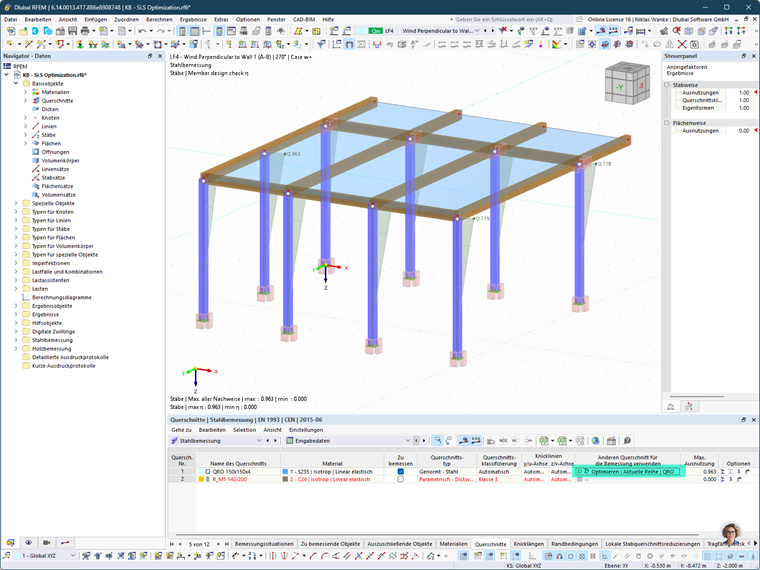
- Aprire l'elenco e selezionare l'opzione Ottimizza (vedere l'immagine Ottimizzazione delle sezioni).