


Lors de la vérification avec l’analyse aux éléments finis, les résultats sont affichés sur les pièces.
Représenter les valeurs de résultat
Vous pouvez contrôler dans le « Navigateur - Résultats » si les valeurs de résultat sont affichées sur les pièces et quels résultats sont représentés en détail. Utilisez pour cela les entrées Valeurs sur les pièces dans les deux sections du navigateur.
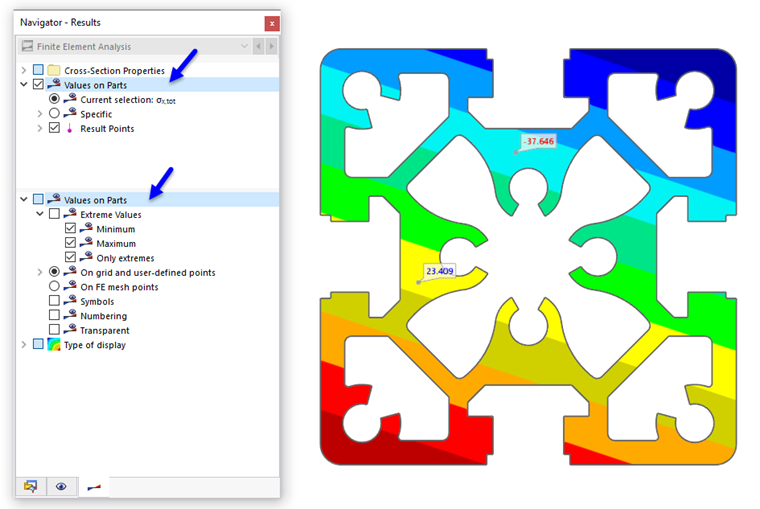
Avec la catégorie « Valeurs sur les pièces » dans la section supérieure, vous pouvez activer et désactiver l’affichage des valeurs de résultat. Vous y définissez également le ou les types de résultats dont les valeurs sont représentées.
La catégorie « Valeurs sur les pièces » dans la section inférieure gère certains paramètres avec lesquels vous pouvez influencer la sortie et la représentation des valeurs de résultat.
Catégorie de résultats pour les valeurs
Dans la section supérieure du navigateur, vous définissez la catégorie de résultats à utiliser pour l’affichage des valeurs.
Sélection actuelle
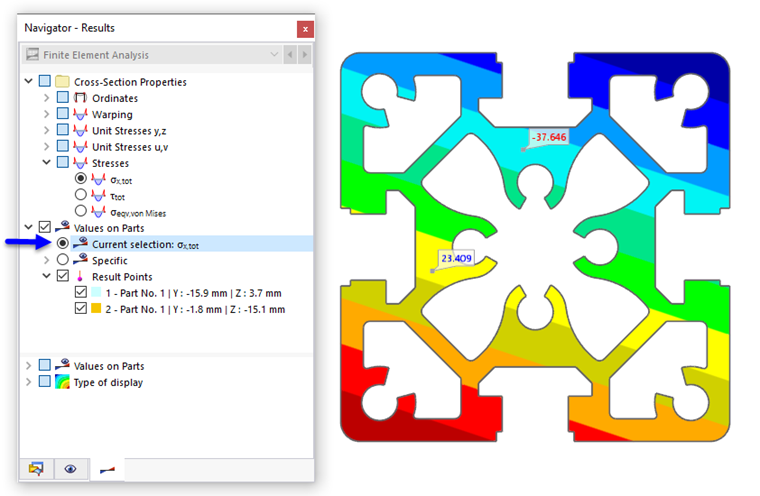
Le champ de sélection « Sélection actuelle » est adapté aux résultats graphiques : Dans l’image ci-dessus, il s’agit des contraintes normales σx,ges. De cette manière, les valeurs de résultat de la représentation graphique actuelle des ordonnées ou des contraintes sont affichées.
Spécifique
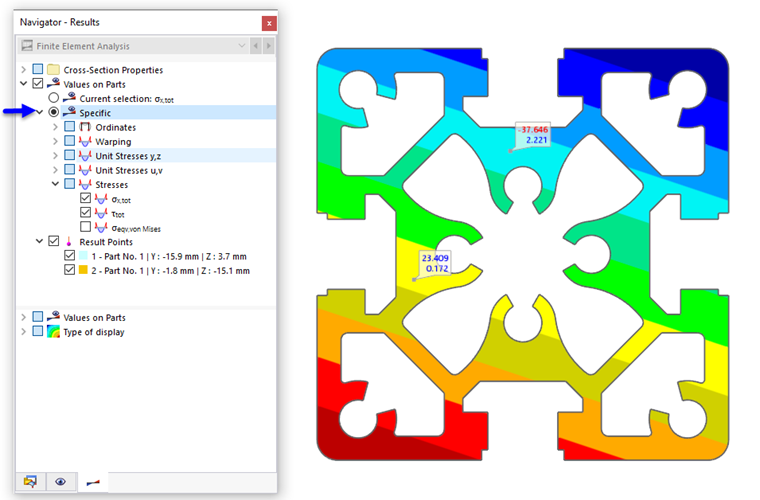
Avec les options du champ de sélection « Spécifique », vous pouvez définir individuellement les valeurs de résultat à représenter : ordonnées, gauchissement, contraintes unitaires, contraintes. L’image ci-dessus montre les valeurs des contraintes normales et de cisaillement.
Paramètres pour les valeurs de résultat
Dans la section inférieure du navigateur, vous pouvez définir les points auxquels les valeurs de résultat sont représentées et la forme sous laquelle elles apparaissent.
Valeurs extrêmes
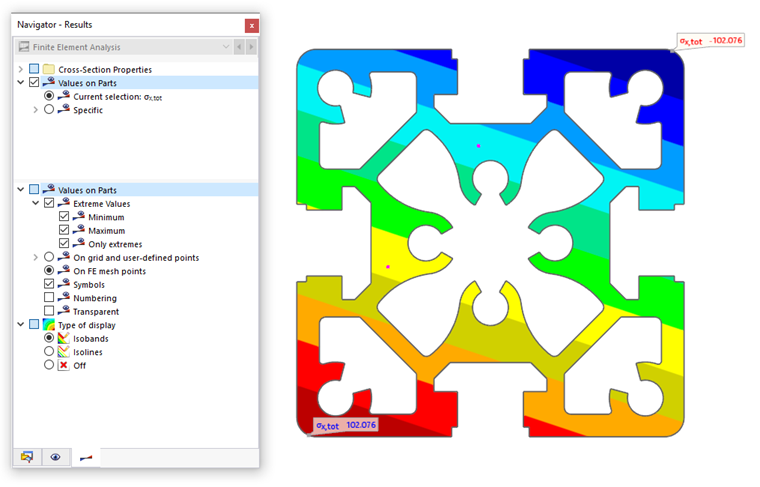
Avec la case à cocher « Valeurs extrêmes », vous pouvez contrôler si seules les valeurs extrêmes des résultats sont représentées. Selon le paramètre, les minima ou maxima respectifs des pièces apparaissent. L’image ci-dessus montre les contraintes normales minimales et maximales σx,ges présentes sur l’ensemble de la section.
Aux points de grille et personnalisés / Aux points du maillage EF
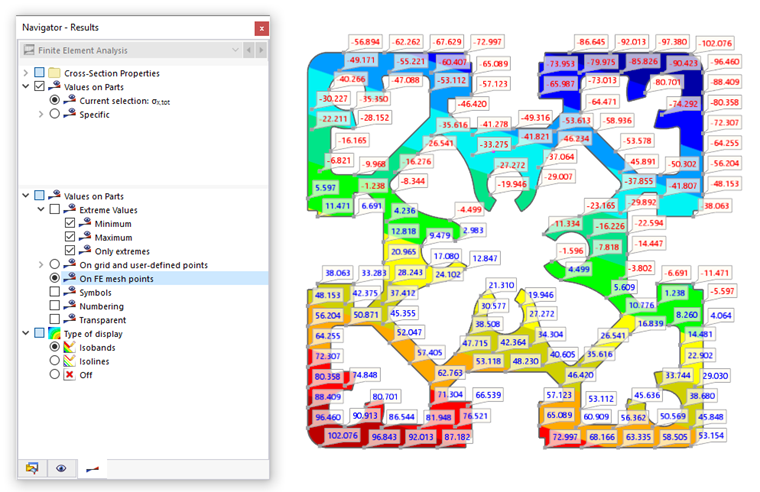
Les valeurs de résultat sont représentées soit dans les points de grille (en préparation) et les points de résultat personnalisés, soit dans les points du maillage EF. L’image ci-dessus montre les contraintes normales maximales σx,ges présentes aux nœuds du maillage.
Les paramètres de la grille de résultats d’une pièce peuvent être définis dans la boîte de dialogue
Modifier la pièce
(en préparation). Les points de résultat personnalisés sont quant à eux gérés dans les objets de résultat. Avec le bouton
 , vous pouvez également définir directement des points de résultat.
Symboles / Numérotation / Transparent
Les trois dernières cases à cocher de la section inférieure « Valeurs sur les pièces » contrôlent la manière dont les valeurs sont représentées.
- Symboles : Le type de résultat (u, ωSC, σx,tot) est indiqué en plus.
- Numérotation : Le numéro du point de grille R, du point du maillage EF N ou du point de résultat U est représenté.
- Transparent : Les valeurs sont représentées sans cadre et sans arrière-plan.
Type de représentation
Les résultats peuvent être affichés sous forme d’isosurfaces ou d’isolignes, l’affectation des couleurs étant effectuée selon l’échelle dans le Panneau de contrôle. Avec le type de représentation « Désactivé », une sortie des seules valeurs de résultat est possible : Les isosurfaces ou isolignes sont masquées, de sorte que seules les valeurs de résultat dans les points de grille ou du maillage EF sont affichées.
Adapter la couleur et la police des valeurs de résultat
Pour adapter les couleurs et la police des valeurs de résultat, sélectionnez dans le menu Options la fonction Propriétés d’affichage. Dans la boîte de dialogue « Propriétés d’affichage », ouvrez ensuite la catégorie Résultats. Sélectionnez l’entrée Valeurs sur les pièces.
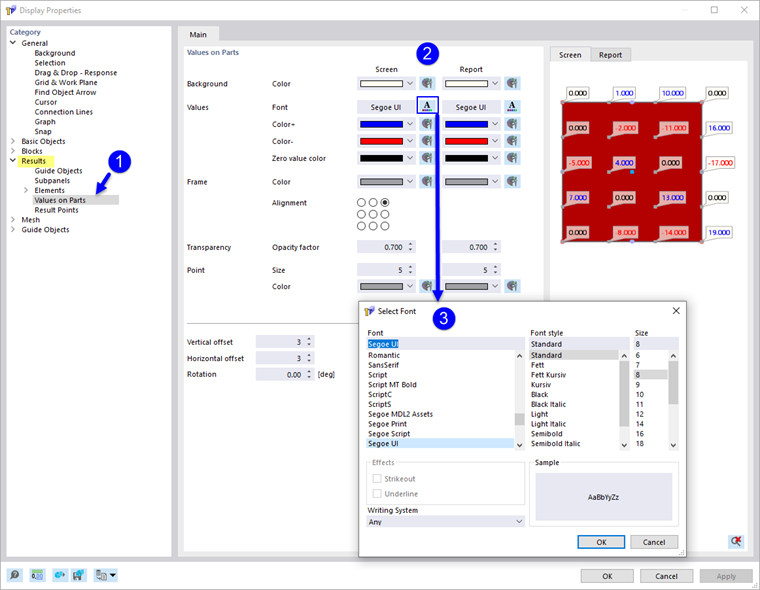
Dans la section « Valeurs sur les pièces », vous pouvez maintenant adapter la couleur de l’arrière-plan et du cadre, la police, la disposition et la transparence. Les modifications sont représentées dans l’aperçu à droite.
Des préréglages séparés sont possibles pour l’« Écran » et le « Protocole ». Lorsque le bouton
 est activé, les modifications sont synchronisées pour les deux types de sortie.