


Beim Nachweis mit 'Finite-Element-Analyse' werden die Ergebnisse an den Teilen ausgegeben.
Ergebniswerte darstellen
Sie können im 'Navigator - Ergebnisse' steuern, ob Ergebniswerte an den Teilen angezeigt und welche Ergebnisse im Detail dargestellt werden. Nutzen Sie hierzu die Einträge Werte auf Teilen in den beiden Navigatorabschnitten.
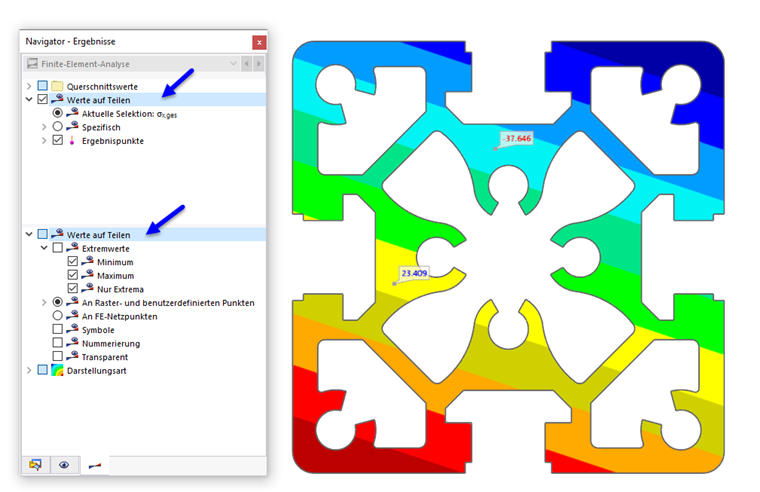
Mit der Kategorie 'Werte auf Teilen' im oberen Abschnitt können Sie die Anzeige der Ergebniswerte ein- und ausschalten. Hier legen Sie auch die Ergebnisart(en) fest, deren Werte dargestellt werden.
Die Kategorie 'Werte auf Teilen' im unteren Abschnitt verwaltet einige Einstellungen, mit denen Sie die Ausgabe und Darstellung der Ergebniswerte beeinflussen können.
Ergebniskategorie für Werte
Im oberen Navigatorabschnitt legen Sie die Ergebniskategorie fest, die für die Werteanzeige verwendet werden soll.
Aktuelle Selektion
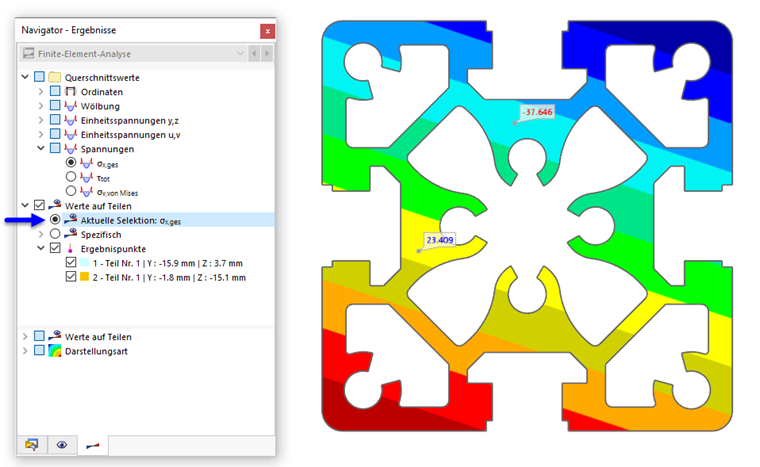
Das Auswahlfeld 'Aktuelle Selektion' ist auf die grafischen Ergebnisse abgestimmt: Im Bild oben sind dies die Normalspannungen σx,ges. Auf diese Weise werden die Ergebniswerte der aktuellen Ordinaten- oder Spannungsgrafik angezeigt.
Spezifisch
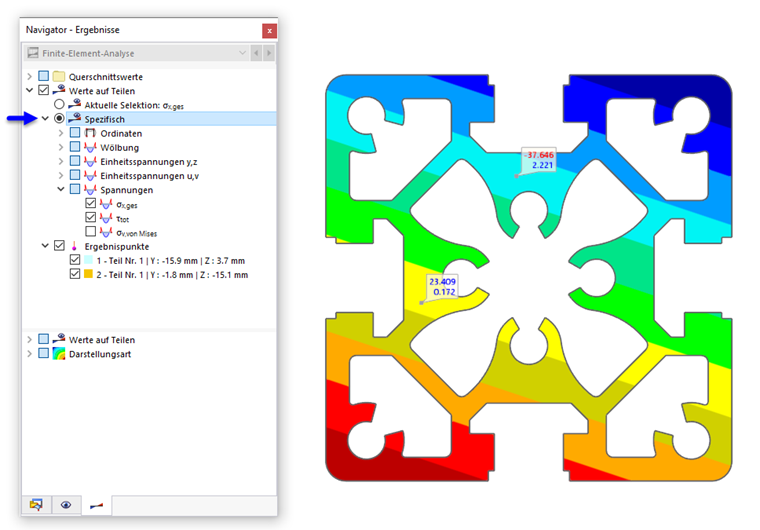
Mit den Optionen des Auswahlfeldes 'Spezifisch' können Sie individuell festlegen, welche Ergebniswerte dargestellt werden: Ordinaten, Wölbung, Einheitsspannungen, Spannungen. Das Bild oben zeigt die Werte der Normal- und Schubspannungen.
Einstellungen für Ergebniswerte
Im unteren Navigatorabschnitt können Sie festlegen, an welchen Punkten Ergebniswerte dargestellt werden und in welcher Form sie erscheinen.
Extremwerte
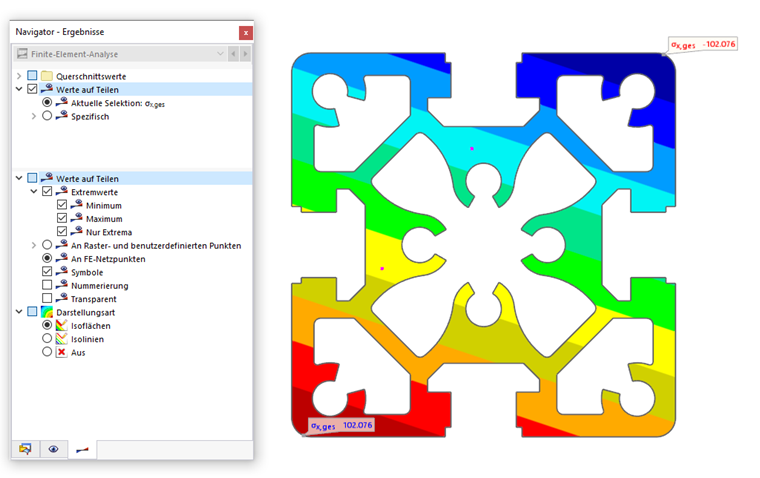
Mit dem Kontrollfeld 'Extremwerte' können Sie steuern, ob nur die Extremwerte der Ergebnisse dargestellt werden. Je nach Einstellung erscheinen die jeweiligen Minima oder Maxima der Teile. Das Bild oben zeigt die minimalen und maximalen Normalspannungen σx,ges, die im gesamten Querschnitt vorliegen.
An Raster- und benutzerdefinierten Punkten / An FE-Netzpunkten
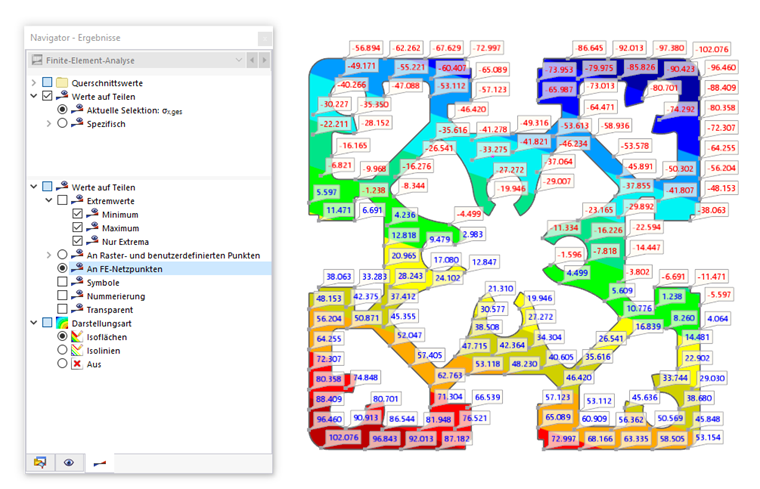
Die Ergebniswerte werden entweder in den Rasterpunkten (in Vorbereitung) und benutzerdefinierten Ergebnispunkten oder in den FE-Netzpunkten dargestellt. Das Bild oben zeigt die maximalen Normalspannungen σx,ges, die an den Knoten des Netzes vorliegen.
Die Einstellungen für das Ergebnisraster eines Teils können Sie im Dialog
Teil bearbeiten
vornehmen (in Vorbereitung). Die benutzerdefinierten Ergebnispunkte wiederum werden bei den Ergebnisobjekten verwaltet. Mit der Schaltfläche
 können Sie Ergebnispunkte auch direkt setzen.
Symbole / Nummerierung / Transparent
Die letzten drei Kontrollfelder des unteren Abschnitts 'Werte auf Teilen' steuern, wie die Werte dargestellt werden.
- Symbole: Die Ergebnisart (u, ωSC, σx,tot) wird mit angegeben.
- Nummerierung: Die Nummer des Rasterpunkts R, FE-Netzpunkts N oder Ergebnispunkts U wird dargestellt.
- Transparent: Die Werte werden ohne Rahmen und ohne Hintergrund dargestellt.
Darstellungsart
Die Ergebnisse können als Isoflächen oder Isolinien angezeigt werden, wobei die Farbzuweisung gemäß der Skala im Steuerpanel erfolgt. Bei Darstellungsart 'Aus' ermöglicht eine Ausgabe der reinen Ergebniswerte: Die Isoflächen oder Isolinien werden ausgeblendet, sodass nur die Ergebniswerte in den Raster- oder FE-Netzpunkten angezeigt werden.
Farbe und Font der Ergebniswerte anpassen
Um die Farben und Schriftart der Ergebniswerte anzupassen, wählen Sie im Menü Optionen die Funktion Anzeigeeigenschaften. Im Dialog 'Anzeigeeigenschaften' öffnen Sie dann die Kategorie Ergebnisse. Wählen Sie den Eintrag Werte auf Teilen.
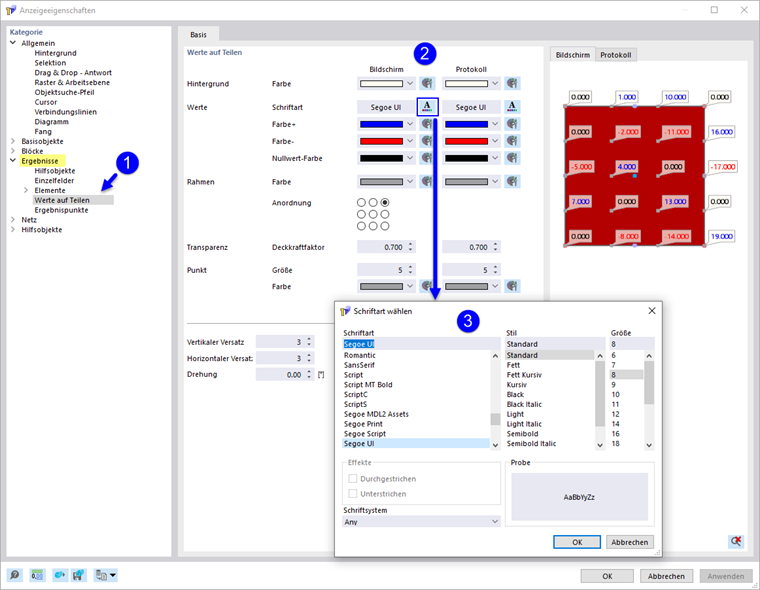
Im Abschnitt 'Werte auf Teilen' können Sie nun die Farbe des Hintergrundes und des Rahmens, die Schriftart, die Anordnung und die Transparenz anpassen. Die Änderungen werden in der Vorschau rechts dargestellt.
Es sind separate Vorgaben für den 'Bildschirm' und das 'Protokoll' möglich. Wenn die Schaltfläche
 aktiviert ist, werden die Änderungen für beide Ausgabearten synchronisiert.