


Un modelo tridimensional solo puede representarse en pantalla en dos dimensiones. Por ello existe un problema al insertar objetos gráficamente, ya que hay que determinar en qué plano se crean al hacer clic en la ventana de trabajo. El plano de trabajo determina qué coordenada se mantiene siempre "fija".
El sistema de ejes del plano de trabajo actual se representa mediante dos líneas verdes ortogonales. El punto de intersección de estas líneas representa el origen (punto cero) del plano de trabajo.
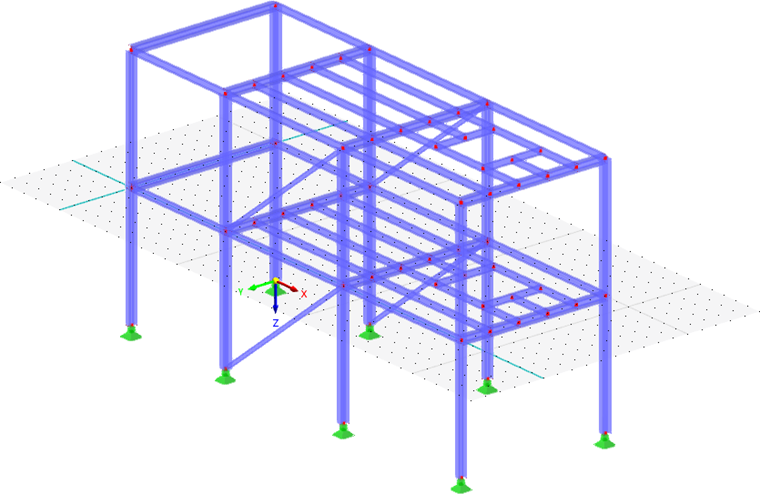
Plano de trabajo
Un plano de trabajo generalmente es paralelo a uno de los planos globales XY, YZ o XZ, definidos por dos ejes del sistema de coordenadas global. Sin embargo, también puede disponer el plano de trabajo como un plano inclinado arbitrariamente o alinearlo con un eje de barra, utilizando un sistema de coordenadas propio.
Las funciones para ajustar el plano de trabajo están disponibles a través de los botones en la barra de herramientas.

Los botones significan:
| Botón | Función |
|---|---|

|
Abre el cuadro de diálogo Plano de trabajo y rejilla/forzado |

|
Permite seleccionar gráficamente el origen del plano de trabajo |

|
Ajusta el plano de trabajo paralelo al plano XY |

|
Ajusta el plano de trabajo paralelo al plano YZ |

|
Ajusta el plano de trabajo paralelo al plano XZ |
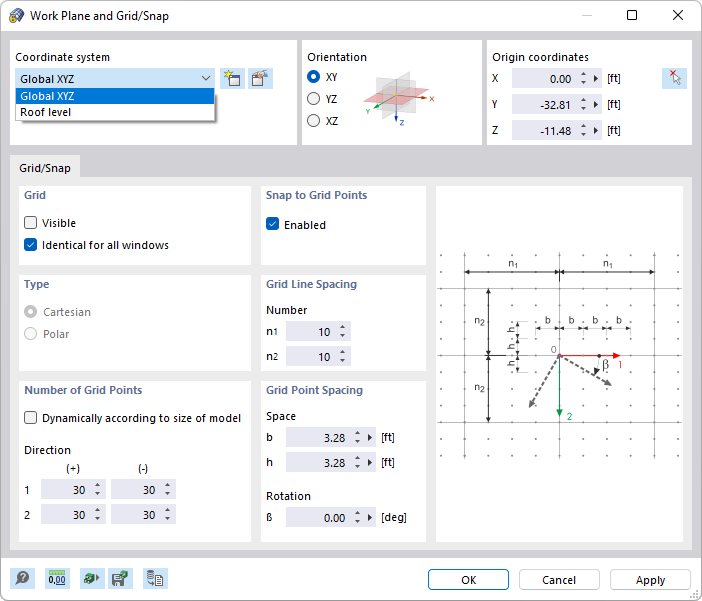
Defina el 'sistema de coordenadas' al que se refiere el plano de trabajo. Puede seleccionar un sistema de coordenadas definido por el usuario en la lista o crear uno nuevo con el botón
 .
.
La 'orientación' describe la posición del plano de trabajo. Puede disponerlo paralelo a un plano global o paralelo a los ejes de un sistema de coordenadas definido por el usuario (véase la imagen Sistema de coordenadas UVW en el plano de cubierta ).
Las 'coordenadas del origen' describen la posición del punto cero del plano de trabajo. Puede ajustar aquí las coordenadas o definir el punto gráficamente con el botón
 .
.
Rejilla/Forzado
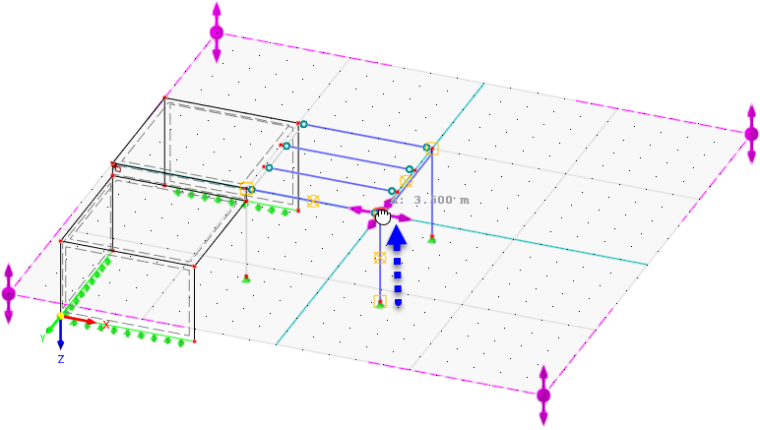
La rejilla consiste en puntos que se representan en el plano de trabajo. Facilitan la introducción: al insertar objetos gráficamente, los nudos de los objetos se ajustan a estos puntos de rejilla.
Rejilla
Con la casilla 'Visible' puede mostrar y ocultar la rejilla. Si desea usar ajustes de rejilla diferentes en las ventanas, desactive la opción 'Idéntico para todas las ventanas'.
Con el botón
 en la barra de herramientas CAD puede activar y desactivar rápidamente la rejilla.

Número de puntos de rejilla
Si la casilla 'Adaptar dinámicamente al tamaño del modelo' está marcada, RSTAB adapta automáticamente el área de la rejilla a las dimensiones del modelo. De este modo siempre hay suficientes puntos de rejilla en el área del modelo. Después de cada entrada se recalculan los puntos de rejilla necesarios. Esto puede provocar una visualización retardada de los gráficos en modelos grandes.
Para definir individualmente el número de puntos de rejilla, desactive la adaptación dinámica de la rejilla. Así es posible establecer valores separados para la 'dirección' positiva y negativa de cada eje. En una rejilla polar puede indicar el número de círculos de rejilla concéntricos.
Forzado a puntos de rejilla
Con la casilla 'Activado' puede activar y desactivar la función de forzado independientemente de la visualización de la rejilla. De este modo, incluso con una rejilla oculta, los objetos pueden ajustarse a los puntos de rejilla.
- Con el botón
 en la barra de herramientas CAD puede activar y desactivar rápidamente el forzado a rejilla (véase la imagen Botones para rejilla y forzado a rejilla).
 - La sensibilidad de forzado puede ajustarla en el cuadro de diálogo Propiedades de visualización, categoría General → Forzado. Este ajuste también es válido para la función de forzado a otros objetos.
Distancia entre líneas de rejilla
La rejilla se estructura mediante líneas de retícula dispuestas a intervalos uniformes. Indique el 'número' de puntos de rejilla tras los cuales se debe mostrar una línea de rejilla. Es posible establecer valores separados para las direcciones 1 y 2.
Distancia entre puntos de rejilla
En una rejilla cartesiana puede definir la 'distancia' de los puntos de rejilla por separado para las direcciones 1 y 2 (véase la imagen del cuadro de diálogo). En una rejilla polar, indique la distancia radial R de los círculos de rejilla. El ángulo α describe la distancia de los puntos de rejilla en los círculos.
Para realizar una 'rotación' de la rejilla en el plano de trabajo, indique el ángulo de rotación β.