


Um modelo espacialmente criado pode ser exibido na tela apenas em duas dimensões. Portanto, há um problema ao posicionar graficamente objetos, pois é necessário definir em qual plano esses objetos serão criados ao clicar na janela de trabalho. O plano de trabalho regula qual coordenada sempre será "mantida".
A cruz de eixos do plano de trabalho atual é representada por duas linhas ortogonais verdes. O ponto de interseção dessas linhas representa a origem (ponto zero) do plano de trabalho.
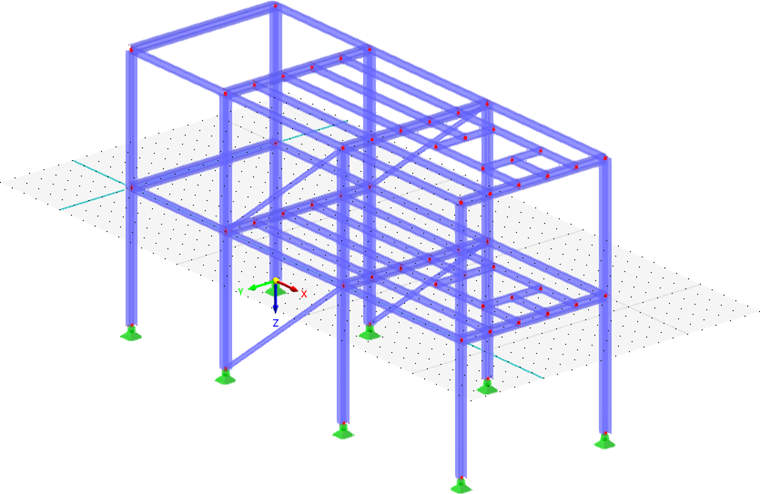
Plano de Trabalho
Um plano de trabalho é geralmente paralelo a um dos planos globais XY, YZ ou XZ, que são definidos por dois eixos do sistema de coordenadas global. No entanto, você também pode organizar o plano de trabalho como um plano inclinado arbitrário ou alinhá-lo ao eixo de uma barra usando um sistema de coordenadas personalizado.
Diferentes funções para definir o plano de trabalho estão acessíveis através dos botões na barra de ferramentas.

Os botões significam:
| Botão | Função |
|---|---|

|
Abre a caixa de diálogo Plano de Trabalho e Grade/Atrair |

|
Permite a seleção gráfica da origem do plano de trabalho |

|
Define o plano de trabalho paralelo ao plano XY |

|
Define o plano de trabalho paralelo ao plano YZ |

|
Define o plano de trabalho paralelo ao plano XZ |
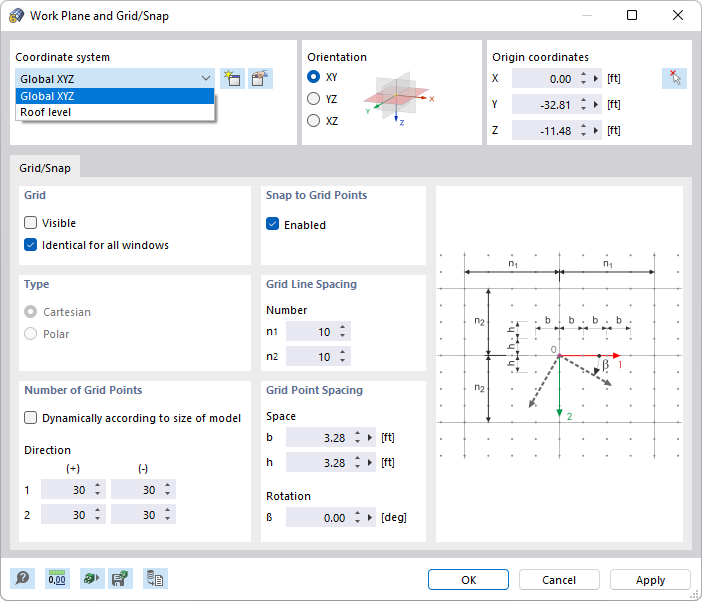
Defina o 'Sistema de Coordenadas' ao qual o plano de trabalho se refere. Você pode selecionar um sistema de coordenadas personalizado na lista ou criar um novo usando o botão
 .
.
A 'Orientação' descreve a posição do plano de trabalho. Você pode arranjá-lo paralelo a um plano global ou paralelo aos eixos de um sistema de coordenadas personalizado (veja a imagem sistema de coordenadas UVW no plano do telhado ).
As 'Coordenadas de Origem' descrevem a posição do ponto zero do plano de trabalho. Você pode ajustar as coordenadas aqui ou definir o ponto graficamente com o botão
 .
.
Grade/Atrair
A Grade consiste em pontos que são representados no plano de trabalho. Eles facilitam a entrada: Se você posicionar objetos graficamente, os nós dos objetos serão atraídos a esses pontos da grade.
Grade
Com a caixa de seleção 'Visível', você pode mostrar e ocultar a grade. Se desejar usar configurações de grade diferentes nas janelas, desabilite a opção 'Igual para todas as janelas'.
Com o botão
 na barra de ferramentas CAD, você pode ligar e desligar rapidamente a grade.

Número de pontos da grade
Se a caixa de seleção 'Ajuste dinâmico ao tamanho do modelo' estiver marcada, o RSTAB ajusta automaticamente a área da grade às dimensões do modelo. Assim, sempre há pontos de grade suficientes na área do modelo. Após cada entrada, os pontos de grade necessários são recalculados. Isso pode resultar em uma construção gráfica retardada em modelos maiores.
Para definir individualmente o número de pontos da grade, desabilite o ajuste dinâmico da grade. Assim, são possíveis configurações separadas para a 'Direção' positiva e negativa de cada eixo. Para uma grade polar, você pode especificar o número de círculos concêntricos da grade.
Atração aos pontos da grade
Com a caixa de seleção 'Ativado', você pode ligar e desligar a função de atração independentemente da visualização da grade. Assim, mesmo com uma grade oculta, objetos podem ser atraídos aos pontos da grade.
- Com o botão
 na barra de ferramentas CAD, você pode ligar e desligar rapidamente a função de atração da grade (veja a imagem Botões para grade e atração de grade).
 - Você pode ajustar a sensibilidade de atração na caixa de diálogo Propriedades de exibição, categoria Geral → Atração. Esta configuração também se aplica à função de atração de outros objetos.
Distância entre as linhas da grade
A grade é estruturada por linhas de grade que são dispostas em intervalos regulares. Indique o 'Número' de pontos da grade após os quais uma linha de grade será exibida. São possíveis configurações separadas para as direções 1 e 2.
Distância entre os pontos da grade
Em uma grade cartesiana, você pode definir a 'Distância' entre os pontos da grade para as direções 1 e 2 separadamente (veja o gráfico da caixa de diálogo). Em uma grade polar, indique a distância radial R dos círculos da grade. O ângulo α descreve a distância entre os pontos da grade nos círculos.
Para girar uma 'rotação' da grade no plano de trabalho, indique o ângulo de rotação β.