


Prostorový model může být na obrazovce znázorněn pouze ve dvou rozměrech. Proto existuje problém s grafickým umístěním objektů, protože se musí stanovit, v jaké rovině budou vytvořeny při kliknutí v pracovním okně. Pracovní rovina určuje, která souřadnice bude vždy "zachována".
Osa kříže aktuální pracovní roviny je znázorněna dvěma ortogonálními zelenými čarami. Průsečík těchto čar představuje počátek (nulový bod) pracovní roviny.
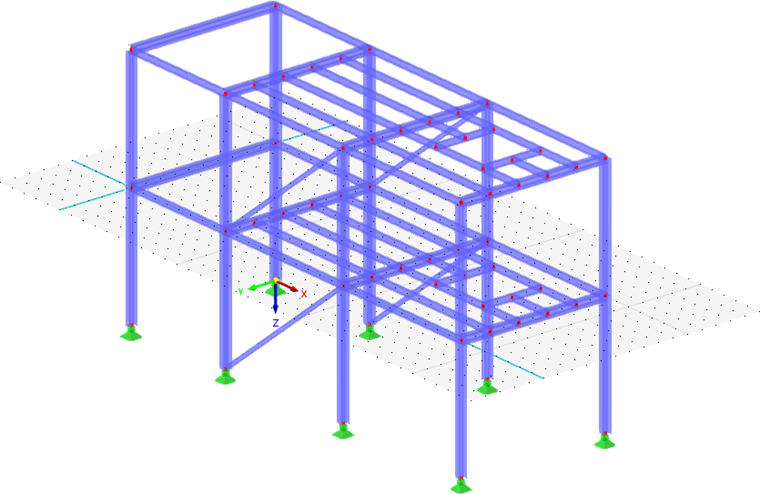
Pracovní rovina
Pracovní rovina je obvykle rovnoběžná s jednou z globálních rovin XY, YZ nebo XZ, které jsou definovány dvěma osami globálního souřadného systému. Avšak pracovní rovinu můžete také nastavit jako libovolně skloněnou rovinu nebo ji zarovnat k ose prutu tím, že použijete vlastní souřadný systém.
Přes tlačítka v panelu nástrojů jsou dostupné různé funkce pro nastavení pracovní roviny.

Tlačítka znamenají:
| Tlačítko | Funkce |
|---|---|

|
Otevře dialog Pracovní rovina a mřížka/zachytávání |

|
Umožňuje grafický výběr počátku pracovní roviny |

|
Nastaví pracovní rovinu rovnoběžně s rovinou XY |

|
Nastaví pracovní rovinu rovnoběžně s rovinou YZ |

|
Nastaví pracovní rovinu rovnoběžně s rovinou XZ |
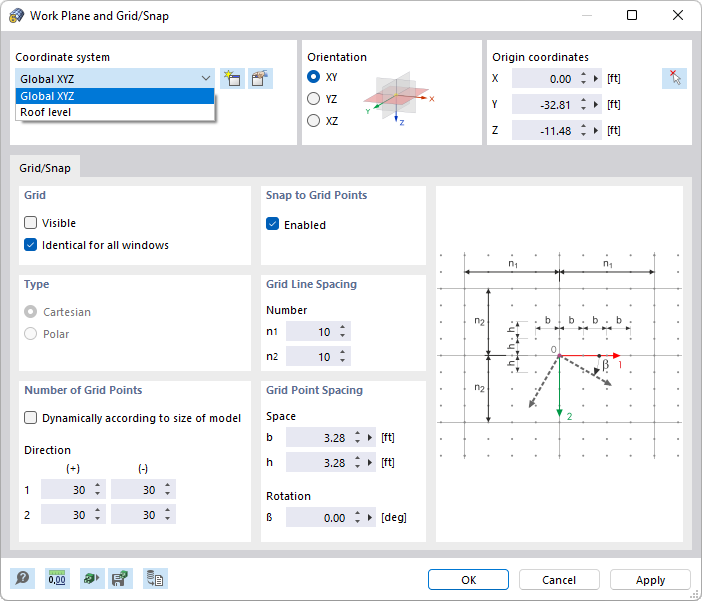
Nastavte 'souřadný systém', na který se pracovní rovina vztahuje. Můžete vybrat uživatelský souřadný systém ze seznamu nebo s tlačítkem
 vytvořit nový.
'Orientace' popisuje polohu pracovní roviny. Můžete ji uspořádat rovnoběžně s globální rovinou nebo rovnoběžně s osami uživatelského souřadného systému (viz obrázek UVW-koordinátní systém ve střešní rovině ).
'Souřadnice počátku' popisují polohu nulového bodu pracovní roviny. Zde můžete upravit souřadnice nebo bod graficky nastavit pomocí tlačítka
 .
.
Mřížka/zachytávání
Mřížka se skládá z bodů, které jsou zobrazeny v pracovní rovině. Usnadňují zadávání: Když graficky umísťujete objekty, jsou uzly objektu zachycovány na těchto mřížkových bodech.
Mřížka
S kontrolním polem 'Viditelné' můžete mřížku zapnout a vypnout. Pokud byste chtěli použít různé nastavení mřížky v oknech, deaktivujte volbu 'Shodně pro všechna okna'.
S tlačítkem
 v CAD panelu nástrojů můžete mřížku rychle zapnout a vypnout.

Počet mřížkových bodů
Pokud je zaškrtnuto kontrolní pole 'Dynamicky přizpůsobit velikosti modelu', RSTAB automaticky přizpůsobí oblast mřížky rozměrům modelu. Tak je v oblasti modelu vždy přítomen dostatečný počet mřížkových bodů. Po každém zadání jsou znovu vypočítány požadované mřížkové body. To může u větších modelů vést k pomalejšímu načítání grafiky.
Chcete-li nastavit počet mřížkových bodů individuálně, deaktivujte dynamické přizpůsobení mřížky. Tak jsou možné oddělené předvolby pro pozitivní a negativní 'směr' každé osy. U polární mřížky můžete určit počet soustředných kruhů mřížkových bodů.
Zachytávání na mřížkových bodech
S kontrolním polem 'Aktivováno' můžete funkci zachytávání nezávisle na zobrazení mřížky zapnout a vypnout. Tak mohou být objekty zachytávány na mřížkových bodech i při vypnuté mřížce.
- S tlačítkem
 v CAD panelu nástrojů můžete rychle zapnout a vypnout zachytávání (viz obrázek Tlačítka pro mřížku a zachytávání).
 - Sensibilitu zachytávání můžete nastavit v dialogu Zobrazovací vlastnosti, kategorie Obecné → Zachytávání. Tento předpis platí i pro funkci zachytávání na jiných objektech.
Vzdálenost mezi čarami mřížky
Mřížka je strukturována čarami mřížky, které jsou uspořádány ve stejných vzdálenostech. Uveďte 'počet' mřížkových bodů, po kterých má být vždy zobrazena mřížková čára. Jsou možné oddělené předvolby pro směry 1 a 2.
Vzdálenost mřížkových bodů
U karteziánské mřížky můžete odděleně stanovit 'vzdálenost' mřížkových bodů pro směry 1 a 2 (viz grafika dialogu). U polárně uspořádané mřížky zadejte radiální vzdálenost R mřížkových kruhů. Úhel α popisuje vzdálenost mřížkových bodů na kruzích.
Pro 'otočení' mřížky v pracovní rovině zadejte úhel otočení β.