


Les options de visibilité permettent d'afficher des extraits de modèle ou des composants spécifiques. Vous pouvez non seulement définir graphiquement les objets du modèle, de charges ou d'aide inclus dans une visibilité, mais aussi les sélectionner dans le 'Navigateur - Vues' selon différents critères.
Définir graphiquement la visibilité via le menu ou les boutons
Pour créer un extrait de modèle, sélectionnez d'abord les objets pertinents. Vous pouvez utiliser différentes fonctions pour cela, comme la sélection avec une fenêtre ou la sélection d'objets selon des critères spécifiques (voir le chapitre Options de sélection).
Dans le bouton déroulant 'Sélection', vous avez alors plusieurs options disponibles pour utiliser la sélection actuelle pour une visibilité.
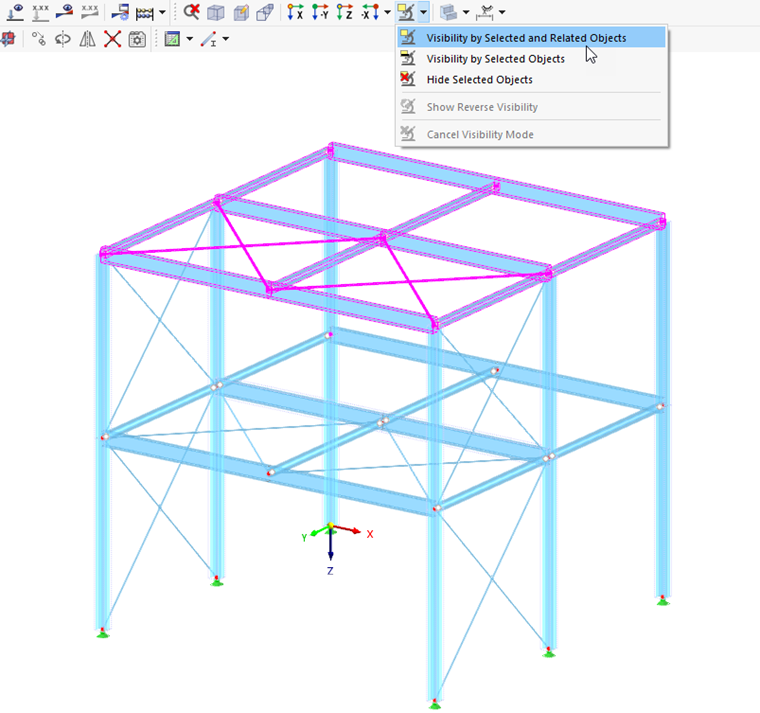
Les mêmes fonctions sont accessibles via l'entrée Visibilité dans le menu Vue. Elles signifient :
- Visibilité par objets sélectionnés et associés : Les objets sélectionnés sont affichés avec leurs objets de définition. Par exemple, si vous sélectionnez une barre, ses nœuds sont également inclus dans l'extrait.
- Visibilité par objets sélectionnés : Seuls les objets sélectionnés sont affichés. L'extrait montre la barre sélectionnée sans les nœuds.
- Masquer les objets sélectionnés : Les objets sélectionnés sont retirés de l'affichage.
- Visibilité par fenêtre : La visibilité est créée graphiquement en traçant une fenêtre. Lorsque la fenêtre est tirée de gauche à droite, seuls les objets entièrement dans la zone de la fenêtre sont inclus. En tirant de droite à gauche, tous les objets coupés par la fenêtre font également partie de la visibilité.
- Afficher la visibilité précédente : La dernière visibilité active est rétablie (fonction "Annuler").
- Afficher la visibilité inversée : Lorsqu'une visibilité est utilisée, l'affichage actuel est inversé. Les objets masqués apparaissent comme une nouvelle visibilité.
- Supprimer le mode de visibilité : Le mode de visibilité est terminé et tous les objets sont à nouveau affichés.
Transparence pour les objets masqués
Dans une visibilité, les objets masqués sont affichés avec une intensité réduite. Vous pouvez ajuster le degré de transparence dans la boite de dialogue 'Options du programme et paramètres', onglet 'Paramètres'. Cette boite de dialogue est accessible via le menu Options ou le bouton
 dans la barre de menus.
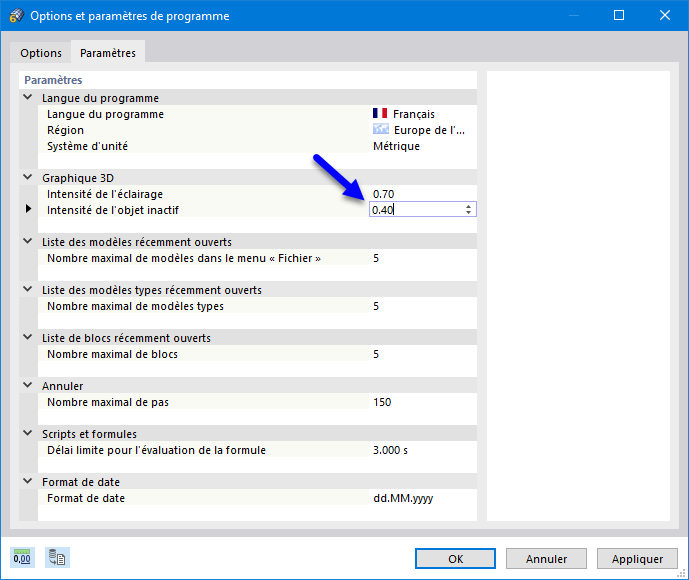
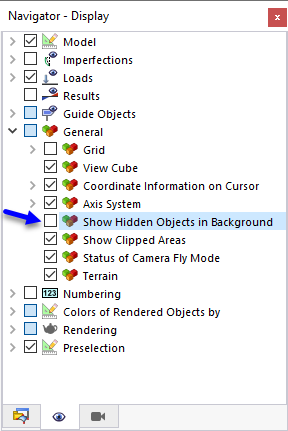
Si vous souhaitez masquer complètement les objets inactifs, désactivez la case à cocher correspondante dans le 'Navigateur - Affichage'.
Définir la visibilité dans le Navigateur
Les visibilités peuvent être créées selon des critères que les objets doivent remplir. Vous pouvez utiliser les visibilités générées par le programme ainsi que les sélections d'objets définies par l'utilisateur. Les visibilités sont gérées dans le Navigateur - Vues.
Visibilités générées
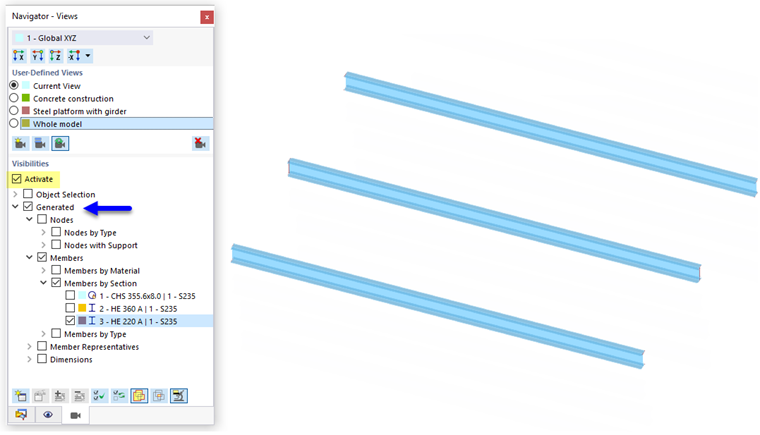
RSTAB crée automatiquement des visibilités pour les objets du modèle tels que les nœuds et les barres selon des critères spécifiques. Elles fournissent un aperçu rapide du modèle. Vous pouvez filtrer les objets via la liste, offrant ainsi une possibilité de contrôle pendant la saisie. Les visibilités s'avèrent également utiles pour l'évaluation des résultats.
En plus de la sélection multiple des critères (réglage par défaut), une formation d'intersections est également possible. Vous pouvez contrôler cela avec les boutons
 et
et
 en bas de la liste (voir Tableau ci-dessous).
Visibilités à partir de sélection d'objets
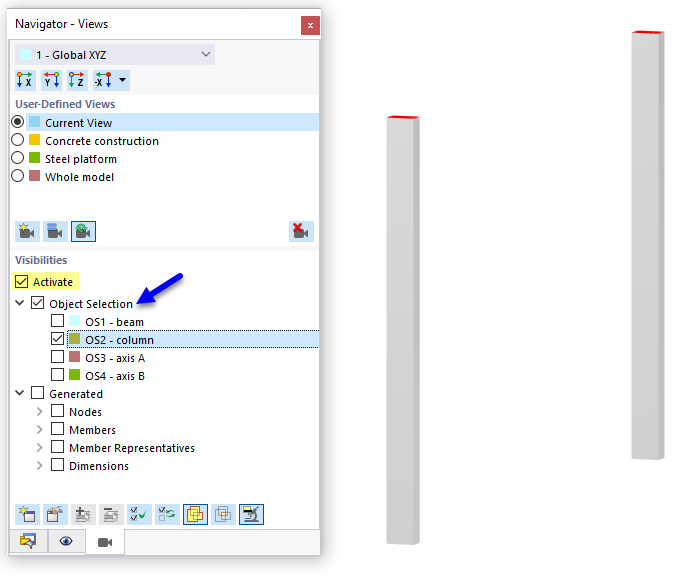
La liste offre toutes les sélections d'objets 'OS' que vous avez créées (voir le chapitre Sélections d'objets). Cela vous permet d'inclure et d'exclure des objets du modèle, des imperfections, des charges et des objets d'aide qui remplissent des critères spécifiques.
Les boutons sous la liste de visibilités ont les fonctions suivantes :

|
Ouvre la boite de dialogue Nouvelle sélection d'objets pour définir une nouvelle OS |

|
Ouvre la boite de dialogue 'Modifier la sélection d'objets' pour ajuster manuellement l'OS sélectionnée |

|
Ajoute l'objet sélectionné dans la fenêtre de travail à une sélection d'objets qui doit être définie dans une boite de dialogue |

|
Supprime l'objet sélectionné dans la fenêtre de travail de la sélection d'objets qui doit être définie dans une boite de dialogue |

|
Définit les objets sélectionnés dans la fenêtre de travail comme nouvelle sélection d'objets qui doit être définie dans une boite de dialogue |

|
Active toutes les sélections d'objets de la liste |

|
Inverse la sélection des sélections d'objets |
|
|
Applique la somme des critères sélectionnés pour la visibilité |
|
|
Applique l'intersection des critères sélectionnés pour la visibilité |

|
Contrôle si les objets associés aux objets sont également affichés |

|
Bouton déroulant avec options de contrôle des visibilités |