


Viditelnosti poskytují možnosti zobrazení výřezů modelu nebo konkrétních komponent. Můžete nejen graficky definovat model, zatížení nebo pomocné objekty obsažené ve viditelnosti, ale také je vybrat podle různých kritérií v „Navigator – Views“ (Navigátor – Pohledy).
Grafické definování viditelnosti pomocí menu nebo tlačítek
Chcete-li vytvořit řez modelem, nejprve vyberte příslušné objekty. Můžete použít různé funkce výběru, například nakreslením okna, nebo použít výběr objektů podle konkrétních nastavení (viz kapitola Možnosti výběru).
Poté tlačítko seznamu „Výběr“ nabízí různé možnosti použití aktuálního výběru pro viditelnost.
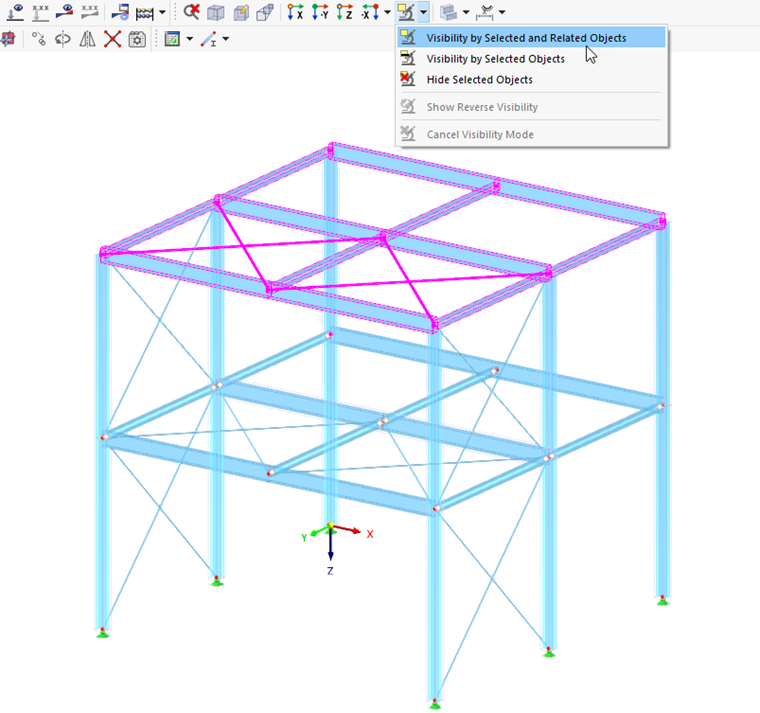
Stejné funkce jsou k dispozici v položce „Viditelnost“ v nabídce „Zobrazení“. Mají následující význam:
- Viditelnost pomocí vybraných objektů a souvisejících objektů: Zobrazí se vybrané objekty včetně jejich definičních objektů. Pokud jste například vybrali prvek, jeho uzly jsou také zahrnuty do řezu.
- Viditelnost pomocí vybraných objektů: Zobrazí se pouze vybrané objekty. Řez ukazuje vybraný prvek bez uzlů.
- Skrýt vybrané objekty: Vybrané objekty se odstraní ze zobrazení.
- Viditelnost pomocí okna: Viditelnost se vytvoří graficky nakreslením okna. Pokud nakreslíte okno zleva doprava, zahrnuje pouze objekty, které se zcela nacházejí v oblasti okna. Při otevření okna zprava doleva jsou součástí viditelnosti také všechny objekty, které jsou oknem rozříznuty.
- Zobrazit předchozí viditelnost: Znovu se zobrazí poslední aktivní viditelnost (funkce „Zpět“).
- Zobrazit obrácenou viditelnost: Při použití této viditelnosti se aktuální zobrazení obrátí. Skryté objekty se zobrazí jako nová viditelnost.
- Zrušit režim viditelnosti: Režim viditelnosti se uzavře a všechny objekty se znovu zobrazí.
Průhlednost skrytých objektů
Ve viditelnosti se skryté objekty zobrazují s menší intenzitou. Stupeň průhlednosti můžete upravit na záložce „Nastavení“ v dialogovém okně „Možnosti a nastavení programu“. Toto dialogové okno je přístupné přes nabídku ‚‘'Možnosti'‚‘ nebo tlačítko
 v liště nabídky.
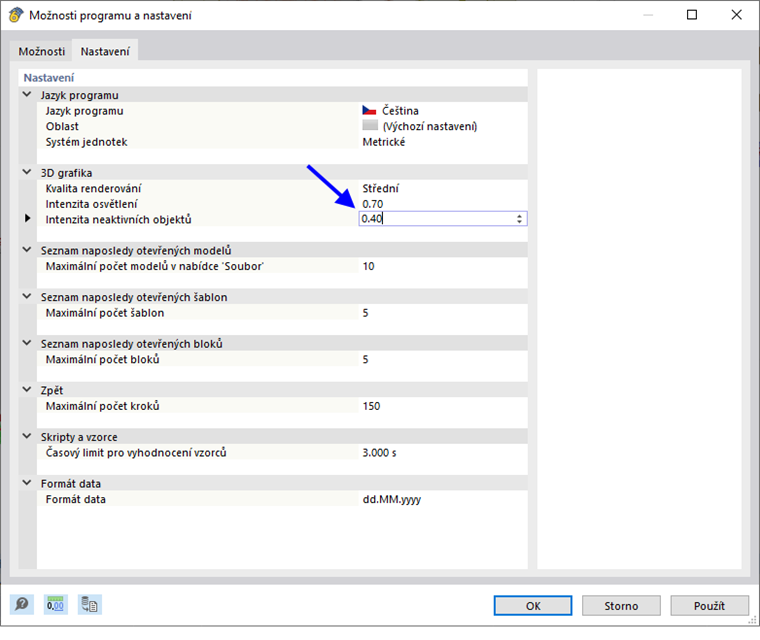
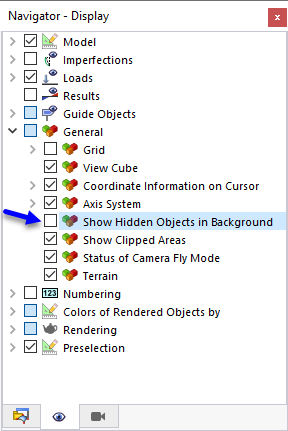
Pokud chcete neaktivní objekty zcela skrýt, deaktivujte příslušné zaškrtávací políčko v „Navigátor – Zobrazení“.
Definování viditelnosti v navigátoru
Viditelnosti lze také vytvořit podle určitých kritérií, která musí objekty splňovat. Můžete použít viditelnosti generované programem i výběry objektů definované uživatelem. Viditelnosti se spravují v části ‚‘'Navigátor – Pohledy'‚‘.
Generované viditelnosti
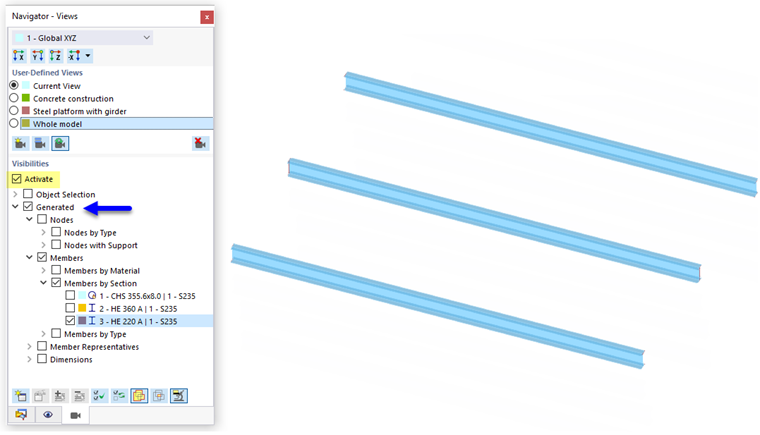
RSTAB automaticky vytváří viditelnosti pro objekty modelu, jako jsou uzly a prvky, podle určitých kritérií. Poskytují rychlý přehled o modelu. Objekty můžete filtrovat pomocí seznamu, což vám umožňuje zkontrolovat zadaná data. Viditelnosti jsou také užitečné pro vyhodnocení výsledků.
Kromě vícenásobného výběru kritérií (standardně) je možné vytvořit průnikové sady. Tato nastavení můžete ovládat pomocí tlačítek
 a
a
 na konci seznamu (viz tabulka níže).
Viditelnost z výběru objektů
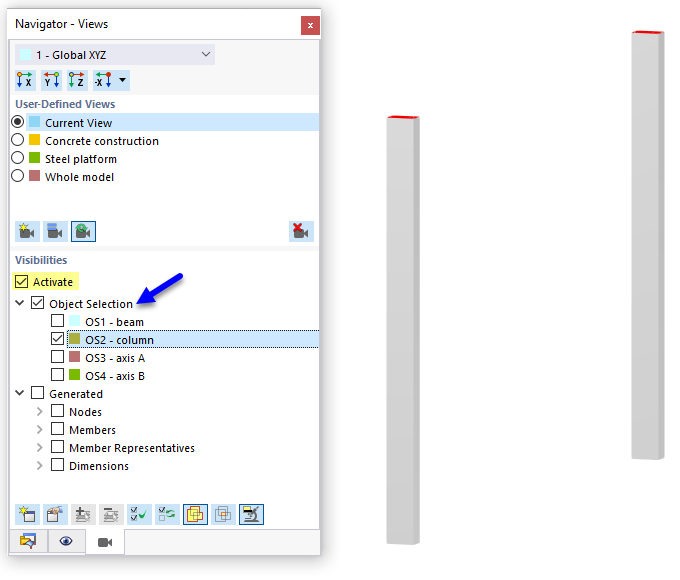
V seznamu jsou k dispozici všechny výběry objektů „OS“, které jste vytvořili (viz kapitola Výběr objektů). To vám umožňuje zobrazit a skrýt objekty modelu, imperfekce, zatížení a pomocné objekty, které splňují určitá kritéria.
Tlačítka pod seznamem Viditelnosti mají následující funkce:

|
Otevřete dialogové okno Nový výběr objektů a definujte nový OS |

|
Otvor dialogové okno „Upravit výběr objektů“ pro ruční úpravu vybraného OS |

|
Přidat objekt vybraný v pracovním okně do výběru objektů, který bude definován v dialogovém okně |

|
Odebrat objekt vybraný v pracovním okně z výběru objektů, který bude definován v dialogovém okně |

|
Aktivujte všechny výběry objektů v seznamu |

|
Zrušte výběr objektů |
|
|
Použijte součet kritérií vybraných pro viditelnost |
|
|
Použijte průnik kritérií vybraných pro viditelnost |

|
Ovládání, zda se zobrazí také objekty patřící k objektům |

|
Tlačítko seznamu s možnostmi pro ovládání viditelnosti |