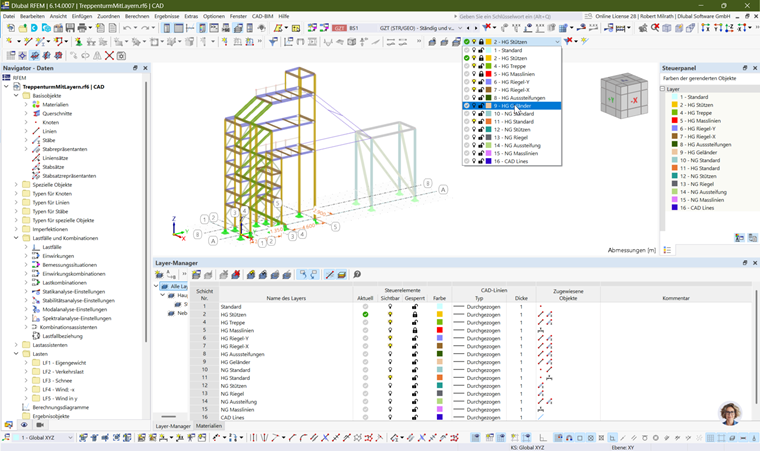
Warstwy umożliwiają strukturyzację obiektów według określonych kryteriów na potrzeby wyświetlania. Są one porównywalne z funkcjami programów CAD do włączania i wyłączania poszczególnych warstw na rysunku. Do obiektów, którymi można zarządzać w warstwach, należą nie tylko obiekty modelu, takie jak węzły i pręty, ale także obiekty pomocnicze, takie jak wymiarowania czy komentarze.
Za pomocą koloru i typu linii można przypisać każdej warstwie określone właściwości wyświetlania. Warstwy można również blokować, aby zapobiec przypadkowemu przesunięciu lub usunięciu obiektów.
Menedżer warstw
Warstwy są zarządzane w Menedżerze warstw. Można tam tworzyć nowe warstwy, włączać i wyłączać widoczność warstw lub blokować edycję warstwy.
Skorzystaj z jednej z poniższych możliwości, aby wywołać menedżer warstw:
- Kliknij dwukrotnie w Nawigatorze - Dane pozycję w kategorii Obiekty pomocnicze → Warstwy.
- Aktywuj przycisk
 na pasku narzędzi.
 - Użyj menu Widok → Menedżer warstw.
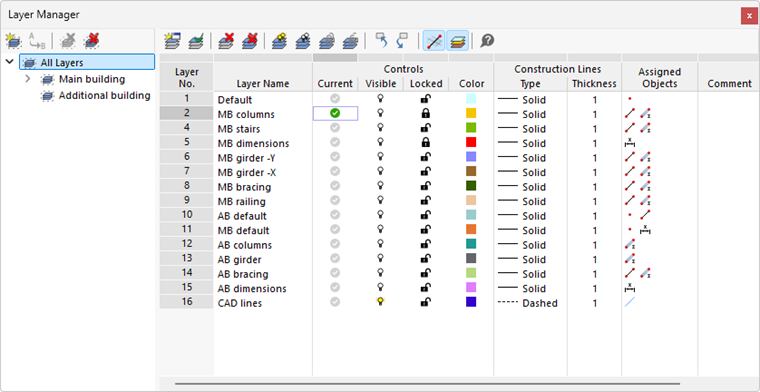
W Nawigatorze zwykle dostępna jest tylko pozycja „Wszystkie warstwy". Jeśli utworzono Grupy warstw, również zostaną one wyświetlone. Za pomocą podpozycji można zarządzać warstwami w sposób ukierunkowany: W tabeli wyświetlane są tylko warstwy wybranej grupy warstw.
Tabela
Tabela zawiera nie tylko zestawienie wszystkich warstw, ale także opcje sterowania wyświetlaniem. Poszczególne kolumny oznaczają:
| Kolumna | Zawartość i opcje |
|---|---|
| Nr warstwy | Numer warstwy |
| Nazwa warstwy | Zdefiniowane przez użytkownika oznaczenie warstwy |
| Aktualna | Warstwa robocza do umieszczania nowych obiektów |
| Widoczna | Opcja sterowania wyświetlaniem obiektów warstw |
| Zablokowana | Opcja sterowania dostępem do obiektów warstw |
| Kolor | Kolorystyka obiektów warstwy |
| Typ linii konstrukcyjnych | Sposób wyświetlania linii (ciągła, kropkowana, przerywana itd.) |
| Grubość linii konstrukcyjnych | Grubość linii (od 1 do 20) |
| Przypisane obiekty | Typy obiektów każdej warstwy w formie symboli (węzły, pręty, wymiarowania itd.) |
| Komentarz | Zdefiniowana przez użytkownika adnotacja |
Przyciski
Przyciski na pasku narzędzi menedżera warstw mają następujące funkcje:
| Przycisk | Funkcja |
|---|---|

|
Tworzy nową grupę warstw (patrz rozdział Grupy warstw) |

|
Umożliwia zmianę nazwy wybranej grupy warstw |

|
Usuwa wybraną grupę warstw |

|
Usuwa wszystkie grupy warstw |

|
Tworzy nową warstwę |

|
Ustawia wybraną pozycję jako aktualną warstwę (alternatywa: kliknięcie w kolumnie „Aktualna") |

|
Usuwa wybraną warstwę |

|
Usuwa wszystkie warstwy |

|
Aktywuje widoczność dla wszystkich warstw |

|
Ukrywa wszystkie warstwy |

|
Blokuje wszystkie warstwy (obiekty nie mogą być edytowane) |

|
Odblokowuje wszystkie warstwy |

|
Umożliwia wyświetlenie obiektów zaznaczonych w tabeli jako selekcji w grafice |

|
Umożliwia wyświetlenie obiektów wybranych w grafice jako wyróżnionych w tabeli |

|
Wyświetla niewidoczne obiekty przezroczyście lub wcale |

|
Wyświetla obiekty w kolorach warstw (patrz sekcja Rendering) |
Przypisywanie obiektów do warstwy
Aby zarządzać obiektami w warstwach, można postępować w następujący sposób:
- Utwórz jedną lub więcej warstw w Menadżerze warstw za pomocą przycisku
.
- Wpisz odpowiednie nazwy i sprawdź wstępnie ustawione parametry, takie jak kolor lub typ linii.
- Zaznacz w oknie roboczym obiekty, które chcesz przypisać do warstwy.
- Wybierz na pasku narzędzi odpowiednią warstwę z listy. Warstwę można również określić w panelu Właściwości obiektu.
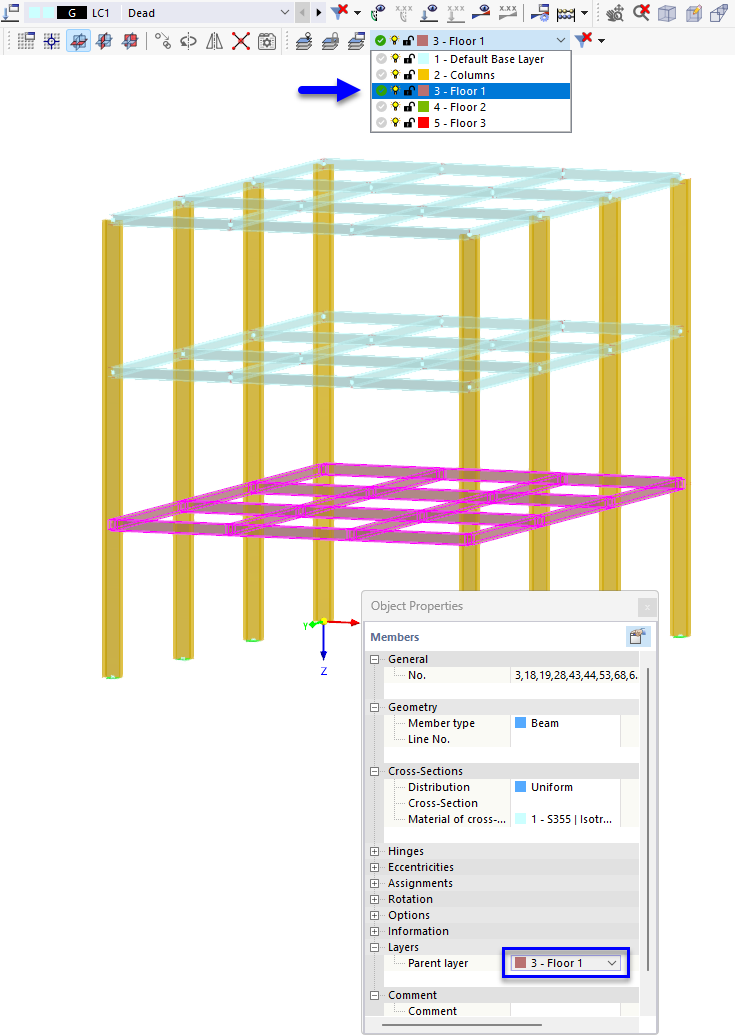
Przypisane obiekty są wyświetlane w menedżerze warstw za pomocą symboli węzłów, prętów, linii wymiarowych itd. (patrz rysunek Menedżer warstw).
Nowe obiekty są zawsze przypisywane do aktualnej warstwy. Warstwa ta jest oznaczona w menedżerze warstw symbolem
 .
.
Pasek narzędzi
Na pasku narzędzi okna roboczego dostępne są różne opcje ustawień warstw.

Pole pokazuje aktualną warstwę. Z listy można wybrać inną warstwę i ustawić ją jako aktualną. Zmiana jest synchronizowana z Menedżerem warstw: Warstwa ta otrzymuje symbol
.
Można – jak opisano powyżej – zaznaczać obiekty i przypisywać je do określonej warstwy za pomocą listy. Symbole przed nazwą warstwy wskazują, czy aktualna warstwa jest widoczna lub zablokowana.
Przyciski mają następujące funkcje:
| Przycisk | Funkcja |
|---|---|

|
Włącza lub wyłącza wyświetlanie wybranej warstwy |

|
Blokuje lub odblokowuje wybraną warstwę |

|
Przechodzi w Menadżerze warstw do wiersza wybranej warstwy w celu wprowadzenia zmian |
Rendering
Każdej warstwie automatycznie przypisywany jest kolor. Można jednak dostosować kolory:
- Kliknij dwukrotnie kolor w tabeli menedżera warstw.
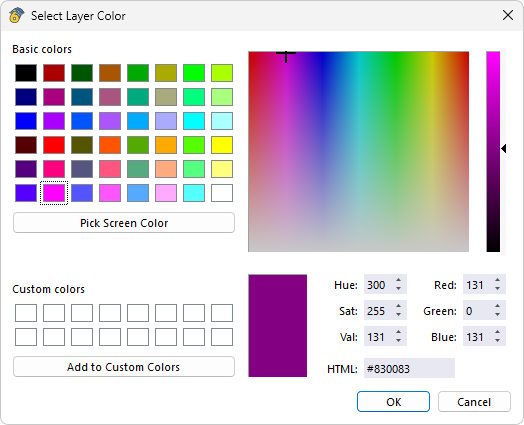
- W oknie dialogowym Wybierz kolor warstwy określ odpowiedni kolor.
Aby obiekty były wyświetlane w kolorach warstw, wymagane jest odpowiednie ustawienie wyświetlania. Kolory te można aktywować na dwa sposoby:
- Menedżer warstw przycisk
na pasku narzędzi do wyświetlania obiektów w kolorze materiału lub warstwy
- Nawigator - Wyświetlanie: kategoria Kolory obiektów renderowanych według → Warstwa
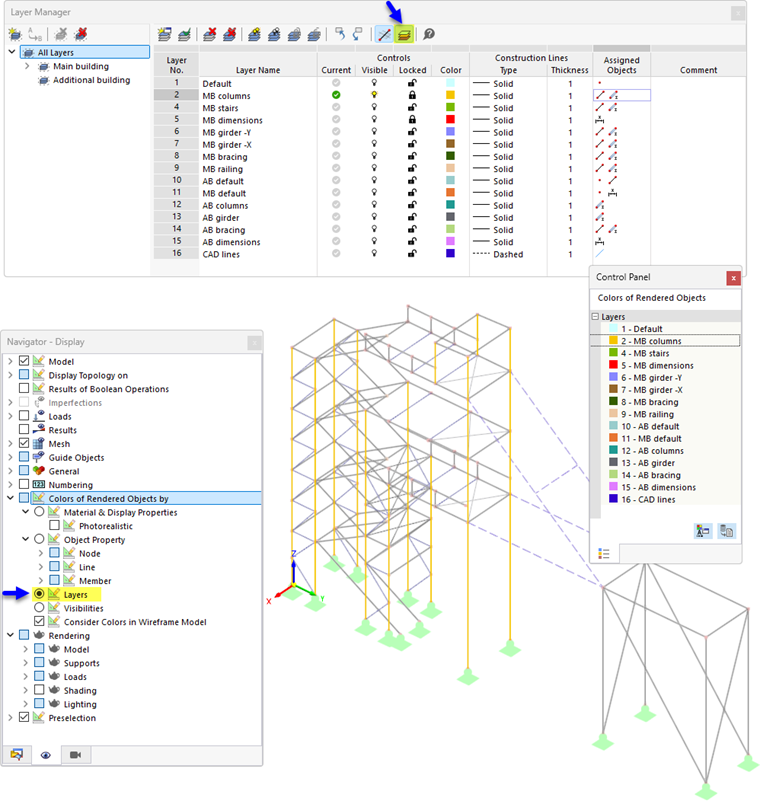
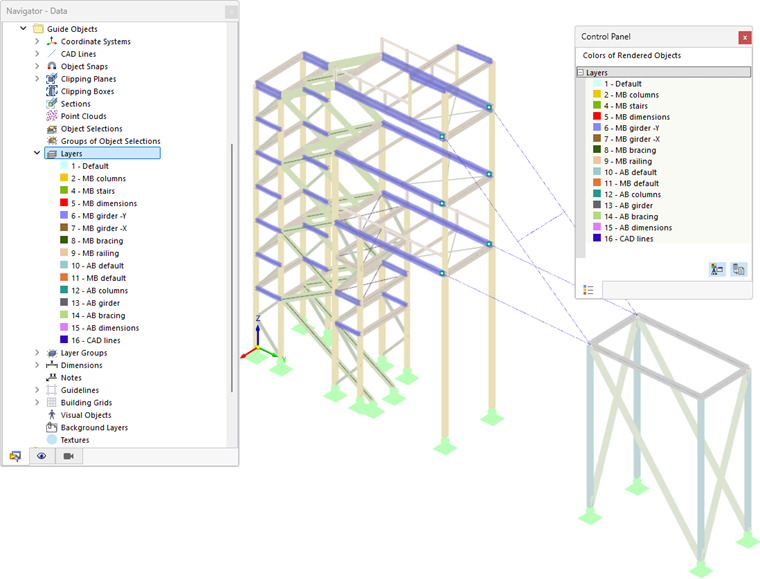
W panelu sterowania można sprawdzić kolory przypisane obiektom w każdej widocznej warstwie.
.png?mw=760&hash=5ecb8b7f8d926575c4eb4c79a2f6c763d2ec5925)