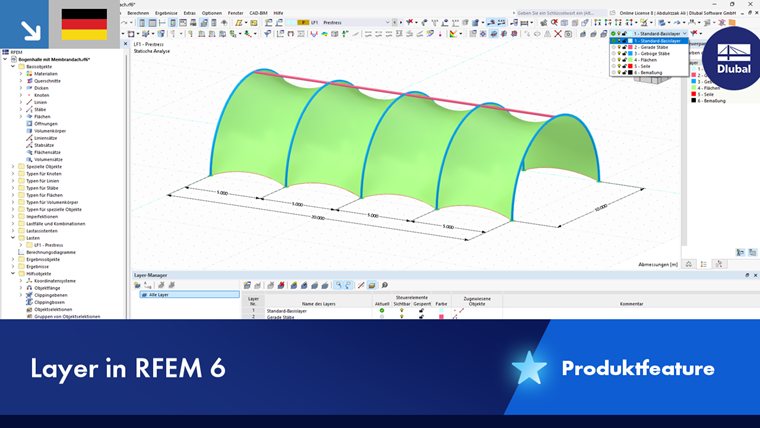
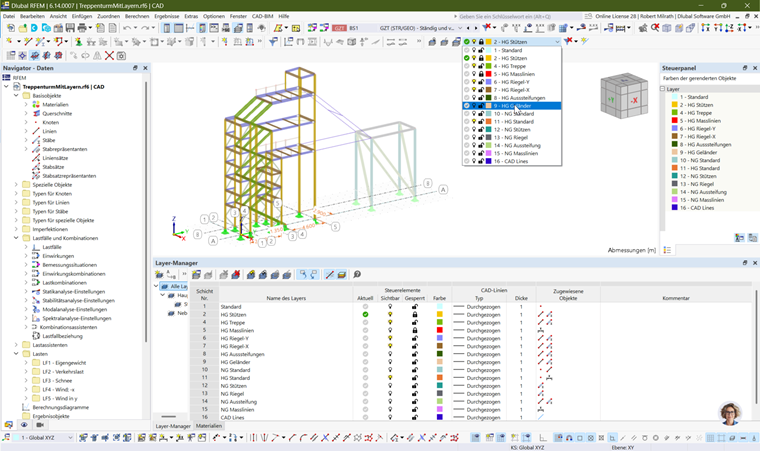
Layer ermöglichen es, Objekte nach bestimmten Kriterien für die Anzeige zu strukturieren. Sie sind vergleichbar mit den Funktionen von CAD-Programmen, um einzelne Layer ("Ebenen") in der Zeichnung ein- und auszublenden. Zu den Objekten, die in Layern verwaltet werden können, zählen nicht nur Modellobjekte wie Knoten und Stäbe, sondern auch Hilfsobjekte wie Bemaßungen oder Kommentare.
Über die Farbe und das Liniendesign lassen sich jedem Layer spezifische Anzeigeeigenschaften zuweisen. Layer können auch gesperrt werden, damit Objekte nicht versehentlich verschoben oder gelöscht werden.
Layer-Manager
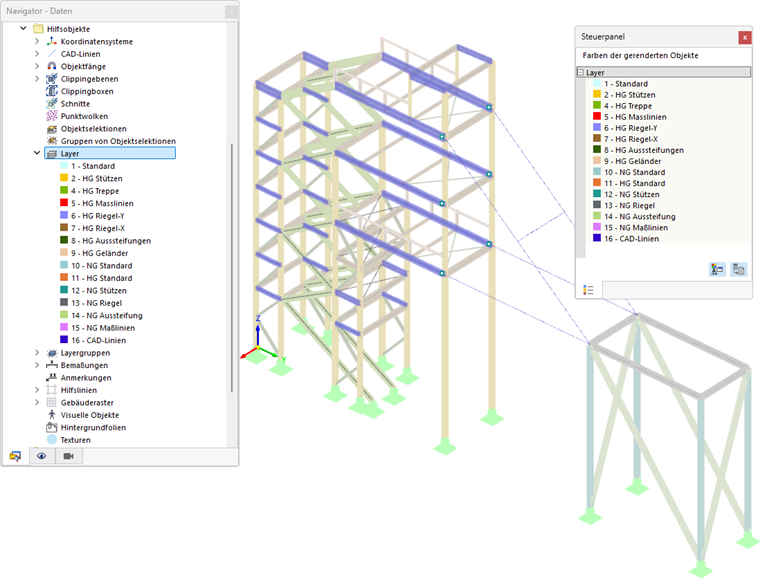
Die Layer werden im Layer-Manager verwaltet. Dort können Sie neue Layer erstellen, die Sichtbarkeiten für Layer ein- und ausschalten oder die Bearbeitung eines Layers sperren.
Nutzen Sie eine der folgenden Möglichkeiten, um den Layer-Manager aufzurufen:
- Doppelklicken Sie im Navigator - Daten einen Eintrag in der Kategorie Hilfsobjekte → Layer.
- Aktivieren Sie die Schaltfläche
 in der Symbolleiste.
- Verwenden Sie das Menü Ansicht → Layer-Manager.
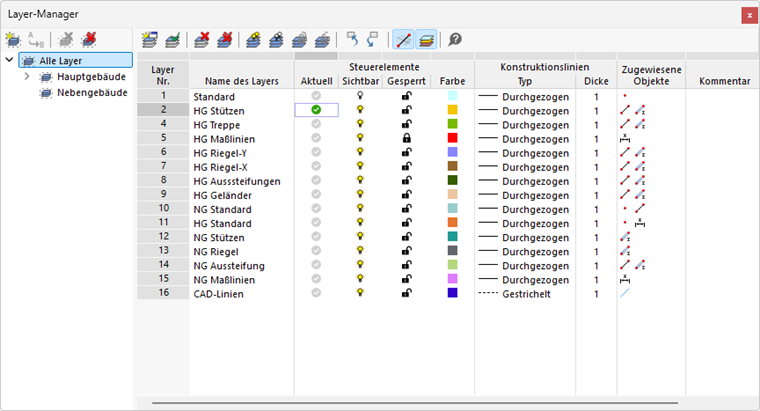
Im Navigator ist im Normalfall nur der Eintrag 'Alle Layer' vorhanden. Wenn Sie Layergruppen erstellt haben, werden auch diese angezeigt. Über die Untereinträge lassen sich die Layer gezielt handhaben: In der Tabelle werden nur die Layer der selektierten Layergruppe aufgelistet.
Tabelle
Die Tabelle bietet nicht nur eine Zusammenstellung aller Layer, sondern auch Steuerungsmöglichkeiten für die Anzeige. Die einzelnen Spalten bedeuten:
| Spalte | Inhalt und Optionen |
|---|---|
| Layer Nr. | Nummer des Layers |
| Name des Layers | Benutzerdefinierte Layer-Bezeichnung |
| Aktuell | Arbeits-Layer zum Setzen neuer Objekte |
| Sichtbar | Steuerungsmöglichkeit für Anzeige der Objekte von Layern |
| Gesperrt | Steuerungsmöglichkeit für Zugriff auf Objekte von Layern |
| Farbe | Farbgebung für Objekte des Layers |
| Konstruktionslinien-Typ | Liniendarstellung (durchgezogen, gepunktet, gestrichelt etc.) |
| Konstruktionslinien-Dicke | Liniendicke (1 bis 20) |
| Zugewiesene Objekte | Objekttypen jedes Layers in Symboldarstellung (Knoten, Stäbe, Bemaßungen etc.) |
| Kommentar | Benutzerdefinierte Anmerkung |
Schaltflächen
Die Schaltflächen in der Symbolleiste des Layer-Managers sind mit folgenden Funktionen belegt:
| Schaltfläche | Funktion |
|---|---|

|
Erzeugt eine neue Layergruppe (siehe Kapitel Layergruppen) |

|
Ermöglicht das Umbenennen der selektierte Layergruppe |

|
Löscht die selektierte Layergruppe |

|
Löscht alle Layergruppen |

|
Erzeugt einen neuen Layer |

|
Setzt den selektierten Eintrag als aktuellen Layer (Alternative: Klick in Spalte 'Aktuell') |

|
Löscht den selektierten Layer |

|
Löscht alle Layer |

|
Aktiviert die Sichtbarkeit für alle Layer |

|
Blendet alle Layer aus |

|
Sperrt alle Layer (Objekte können nicht bearbeitet werden) |

|
Entsperrt alle Layer |

|
Ermöglicht es, die in der Tabelle markierten Objekte als Selektion in der Grafik anzuzeigen |

|
Ermöglicht es, die in der Grafik selektierten Objekte hervorgehoben in der Tabelle anzuzeigen |

|
Stellt die nicht sichtbaren Objekte transparent oder gar nicht dar |

|
Stellt die Objekte in den Farben der Layer dar (siehe Abschnitt Rendering) |
Objekte einem Layer zuweisen
Um Objekte in Layern zu verwalten, können Sie wie folgt vorgehen:
- Erstellen Sie im Layer-Manager mit der Schaltfläche
einen oder mehrere Layer.
- Tragen Sie passende Bezeichnungen ein und prüfen die voreingestellten Parameter wie Farbe oder Liniendarstellung.
- Selektieren Sie im Arbeitsfenster die Objekte, die Sie einem Layer zuweisen möchten.
- Wählen Sie in der Symbolleiste den relevanten Layer in der Liste aus. Sie können den Layer auch im Panel der Objekteigenschaften festlegen.
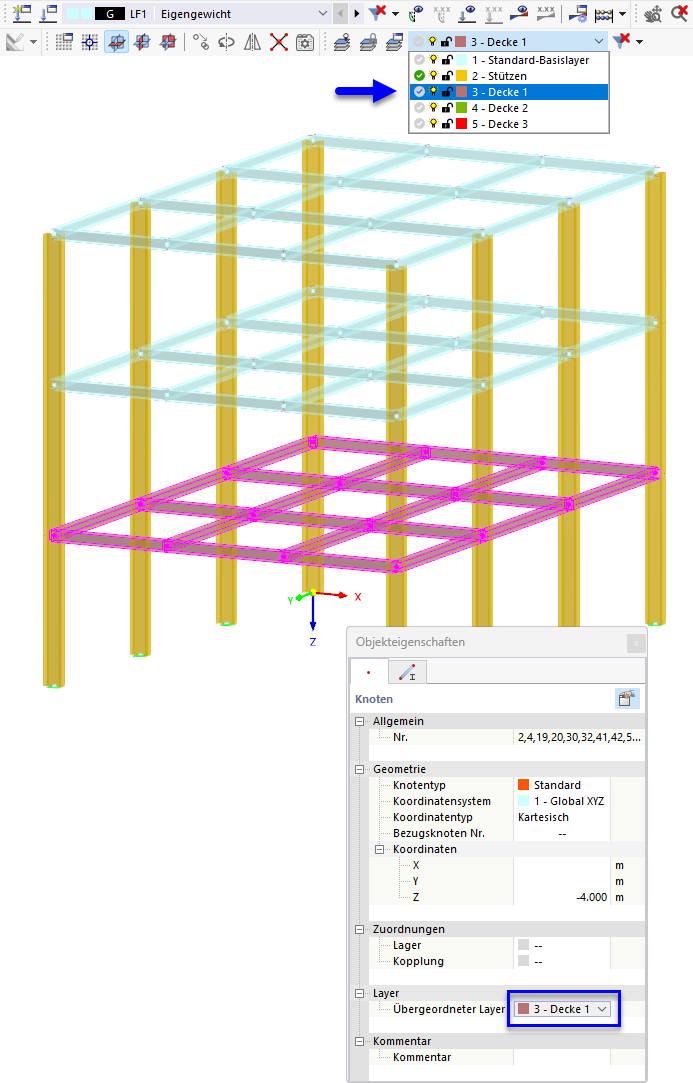
Die zugewiesenen Objekte werden im Layer-Manager mit Symbolen für Knoten, Stäbe, Maßlinien etc. angegeben (siehe Bild Layer-Manager).
Neue Objekte werden immer dem aktuellen Layer zugewiesen. Dieser Layer ist im Layer-Manager mit dem Symbol
 gekennzeichnet.
Symbolleiste
In der Symbolleiste des Arbeitsfensters haben Sie einige Einstellmöglichkeiten für die Layer.

Das Feld zeigt den aktuellen Layer an. In der Liste können Sie einen anderen Layer auswählen und als aktuell setzen. Die Änderung wird mit dem Layer-Manager synchronisiert: Dieser Layer erhält das Symbol
.
Sie können – wie oben beschrieben – Objekte selektieren und über die Liste einem bestimmten Layer zuweisen. Die Symbole vor der Layerbezeichnung zeigen an, ob der aktuelle Layer sichtbar oder gesperrt ist.
Die Schaltflächen haben folgende Funktionen:
| Schaltfläche | Funktion |
|---|---|

|
Blendet den ausgewählten Layer ein oder aus |

|
Sperrt oder entsperrt den ausgewählten Layer |

|
Springt im Layer Manager in die Zeile des ausgewählten Layers für Anpassungen |
Rendering
Jedem Layer wird automatisch eine Farbe zugewiesen. Sie können die Farben aber auch anpassen:
- Doppelklicken Sie in der Tabelle des Layer-Managers eine Farbe.
- Legen Sie im Dialog Layerfarbe wählen die passende Farbe fest.
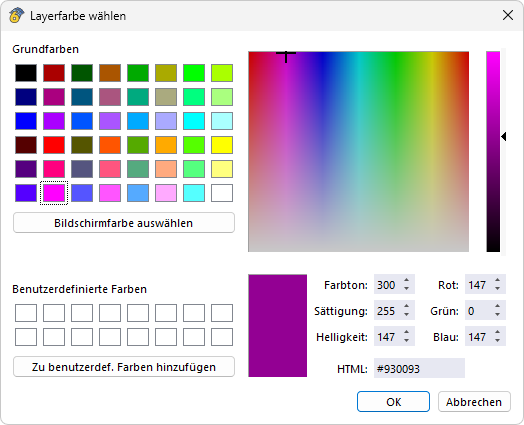
Damit die Objekte in den Layerfarben dargestellt werden, ist eine entsprechende Einstellung für die Anzeige erforderlich. Diese Farben lassen sich mit zwei Möglichkeiten aktivieren:
- Layer-Manager Schaltfläche
in Symbolleiste für Objektdarstellung in Material- oder Layerfarbe
- Navigator - Anzeige: Kategorie Farben der gerenderten Objekte nach → Layer
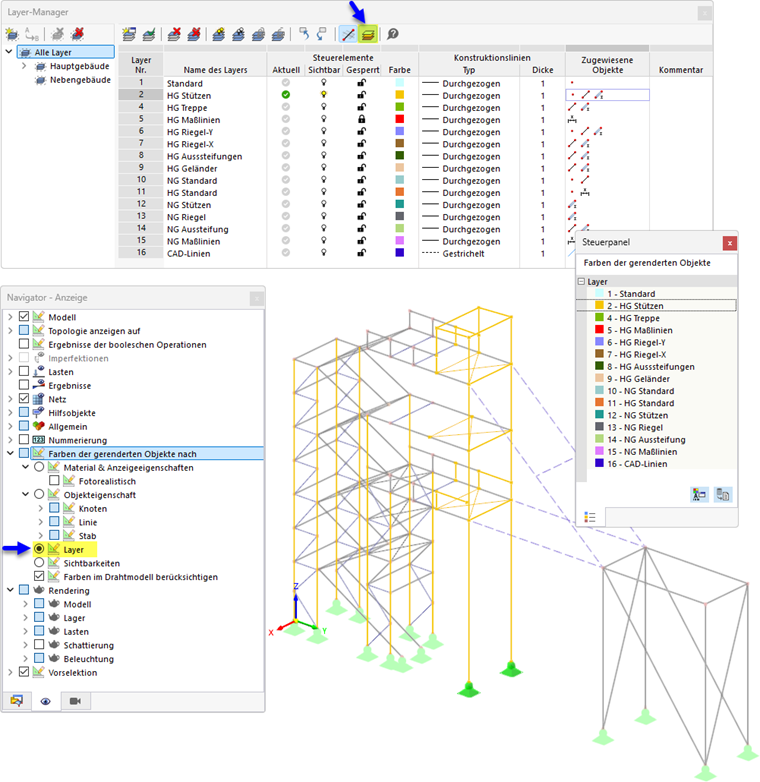
Im Steuerpanel können Sie die Farben überprüfen, die den Objekten in jedem sichtbaren Layer zugewiesen sind.