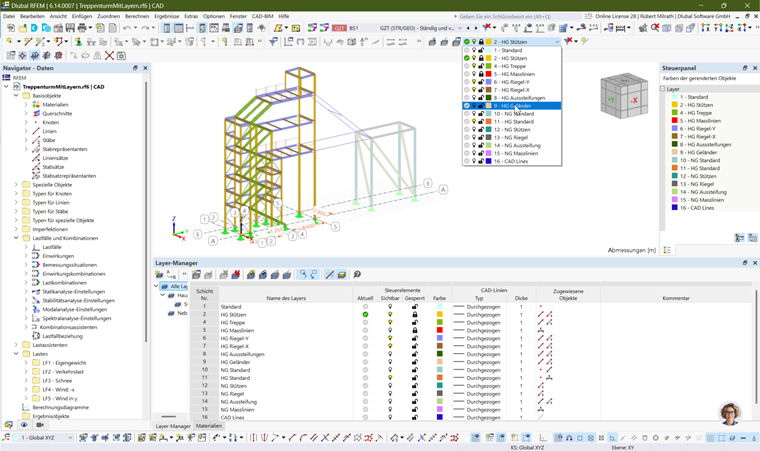
Vrstvy umožňují strukturovat objekty pro zobrazení podle určitých kritérií. Jsou srovnatelné s funkcemi CAD programů pro zobrazování a skrývání jednotlivých vrstev („hladin“) ve výkresu. Mezi objekty, které lze spravovat ve vrstvách, patří nejen modelové objekty, jako jsou uzly a pruty, ale také pomocné objekty, jako jsou kótování nebo komentáře.
Pomocí barvy a typu čáry lze každé vrstvě přiřadit specifické vlastnosti zobrazení. Vrstvy lze také uzamknout, aby objekty nebyly omylem přesunuty nebo smazány.
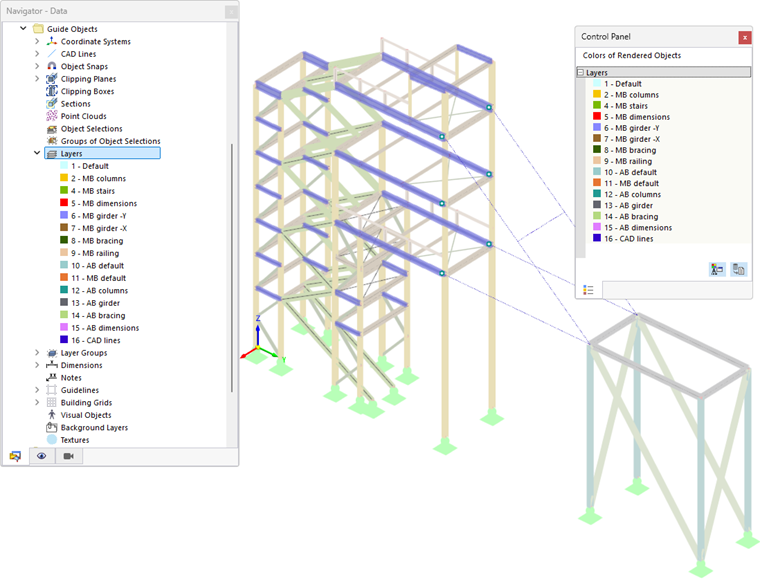
Správce vrstev
Vrstvy se spravují ve Správci vrstev. Zde můžete vytvářet nové vrstvy, zapínat a vypínat viditelnost vrstev nebo uzamknout úpravy vrstvy.
Pro otevření Správce vrstev použijte jednu z následujících možností:
- Dvakrát klikněte v Navigátoru - Data na položku v kategorii Pomocné objekty → Vrstvy.
- Aktivujte tlačítko
 v panelu nástrojů.
 - Použijte nabídku Zobrazit → Správce vrstev.
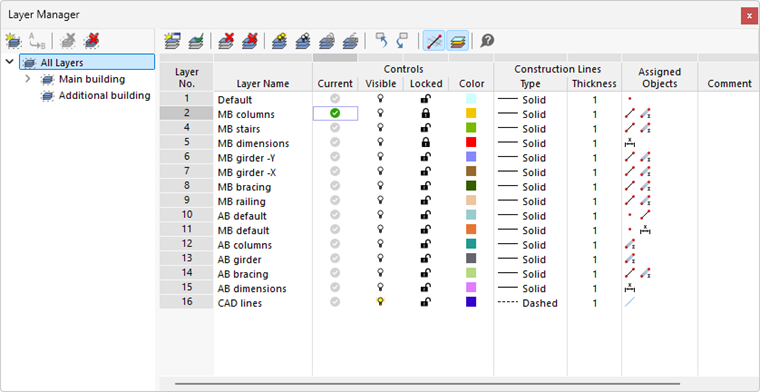
V Navigátoru je obvykle k dispozici pouze položka 'Všechny vrstvy'. Pokud jste vytvořili skupiny vrstev, zobrazí se také tyto. Pomocí dílčích položek lze vrstvy cíleně spravovat: V tabulce jsou uvedeny pouze vrstvy vybrané skupiny vrstev.
Tabulka
Tabulka nabízí nejen přehled všech vrstev, ale také možnosti ovládání zobrazení. Jednotlivé sloupce znamenají:
| Sloupec | Obsah a možnosti |
|---|---|
| Číslo vrstvy | Číslo vrstvy |
| Název vrstvy | Uživatelsky definované označení vrstvy |
| Aktuální | Pracovní vrstva pro zadávání nových objektů |
| Viditelná | Možnost ovládání zobrazení objektů vrstev |
| Uzamčena | Možnost ovládání přístupu k objektům vrstev |
| Barva | Barevné provedení objektů vrstvy |
| Typ konstrukční čáry | Zobrazení čáry (plná, tečkovaná, čárkovaná atd.) |
| Tloušťka konstrukční čáry | Tloušťka čáry (1 až 20) |
| Přiřazené objekty | Typy objektů každé vrstvy v symbolickém zobrazení (uzly, pruty, kótování atd.) |
| Komentář | Uživatelsky definovaná poznámka |
Tlačítka
Tlačítka v panelu nástrojů Správce vrstev mají následující funkce:
| Tlačítko | Funkce |
|---|---|

|
Vytvoří novou skupinu vrstev (viz kapitola Skupiny vrstev) |

|
Umožňuje přejmenovat vybranou skupinu vrstev |

|
Smaže vybranou skupinu vrstev |

|
Smaže všechny skupiny vrstev |

|
Vytvoří novou vrstvu |

|
Nastaví vybranou položku jako aktuální vrstvu (alternativa: kliknutí do sloupce 'Aktuální') |

|
Smaže vybranou vrstvu |

|
Smaže všechny vrstvy |

|
Aktivuje viditelnost pro všechny vrstvy |

|
Skryje všechny vrstvy |

|
Uzamkne všechny vrstvy (objekty nelze upravovat) |

|
Odemkne všechny vrstvy |

|
Umožňuje zobrazit objekty označené v tabulce jako výběr v grafice |

|
Umožňuje zobrazit objekty vybrané v grafice zvýrazněně v tabulce |

|
Zobrazí neviditelné objekty průhledně nebo vůbec |

|
Zobrazí objekty v barvách vrstev (viz odstavec Rendering) |
Přiřazení objektů vrstvě
Pro správu objektů ve vrstvách postupujte následovně:
- Vytvořte ve Správci vrstev pomocí tlačítka
jednu nebo více vrstev.
- Zadejte vhodná označení a zkontrolujte přednastavené parametry, jako je barva nebo zobrazení čáry.
- Vyberte v pracovním okně objekty, které chcete přiřadit vrstvě.
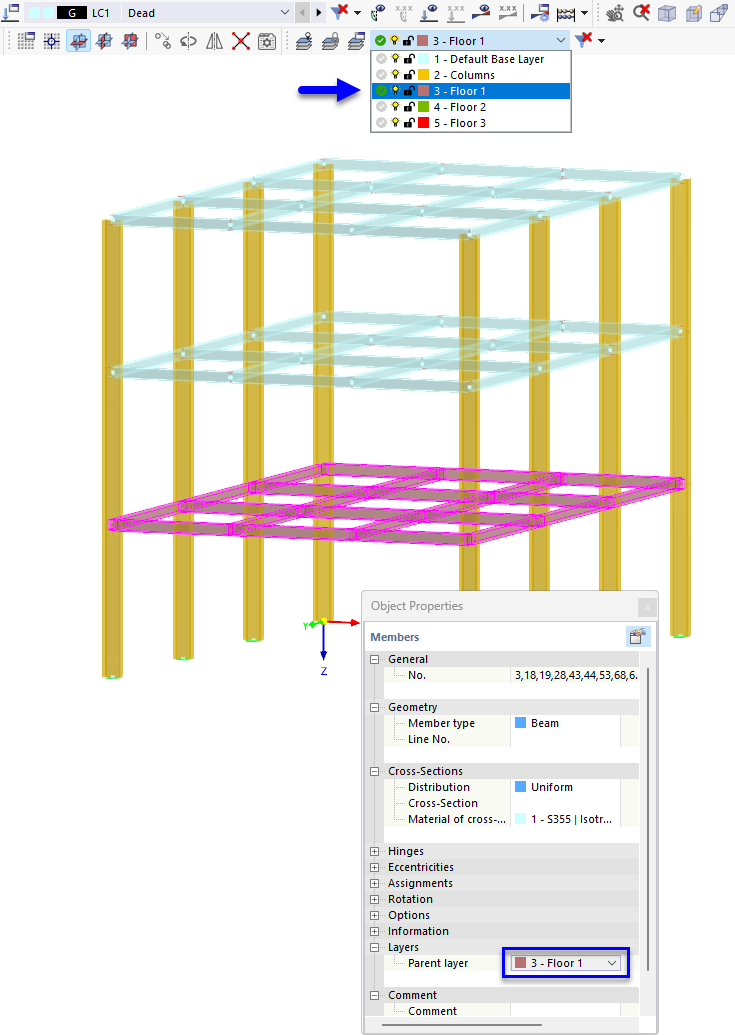
- Vyberte v panelu nástrojů příslušnou vrstvu ze seznamu. Vrstvu můžete také nastavit v panelu Vlastnosti objektů.
Přiřazené objekty jsou ve Správci vrstev označeny symboly pro uzly, pruty, kótovací čáry atd. (viz obrázek Správce vrstev).
Nové objekty jsou vždy přiřazeny aktuální vrstvě. Tato vrstva je ve Správci vrstev označena symbolem
 .
.
Panel nástrojů
V panelu nástrojů pracovního okna máte několik možností nastavení vrstev.

Pole zobrazuje aktuální vrstvu. V seznamu můžete vybrat jinou vrstvu a nastavit ji jako aktuální. Změna se synchronizuje se Správcem vrstev: Tato vrstva obdrží symbol
.
Můžete – jak je popsáno výše – vybrat objekty a přiřadit je prostřednictvím seznamu určité vrstvě. Symboly před označením vrstvy ukazují, zda je aktuální vrstva viditelná nebo uzamčená.
Tlačítka mají následující funkce:
| Tlačítko | Funkce |
|---|---|

|
Zobrazí nebo skryje vybranou vrstvu |

|
Uzamkne nebo odemkne vybranou vrstvu |

|
Přesune se ve Správci vrstev na řádek vybrané vrstvy pro úpravy |
Rendering
Každé vrstvě je automaticky přiřazena barva. Barvy však můžete upravit:
- Dvakrát klikněte na barvu v tabulce Správce vrstev.
- V dialogu Vybrat barvu vrstvy nastavte vhodnou barvu.
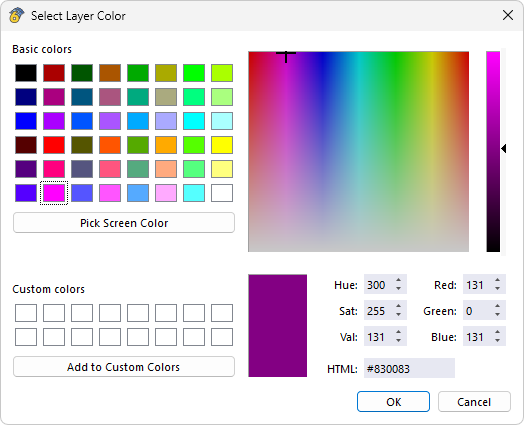
Aby byly objekty zobrazeny v barvách vrstev, je nutné příslušné nastavení zobrazení. Tyto barvy lze aktivovat dvěma způsoby:
- Správce vrstev tlačítko
v panelu nástrojů pro zobrazení objektů v barvě materiálu nebo vrstvy
- Navigátor - Zobrazit: kategorie Barvy renderovaných objektů dle → Vrstva
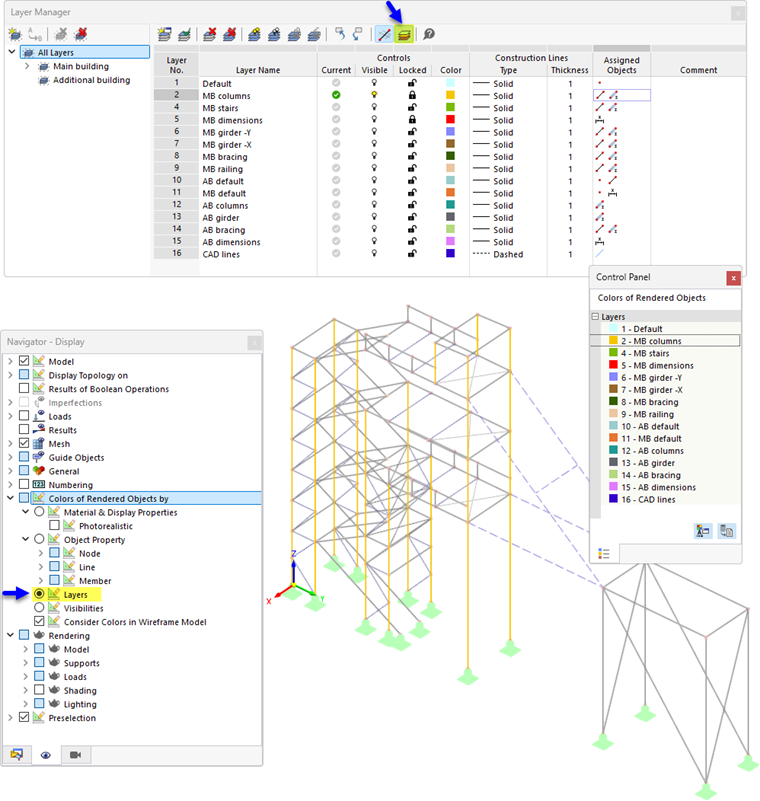
V ovládacím panelu můžete zkontrolovat barvy, které jsou přiřazeny objektům v každé viditelné vrstvě.
.png?mw=760&hash=8a2c082c6befefb4e70bd948c7de918d5c28b192)